

Tworzenie efektownych wzorów matematycznych w PowerPoint to prawdziwa sztuka, która może przynieść zarówno satysfakcję, jak i pewną frustrację. W końcu każdy z nas pragnie, aby jego prezentacja wyglądała jak dzieło sztuki. W chińskiej filozofii istnieje piękne powiedzenie: „piękno tkwi w szczegółach”, dlatego warto poświęcić chwilę na odpowiednie skonstruowanie symboli matematycznych. Dzięki narzędziom dostępnym w PowerPoint możemy z powodzeniem przemieniać nasze mądre myśli w wizualne cuda, które zachwycą każdego ucznia, nauczyciela, a może nawet i kota sąsiada!
Indeksacja i symbole – kluczowe narzędzia
Na początek warto zapoznać się z możliwościami, jakie oferuje PowerPoint w kontekście matematyki. Choć nie dorównuje on programowi MATLAB, jego narzędzia do formatowania i indeksowania prezentują całkiem niezły poziom. Używając wbudowanej funkcji „Symbol”, możemy stworzyć wszystko, począwszy od podstawowych cyfr, a skończywszy na bardziej skomplikowanych symbolach, jak całki czy macierze. Czasami wystarczy kilka kliknięć, aby dosłownie „zabłysnąć” przed publicznością, pokazując równania, które wyglądają jakby wyszły prosto z podręcznika akademickiego!
Tworzenie równań z pomocą edytora równań
Chociaż nie każdy z nas jest Einsteinem, każdy może z powodzeniem wykorzystać funkcję edytora równań w PowerPoint. Pamiętajmy jednak, aby nie przesadzić z ilością wzorów, ponieważ nawet najprostsza formuła po pięciu linijkach może przybrać postać trudnej do zrozumienia plątaniny. Edytor umożliwia intuicyjne wprowadzanie składników, a jego interfejs przypomina nieco układanie klocków LEGO – wystarczy pociągnąć i dopasować, a wszystko zacznie nabierać sensu. Nawet jeśli coś nie działa, wystarczy chwila cierpliwości, a magia matematyki zacznie działać!
Gdy chodzi o dostosowywanie wielkości czcionki i kolorów, stosujmy zasadę: mniej znaczy więcej. Szeroki wybór stylów czcionek to ogromna frajda, jednak nie możemy zapominać o zachowaniu czytelności. Niech równania zachwycają, ale przede wszystkim muszą być na tyle zrozumiałe, aby nie wprowadzać nikogo w zawirowania matematyczne. W końcu chcemy, aby prezentacja została zapamiętana z dobrego powodu, a nie jako miejsce, gdzie popełniono kilka homeryckich błędów w obliczeniach! Życzę powodzenia w tworzeniu i do zobaczenia na kolejnej inspirującej prezentacji!
| Narzędzie | Opis |
|---|---|
| Symbol | Umożliwia tworzenie podstawowych cyfr oraz bardziej skomplikowanych symboli matematycznych, takich jak całki czy macierze. |
| Edytor równań | Intuicyjne narzędzie do wprowadzania składników wzorów, przypominające układanie klocków LEGO. Umożliwia dostosowywanie wielkości czcionki i kolorów. |
| Styl czcionki | Szeroki wybór stylów, jednak ważne jest zachowanie czytelności i zrozumiałości prezentowanych równań. |
Czy wiesz, że PowerPoint oferuje możliwość tworzenia wzorów matematycznych z użyciem LaTeX? Wystarczy zainstalować odpowiednią „wtyczkę”, a możesz korzystać z tego popularnego systemu składu, który jest szeroko stosowany w publikacjach naukowych, co pozwala na jeszcze bardziej zaawansowane i profesjonalne prezentacje!
Kreatywne techniki prezentacji wzorów w PowerPoint – jak przyciągnąć uwagę odbiorcy
Gdy myślisz o prezentacji w PowerPoint, prawdopodobnie wyobrażasz sobie slajdy wypełnione strasznie nudnym tekstem oraz wykresami, które przypominają smutne pożegnanie zespołu projektowego. Jednak czas to zmienić! Kreatywne techniki prezentacji wzorów z pewnością przyciągną uwagę odbiorców. Wykorzystując takie sztuczki jak odpowiednie dobieranie kolorów, ciekawe animacje oraz bogate ilustracje, nawet najbardziej sceptyczna publiczność zacznie się interesować tym, co masz do powiedzenia. Pamiętaj, że pierwszy slajd ma ogromną moc, dlatego warto zaserwować coś, co na długo zapadnie w pamięć – na przykład humorystyczny obrazek lub zaskakujący cytat. W końcu każdy lubi się uśmiechać, nawet podczas dość monotonnej prezentacji!
Odrobina magii animacji!
Przechodząc dalej, nie możemy zapomnieć o magii animacji! Choć czasem mogą one wydawać się zbędne lub nawet irytujące, dobrze zaplanowane efekty naprawdę potrafią zdziałać cuda. Wyobraź sobie, że twój wykres staje się dynamiczny, a na slajdzie elementy pojawiają się krok po kroku, niczym w prawdziwym teatrze. Dzięki takim efektom odbiorcy zyskują czas na przetrawienie informacji, a twoja prezentacja staje się zdecydowanie bardziej interaktywna. Zastosowanie przejść między slajdami nie tylko wzbogaca przekaz, ale również wprowadza w atmosferę twojej opowieści – zaskocz publikę efektami, które sprawią, że będą zdumieni twoją umiejętnością łączenia różnych pomysłów!
Nie zapomnij o angażowaniu odbiorców!
Zdecydowanie warto unikać nudnej monologii! W trakcie prezentacji śmiało zadawaj pytania, organizuj szybkie quizy oraz wprowadzaj elementy grywalizacji. Ankiety realizowane za pomocą telefonów komórkowych mogą okazać się strzałem w dziesiątkę! Dzięki tym działaniom każdy zacznie aktywnie uczestniczyć i skuteczniej zapamięta twoje treści. To nic innego jak zaproszenie do drużyny, w której wszyscy są zaangażowani, a nie tylko biernymi widzami z przysłowiową „naodrożdzoną” miną. Pamiętaj, że prezentacja to nie tylko pokaz, ale także interaktywne doświadczenie. Jeśli twoi odbiorcy wyjdą z sali z uśmiechami na twarzach, będziesz mógł być pewien, że odniósłszy sukces!
Poniżej przedstawiam kilka pomysłów na angażujące elementy, które możesz wprowadzić do swojej prezentacji:
- Wprowadzenie pytań retorycznych, które skłonią odbiorców do refleksji
- Organizacja krótkich quizów na koniec każdego segmentu prezentacji
- Wykorzystanie interaktywnych narzędzi do zbierania opinii lub pomysłów na żywo
- Prezentacja przykładów z życia wziętych, które są związane z tematem
- Wprowadzenie gier zespołowych, które przyciągną uwagę i zintegrowanie grupy
Najczęściej popełniane błędy przy pisaniu wzorów w PowerPoint i jak ich uniknąć
Kiedy przychodzi czas na przygotowanie prezentacji w PowerPoint, niezwykle ważne stają się wzory matematyczne oraz chemiczne. Niestety, błędne ich wpisanie potrafi zrujnować nawet najstaranniej przygotowaną prezentację. Klasycznym błędem okazuje się pomieszanie symboli i jednostek. Czasem zamiast wzoru E=mc² widzimy nieczytelną, chaotyczną kombinację liter i znaków, która skutecznie odstrasza każdego fizyka. Jak więc uniknąć takich sytuacji? Warto wykorzystać odpowiednie narzędzia oraz modele, które oferuje PowerPoint, a kiedy coś nie pasuje, śmiało skorzystaj z opcji „cofnij”!
Kolejnym, często popełnianym faux pas, jest zbyt duża kreatywność w doborze czcionek. Być może przeszliśmy przez wszystkie dostępne fonty w naszej kolekcji i zakochaliśmy się w dziwnym, gotyckim stylu. Mimo że wygląda to odważnie, taka decyzja może wprowadzić chaos w prezentacji. Zamiast wzbudzać zachwyt, lepiej postawić na prostotę oraz czytelność – wzory matematyczne muszą być zrozumiałe, a nie przypominać graffiti z ulicy. Użycie dobrze dobranej, klasycznej czcionki znacznie poprawi odbiór!
Jak korzystać z narzędzi PowerPoint, by nie zwariować?
Przy rozmieszczaniu wzorów na slajdach nie możemy zapominać o ich odpowiednim umiejscowieniu. Zbyt bliskie sąsiedztwo z grafikami czy innym tekstem sprawia, że nawet najlepiej napisany wzór gubi się w gąszczu innych elementów. Utrzymanie porządku to klucz do sukcesu – nie bój się odstępów oraz marginesów. Użytkownicy PowerPointa często zapominają, że harmonia jest istotna! Czasem mniejsze oznacza lepsze – wystarczy, że wzór zostanie odpowiednio podkreślony lub wyróżniony kolorem, a od razu staje się bardziej przyjazny dla oka. A więc, do dzieła – wyczuj równowagę i bądź panem swoich wzorów!
Zastosowanie dodatków i szablonów w PowerPoint – ułatwienie w pisaniu wzorów
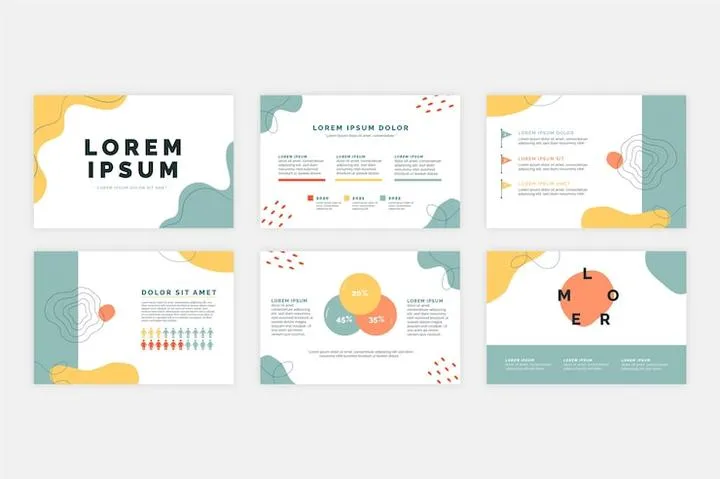
Tworzenie prezentacji w PowerPoint przypomina gotowanie – mając odpowiednie składniki, można stworzyć prawdziwe kulinarne arcydzieło, a stosując różne dodatki i szablony, przekształcimy nudne slajdy w prawdziwą ucztę dla oczu! Nie każdy dysponuje talentem do projektowania, jednak dodanie kilku uroczych szablonów działa jak kolorowe dekoracje na talerzu – momentalnie poprawia wygląd całego zestawienia. Kto z nas nie pragnie, aby jego pomysły promieniały blaskiem najjaśniejszej gwiazdy w morzu nudnych prezentacji?

Korzyści z używania dodatków w PowerPoint przypominają działania superbohatera w świecie monotonnych formułek i wykresów. Dzięki różnorodnym ikonkom, wykresom czy interaktywnym elementom, możemy sprawić, że nasze informacje będą wyglądały jak na największym pokazie mody, zamiast przypominać stare skarpety w niesfornej szufladzie. Co najważniejsze, nie trzeba być grafikiem, aby swobodnie poruszać się po tym wizualnym szaleństwie. Kilka kliknięć pozwala na dostęp do świata, w którym każdy slajd staje się emocjonującą przygodą!
Dlaczego dodatki kluczem do sukcesu w prezentacjach?
Oprócz pięknych wizualizacji, dodatki wspierają nas w efektywnym przekazywaniu informacji. Kto powiedział, że musimy się nudzić, prezentując statyczną tabelę pełną danych? Wystarczy dodać kilka animowanych elementów, a statystyki stają się zabawnymi memami – łatwymi do zrozumienia i zapadającymi w pamięć. Szablony z kolei przypominają zestaw do majsterkowania – umożliwiają skonstruowanie niesamowitych rzeczy, nawet jeśli zaczynamy od zera. Takie wizualne "klocki" pozwalają nam skupić się na tym, co naprawdę ważne – na treści!
Oto kilka przykładów dodatków, które warto wykorzystać w prezentacjach:
- Animowane wykresy pomagające przyciągnąć uwagę odbiorców.
- Interaktywne przyciski umożliwiające nawigację między slajdami.
- Ikony do wizualizacji danych, które sprawiają, że informacje są bardziej przystępne.
- Stylowe szablony, które nadają prezentacji profesjonalny wygląd.
Na zakończenie, pamiętajmy, że kluczowe jest, aby nasza prezentacja odzwierciedlała nasz styl. W PowerPoint każdy znajdzie coś dla siebie – poprzez zabawne czcionki czy jedyne w swoim rodzaju tła. Dlatego przestańmy się stresować i wprowadźmy odrobinę kreatywności do naszych slajdów. Dodajemy szablony, wykorzystujemy dodatki, a nasza prezentacja stanie się nie tylko informacyjna, ale również… stylowa! W końcu, kto nie chciałby wyglądać jak mistrz prezentacji w teatrze życia? Użyjmy tych narzędzi, aby nasze pomysły mogły błyszczeć jak nigdy dotąd!






