

Animacje w prezentacjach stanowią nie tylko efektowne wizualizacje, ale także doskonałe narzędzie, które znacząco zwiększa zaangażowanie odbiorców. Na podstawie mojego doświadczenia stwierdzam, że umiejętne zastosowanie animacji wpływa na to, jak widzowie odbierają przekaz. Kluczowe w tym kontekście okazuje się dopasowanie animacji do treści prezentacji. Na przykład, gdy używamy animacji wejścia, stopniowo wprowadzamy kluczowe informacje, co pozwala utrzymać uwagę słuchaczy. Badania ujawniają, że wizualizacje mogą zwiększyć zapamiętywanie informacji aż o 65% w porównaniu do statycznych slajdów.
- Animacje wzmacniają zaangażowanie odbiorców oraz poprawiają zapamiętywanie informacji.
- PowerPoint oferuje różnorodne narzędzia do zarządzania animacjami, w tym Okienko animacji.
- Można tworzyć różnorodne animacje, takie jak efekty wejścia, znikania czy ścieżki ruchu.
- Interaktywne elementy, jak klikalne punkty, zwiększają zaangażowanie widowni.
- Warto pamiętać o umiarze w stosowaniu efektów, aby nie rozpraszać odbiorców.
- Synchronizacja animacji z dźwiękiem podnosi jakość prezentacji oraz wpływa na wrażenia widzów.
- Istnieje wiele narzędzi i szablonów, które mogą ułatwić dodawanie animacji w PowerPoint.
Aby skutecznie wykorzystywać animacje, warto skorzystać z narzędzi dostępnych w programie PowerPoint, takich jak Okienko animacji, które zapewnia pełną kontrolę nad czasem i kolejnością efektów. Jeśli temat cię interesuje, sprawdź, jak skutecznie przycinać obrazy w PowerPoint. Wykorzystując proste efekty, na przykład "Wlot" czy "Zanik", w połączeniu z bardziej złożonymi animacjami, takimi jak ścieżki ruchu, zyskujemy ogromne możliwości kreowania narracji wizualnej. Ciekawym podejściem okazuje się także wprowadzenie niestandardowych animacji, które przyciągają uwagę na konkretne elementy slajdu. Statystyki wskazują, że takie zabiegi zwiększają zaangażowanie aż o 77% podczas prezentacji.
Wartość dodana dzięki interaktywnym elementom animacyjnym
Interaktywny charakter prezentacji można dodatkowo wzmocnić, stosując efekty pełnoekranowe oraz klikalne punkty aktywne, które zachęcają widzów do większej aktywności. Przy użyciu przycisków akcji oraz hiperłączeniami wprowadzamy widzów w różne sekcje prezentacji, co czyni ją bardziej nieliniową i dostosowaną do ich indywidualnych potrzeb. Przykładowo, badania wskazują, że prezentacje wzbogacone o interaktywne elementy są o 50% lepiej zapamiętywane przez odbiorców, co niewątpliwie stanowi ogromną wartość w kontekście edukacyjnym i biznesowym.
Efektywne wykorzystanie animacji to klucz do przyciągnięcia uwagi i zwiększenia zaangażowania w trakcie prezentacji. Warto jednak pamiętać o umiarze, aby nie rozpraszać odbiorców nadmiarem efektów.
Na koniec warto pamiętać o umiarze, ponieważ choć animacje mogą wyjątkowo efektywnie przyciągać uwagę, ich nadmiar może rozpraszać oraz zniechęcać słuchaczy do dalszego uczestnictwa. Doskonałą wytyczną pozostaje zasada "mniej znaczy więcej". Planowanie swojej prezentacji warto wspierać zasobami, takimi jak biblioteki treści lub szablony animacji, które ułatwiają tworzenie dynamicznych i angażujących slajdów. Dzięki nim każda prezentacja może przemienić się w coś więcej niż informacyjne pokazanie treści – staje się niezapomnianym doświadczeniem.
Jak wprowadzić animacje do prezentacji PowerPoint krok po kroku
W tej instrukcji znajdziesz dokładne kroki, które umożliwią dodanie animacji do prezentacji PowerPoint. Dobrze wprowadzone animacje ożywiają treść oraz przyciągają uwagę widzów. Dzięki nim twoja prezentacja stanie się bardziej atrakcyjna, co umożliwi lepsze przyswajanie informacji przez odbiorców.
-
Wybierz obiekt do animacji
Zacznij od otwarcia prezentacji w PowerPoint i wybierz slajd, na którym chcesz dodać animację. Następnie kliknij na obiekt, który ma zostać ożywiony – może to być tekst, obraz lub kształt. Pamiętaj, aby obiekt był zaznaczony. -
Otwórz zakładkę Animacje
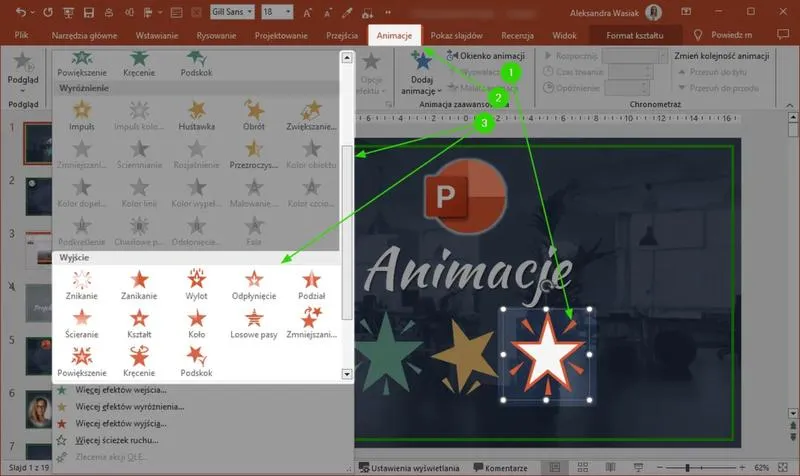
Kolejnym krokiem jest przejście do zakładki Animacje znajdującej się w górnym menu. W tym miejscu znajdziesz wszystkie dostępne efekty animacji, które możesz zastosować do wybranego elementu. -
Wybierz efekt animacji
W galerii animacji, wybierz preferowany efekt. Możesz zdecydować się na podstawowe animacje dotyczące wejścia, wyróżnienia lub wyjścia. Aby zobaczyć większą liczbę opcji, kliknij na przycisk „Więcej efektów” znajdujący się na dole listy. -
Skonfiguruj efekt w Okienku animacji
Dla lepszej kontroli nad animacją włącz Okienko animacji (Animacje > Okienko animacji). Ta funkcja pozwoli na zmianę kolejności efektów, synchronizację z dźwiękiem oraz dostosowanie czasu i opóźnienia animacji. -
Dodaj wiele animacji do jednego obiektu
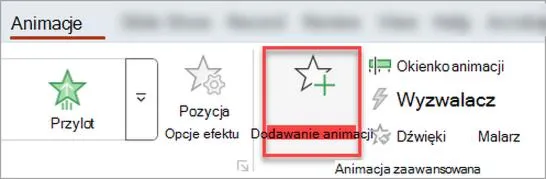
Aby dodać kolejne efekty do tego samego obiektu, zaznacz go ponownie, przejdź do zakładki Animacje i wybierz Dodaj animację. Możesz używać różnych efektów na jednym elemencie, ale zawsze miej na uwadze, aby były one zgodne z twoim zamysłem prezentacyjnym. -
Synchronizuj animacje z narracją lub muzyką
Zsynchronizowanie animacji z narracją lub muzyką doda dynamiki twojej prezentacji. W Okienku animacji użyj Opóźnienia i Czasu trwania, aby ustawić moment rozpoczęcia danego efektu względem innych elementów dźwiękowych. -
Stwórz ścieżkę ruchu
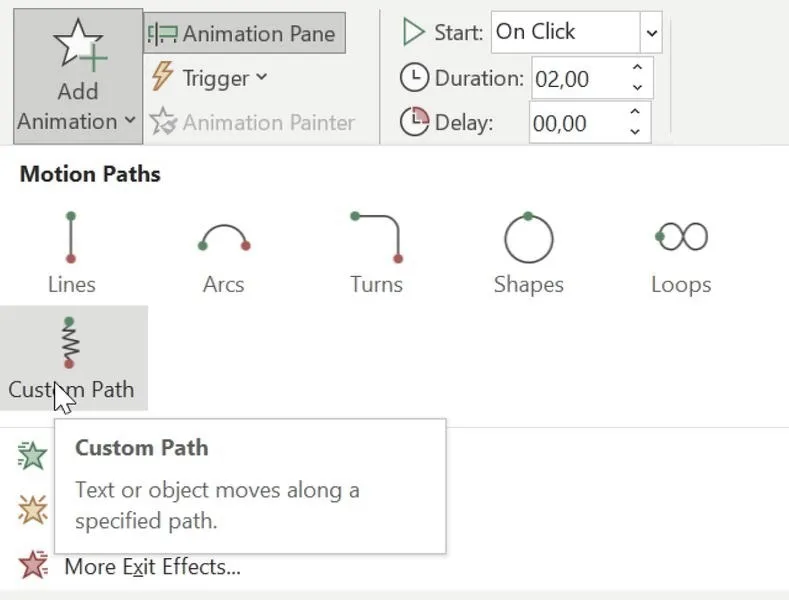
Aby dodać bardziej złożone animacje, takie jak ścieżki ruchu, zaznacz obiekt, kliknij Dodaj animację, a następnie wybierz Ścieżki ruchu z rozwijanego menu. Dostosuj kierunek i kształt ścieżki, korzystając z opcji „Edytuj punkty” po kliknięciu prawym przyciskiem myszy na ścieżkę. -
Podgląd animacji
Po dodaniu i skonfigurowaniu efektów, skorzystaj z przycisku Podgląd, aby zobaczyć, jak będzie wyglądać prezentacja w trakcie pokazu slajdów. Upewnij się, że wszystko działa zgodnie z planem, a animacje są odpowiednio zsynchronizowane. -
Zapisz prezentację
Na koniec, po zakończeniu tworzenia animacji, nie zapomnij zapisać zmian w prezentacji. Wybierz opcję Zapisz jako, aby zabezpieczyć swoją pracę przed jej utratą.
Stosując się do przedstawionych kroków, będziesz mógł dodać ciekawe animacje do swojej prezentacji. Dzięki temu stanie się ona bardziej pamiętna oraz interaktywna dla twojej publiczności.
Krok po kroku: Dodawanie niestandardowych animacji w PowerPoint
Dodawanie niestandardowych animacji w PowerPoint doskonale uatrakcyjnia prezentacje. Dzięki animacjom mamy możliwość wprowadzania elementów na slajd oraz skierowania uwagi widza na kluczowe informacje. W programie PowerPoint możemy skorzystać z różnorodnych efektów, które łatwo dostosujemy, aby ożywić nasze slajdy. W tym artykule przedstawiam sposób, jak krok po kroku dodać te wszystkie ciekawe animacje, które sprawią, że Twoja prezentacja nabierze wyjątkowego charakteru. Oto odnośnik do strony, w którym poruszyliśmy ten temat.
Na początku podróży warto zapoznać się z Okienkiem animacji. To narzędzie da nam pełną kontrolę nad kolejnością efektów animacji. Jak już krążymy wokół tego tematu to odkryj nowe możliwości nauki z zintegrowaną platformą edukacyjną. Aby je włączyć, wystarczy, że przejdziemy do zakładki Animacje i klikniemy "Okienko animacji". Gdy tylko wybierzemy obiekt na slajdzie, możemy dodać animacje, klikając "Dodaj animację". Co ciekawe, możemy zastosować więcej niż jedną animację do jednego obiektu, co pozwala na stworzenie bardziej złożonych efektów. To naprawdę proste i przyjemne!
Użycie Zaawansowanej Osi Czasu do Synchronizacji Animacji
Doskonalenie niestandardowych animacji w dużej mierze polega na zarządzaniu czasem. Dzięki zaawansowanej osi czasu w Okienku animacji możemy dokładnie zsynchronizować poszczególne animacje z dźwiękiem oraz kolejnymi elementami prezentacji. Klikając na konkretne efekty, łatwo dostosujemy czas trwania i moment rozpoczęcia animacji. Co więcej, mamy również możliwość zastosowania różnych opóźnień, co pomoże dopasować ich działanie do narracji, a tym samym podkreśli płynność całej prezentacji.
Tworzenie animacji w PowerPoint to sztuka, która pozwala na wyrażenie kreatywności i podkreślenie najważniejszych elementów prezentacji. Dzięki odpowiedniemu zarządzaniu czasem i różnorodnymi efektami, możemy przyciągnąć uwagę widza i sprawić, że nasza prezentacja stanie się niezapomniana.
Innym interesującym pomysłem wydaje się dodanie ścieżek ruchu. Jak już zgłębiasz ten temat, odkryj tajniki bezładności i jej wpływ na ruch ciał. Dzięki nim możemy naturalnie przesuwać obiekty na slajdzie. Wystarczy wybrać obiekt, dodać animację i skorzystać z opcji "Ścieżki ruchu", gdzie mamy możliwość wyboru gotowych kształtów lub stworzenia własnej, niestandardowej ścieżki. To narzędzie oferuje naprawdę ogromną swobodę w procesie tworzenia wyjątkowych animacji. Łącząc to wszystko z innymi efektami, uzyskujemy naprawdę fascynujące rezultaty!
Czy wiesz, że dodanie animacji do prezentacji PowerPoint może zwiększyć zaangażowanie widzów nawet o 30%? Stosując różnorodne efekty animacyjne, pomożesz utrzymać ich uwagę i ułatwisz przyswajanie informacji!
Jakie narzędzia i szablony mogą ułatwić dodawanie animacji w PowerPoint
W poniższej liście znajdziesz narzędzia i szablony, które znacznie ułatwią dodawanie animacji w PowerPoint. Dokładne opisy poszczególnych punktów pozwolą Ci w pełni wykorzystać ich potencjał i tworzyć angażujące prezentacje.
- iSpring Suite – To kompleksowe narzędzie, które w prosty sposób integruje się z PowerPointem, a oferuje także wiele szablonów do interaktywnych kursów oraz quizów. Dzięki intuicyjnemu interfejsowi „przeciągnij i upuść”, będziesz mógł łatwo tworzyć zaawansowane animacje, unikając skomplikowanego programowania. Szablony, takie jak akordeon, oś czasu czy zakładki, umożliwiają kreatywne prezentowanie informacji, a możliwość dodawania elementów multimedialnych sprawia, że kursy stają się bardziej zapadające w pamięć.
- Okienko animacji – Jest to kluczowe narzędzie dostępne w PowerPoint, które pozwala na zarządzanie i dostosowywanie animacji na slajdach. Dzięki niemu dodasz wiele efektów do jednego obiektu, zmienisz kolejność ich wyświetlania oraz dostosujesz czas trwania. Taka funkcjonalność zapewnia precyzyjną synchronizację dźwięku z animacjami, co okazuje się istotne w prezentacjach, gdzie kluczowe informacje wymagają podkreślenia.
- Animacje wyzwalane przez kliknięcia – Korzystając z tej funkcji, zaplanujesz, które elementy pojawią się na slajdzie w odpowiedzi na interakcje widowni, takie jak kliknięcie. To narzędzie znacząco zwiększa interaktywność prezentacji, umożliwiając stopniowe odkrywanie treści oraz skuteczne utrzymanie uwagi odbiorców.
- Przejście Morph – Niniejsze narzędzie PowerPointa pozwala na płynne przejścia pomiędzy slajdami, co czyni je jednym z bardziej zaawansowanych rozwiązań. Z pomocą Morph stworzysz iluzję ruchu między obiektami, nadając prezentacji nowoczesny i profesjonalny charakter. To szczególnie przydatne w przypadku skomplikowanych diagramów czy obrazów, które wymagają dokładnej prezentacji różnic między slajdami.
Najlepsze techniki synchronizacji animacji z dźwiękiem w prezentacjach PowerPoint
Synchronizacja animacji z dźwiękiem w prezentacjach PowerPoint stanowi kluczowy element, który znacząco wzbogaca doświadczenia widzów. Aby osiągnąć pożądany efekt, warto wykorzystać kilka sprawdzonych technik. Na początek wbudowane Okienko animacji sprawdzi się doskonale, ponieważ umożliwia zarządzanie efektami każdego elementu przedstawionego na slajdzie. Dzięki temu narzędziu mogę precyzyjnie dostosować kolejność animacji, czas ich trwania oraz opóźnienie, co pozwala na idealne zsynchronizowanie ruchu z dźwiękiem. Rekomenduję korzystanie z opcji "Start with Previous", co pozwala uruchomić animacje równocześnie z dźwiękiem i nadaje prezentacji dynamiki. A skoro jesteśmy przy tym temacie to sprawdź, jak łatwo uprościć swoje prezentacje.
Eksperymentowanie z różnorodnymi efektami dźwiękowymi również przynosi korzyści, ponieważ podkreślają one animacje. Zastosowanie dźwięku w tle lub narracji sprawia, że buduję odpowiednią atmosferę. Na przykład, gdy animuję tekst, dodanie dźwięku pisania sprawia, że widzowie odczuwają zaangażowanie. Podczas pracy nad każdym slajdem staram się analizować, jak dźwięk wpływa na odbiór przedstawianych treści. Łączenie dobrze zaplanowanych animacji z odpowiednim dźwiękiem tworzy spójną narrację wizualną, co z pewnością docenią odbiorcy.
Używanie ścieżek dźwiękowych w synchronizacji animacji wzmacnia przekaz
Gdy już mam pomysł na ścieżkę dźwiękową oraz sposób jej skutecznego połączenia z animacjami, z przyjemnością przystępuję do implementacji. W PowerPoint mogę dodawać pliki audio do konkretnych slajdów oraz automatycznie je odtwarzać. Idealnym podejściem okazuje się przypisanie dźwięku do animacji poprzez odpowiednie ustawienia w Okienku animacji. Korzystając z opcji "Playback", kontroluję dokładnie, kiedy dźwięk ma się rozpocząć i zakończyć, co umożliwia płynne przejścia między slajdami oraz odpowiednią artykulację kluczowych punktów.
Ostatecznie warto postawić na różnorodność. Dodając różne rodzaje dźwięków do swoich animacji – od chropowatych efektów po złożoną narrację – tworzę bogatsze i bardziej angażujące doświadczenia dla swoich odbiorców. Dlatego staram się łączyć różne techniki i pomysły w jedną, harmonijną całość, co umożliwia mi osiągnięcie zamierzonego efektu oraz podniesienie mojej prezentacji na wyższy poziom.
| Technika | Opis |
|---|---|
| Wbudowane Okienko animacji | Umożliwia zarządzanie efektami każdego elementu na slajdzie, umożliwiając precyzyjne dostosowanie kolejności, czasu trwania i opóźnienia animacji. |
| Start with Previous | Uruchamia animacje równocześnie z dźwiękiem, nadając prezentacji dynamiki. |
| Różnorodne efekty dźwiękowe | Podkreślają animacje i budują odpowiednią atmosferę, np. dźwięk pisania przy animowanym tekście zwiększa zaangażowanie widzów. |
| Ścieżki dźwiękowe | Dodawanie plików audio do slajdów i ich automatyczne odtwarzanie, co wzmacnia przekaz animacji. |
| Playback | Kontroluje, kiedy dźwięk ma się rozpocząć i zakończyć, umożliwiając płynne przejścia i artykulację kluczowych punktów. |
| Różnorodność dźwięków | Łączenie różnych rodzajów dźwięków, od chropowatych efektów po złożoną narrację, aby tworzyć angażujące doświadczenia. |
Ciekawostką jest, że odpowiednio dobrany dźwięk może zwiększyć zapamiętywanie informacji przez widza o aż 20%, co czyni synchronizację animacji z dźwiękiem nie tylko estetycznym, ale i efektywnym narzędziem w prezentacjach.
Źródła:
- https://www.ispring.pl/blog/animacje-w-powerpoint
- https://www.cognity.pl/8-trikow-w-powerpoint-ktore-zachwyca-twoich-odbiorcow
- https://artlime.com.pl/najlepsze-wskazowki-i-triki-na-prezentacje-powerpoint/
- https://www.vidmore.com/pl/edit-image/how-to-insert-gif-into-powerpoint/
- https://www.capcut.com/pl-pl/resource/how-to-make-a-slideshow-in-powerpoint
FAQ - Najczęściej zadawane pytania
Jakie są zalety używania animacji w prezentacjach PowerPoint?Animacje w prezentacjach zwiększają zaangażowanie odbiorców, wpływając na to, jak widzowie odbierają przekaz. Odpowiednio dopasowane do treści animacje mogą poprawić zapamiętywanie informacji aż o 65% w porównaniu do statycznych slajdów.
Jakie kroki należy podjąć, aby dodać animacje do obiektu w PowerPoint?Aby dodać animacje, należy wybrać obiekt na slajdzie, przejść do zakładki Animacje, wybrać preferowany efekt animacji, skonfigurować go w Okienku animacji, a następnie zademonstrować go za pomocą opcji Podgląd.
Co to jest Okienko animacji i jak może pomóc w добављanju animacji?Okienko animacji to narzędzie w PowerPoint, które umożliwia zarządzanie animacjami. Dzięki niemu można kontrolować kolejność efektów, synchronizować je z dźwiękiem oraz dostosować czas i opóźnienia animacji.
Jakie są techniki synchronizacji animacji z dźwiękiem?Można używać wbudowanego Okienka animacji do precyzyjnego dostosowania czasu trwania i opóźnienia animacji, a także opcji "Start with Previous", aby uruchomić animacje jednocześnie z dźwiękiem, co nadaje prezentacji dynamiki.
Jakie zasady należy stosować, aby animacje były efektywne w prezentacjach?Należy pamiętać o umiarze i stosować zasadę "mniej znaczy więcej", aby nie przytłoczyć odbiorców nadmiarem efektów. Animacje powinny być dobrze dopasowane do treści i wspierać przekaz, a nie go przytłaczać.






