Wybór motywu do slajdów stanowi jedną z najprzyjemniejszych, a zarazem najważniejszych części przygotowania prezentacji. To porównywalne do dobierania ubrania na ważne wyjście – odpowiedni styl powinien harmonizować z naszym przekazem. W przypadku moich ostatnich slajdów postawiłem na minimalistyczny motyw w odcieniach niebieskiego i białego. Statystyki jasno wskazują, że aż 80% osób łatwiej zapamiętuje informacje, gdy przedstawione są w prosty i czytelny sposób; właśnie dlatego tego typu estetyka doskonale się sprawdziła. Zauważyłem, że zasady te zadziałały na plus, ponieważ wielu słuchaczy skupiało się na mojej prezentacji.
- Wybierz odpowiedni motyw slajdów, dostosowany do treści prezentacji.
- Skup się na wizualizacjach i najważniejszych informacjach, aby zwiększyć zrozumienie tematu.
- Ogranicz czas na każdy slajd do 2-3 minut, co pozwala na lepsze zarządzanie prezentacją.
- Korzystaj z aplikacji do śledzenia czasu i reorganizowania slajdów.
- Czas trwania całej prezentacji powinien wynosić około 25 minut, co umożliwia interakcję z publicznością.
- Zastosuj różnorodne kształty i efekty wizualne, aby przyciągnąć uwagę widzów.
- Po zakończeniu projektu wykonaj testy i wprowadź niezbędne poprawki.
- Dbaj o jakość puzzli oraz dostosowuj ofertę do gustów klientów w różnych krajach.
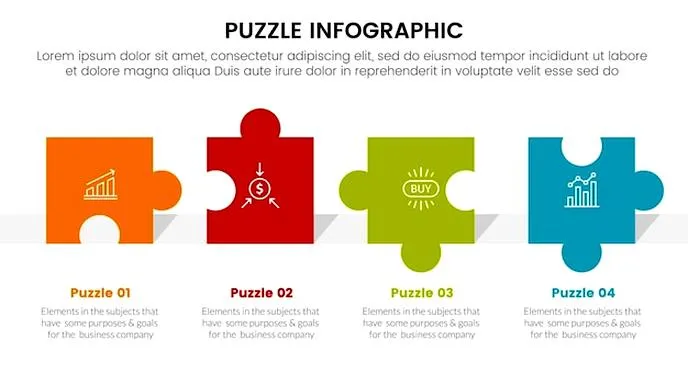
Dzięki eleganckiemu motywowi mogłem skupić się na treści, unikając jednocześnie rozpraszających szczegółów. Przygotowałem 10 slajdów, z których każdy zawierał jedynie najważniejsze informacje oraz wizualizacje. Różnorodność wykresów i infografik ożywiła cały przekaz, co pomogło w uniknięciu monotonii. Z badań wynika, że wizualizacje mogą zwiększyć zrozumienie tematu o prawie 70%, co osobiście potwierdziłem, obserwując reakcje publiczności.
Przygotowanie slajdów wymaga przemyślanej koncepcji oraz dbałości o szczegóły
Podczas zarządzania czasem zdecydowałem, że na każdy slajd poświęcę maksymalnie 2-3 minuty. Ta decyzja ustawiła rytm całej prezentacji. Osobiście korzystam z aplikacji, która ułatwia mi reorganizację slajdów w razie potrzeby oraz wskaźnika czasu, aby upewnić się, że nie wykraczam poza założony limit. Skoro jesteśmy w temacie, odkryj prosty sposób na połączenie prezentacji PowerPoint. Ostatecznie cała prezentacja trwała 25 minut, co, według moich doświadczeń, stanowi idealny czas na przyciągnięcie uwagi, a jednocześnie nie przytłoczenie widzów zbyt dużą ilością informacji, co pozostawiło także przestrzeń na pytania. Warto pamiętać, że nasi widzowie są również ludźmi; długie wykłady mogą szybko stać się nudne, dlatego interakcja oraz dobrze zaplanowany przekaz wizualny stanowią klucz do sukcesu.
| Krok | Opis |
|---|---|
| Wybór motywu | Postaw na harmonizujący styl, np. minimalistyczny w odcieniach niebieskiego i białego, aby skupić się na przekazie. |
| Przygotowanie slajdów | Ogranicz liczbę informacji do najważniejszych oraz wykorzystaj wizualizacje, które zwiększają zrozumienie tematu. |
| Czas na slajd | Poświęć maksymalnie 2-3 minuty na każdy slajd, aby ustawić rytm prezentacji. |
| Śledzenie czasu | Korzystaj z aplikacji wspierających reorganizację slajdów i wskaźnika czasu, aby nie przekroczyć limitu. |
| Czas trwania prezentacji | Staraj się, aby cała prezentacja trwała około 25 minut, co pozwala na interakcję i pytania. |
| Interakcja z publicznością | Planuj przekaz wizualny, aby zapobiec nudzie wśród widzów i utrzymać ich uwagę. |
Jak efektywnie stworzyć puzzle w PowerPoint: krok po kroku
W poniższej liście przedstawiam szczegółowe kroki, które pomogą Ci stworzyć ciekawe i efektowne puzzle w programie PowerPoint. Stosując się do nich, dowiesz się, jak odpowiednio przygotować elementy do połączenia w całość oraz jak dodać atrakcyjne efekty wizualne.
- Przygotowanie szablonu slajdu Zacznij od utworzenia pustego slajdu. Wybierz szablon, który pasuje do stylistyki Twojego projektu. Upewnij się, że podstawowe kolory oraz czcionki harmonizują z zamierzonym przekazem. Dodatkowo, rozważ dodanie tła, które nie odciągnie uwagi od puzzli.
- Tworzenie kształtów puzzli Z zakładki 'Wstaw' wybierz 'Kształty', a następnie znajdź elementy przypominające kawałki puzzli. Po dodaniu kształtów, skorzystaj z narzędzi 'Formatowanie', aby dostosować kolory, kontury oraz cienie według swojej koncepcji. Pamiętaj, aby każdy element był odpowiednio duży, co zapewni czytelność zarówno przy wydrukach, jak i na ekranie.
- Łączenie kształtów w jedną całość Podczas składania poszczególnych kawałków, zwróć uwagę na ich precyzyjne dopasowanie, aby efekt końcowy prezentował się estetycznie. Użyj opcji 'Grupuj', co pozwoli połączyć wszystkie elementy w jedną grupę, umożliwiając łatwe przenoszenie całości oraz edytowanie jej jako jednej jednostki.
- Dodawanie tekstów i obrazów Wzbogacaj puzzle o odpowiednie treści. Wstaw teksty oraz obrazy, które będą ilustrowały temat puzzli. Warto również skorzystać z opcji 'Przezroczystość', aby tekst lub obraz nie dominowały nad całą kompozycją.
- Testowanie i poprawki Zanim zakończysz projekt, przeprowadź test: sprawdź, czy wszystkie elementy są rozmieszczone prawidłowo, a efekt końcowy spełnia Twoje oczekiwania. Wprowadź poprawki tam, gdzie to niezbędne, zwracając uwagę na ogólne wrażenie estetyczne oraz funkcjonalność puzzli.
Tworzenie kształtów puzzli w PowerPoint
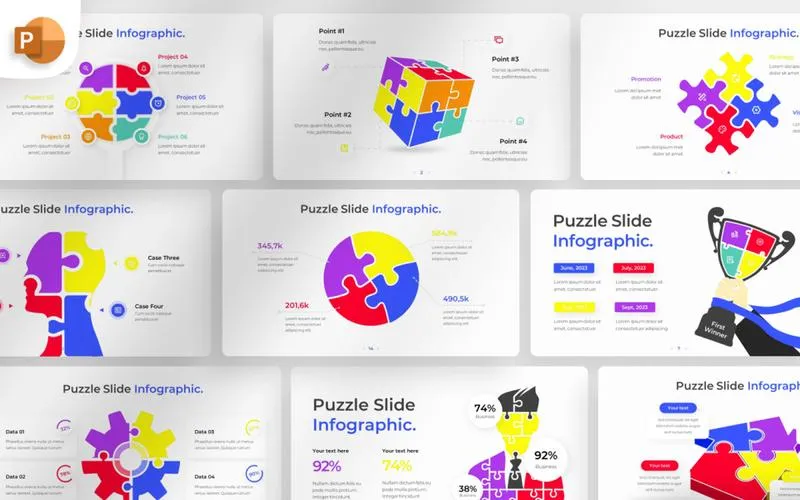
Tworzenie kształtów puzzli w PowerPoint stanowi jeden z tych kreatywnych procesów, które potrafią naprawdę wciągnąć. Dla zainteresowanych tą tematyką: odkryj niezwykłe aspekty figur geometrycznych. Zawsze marzyłem o tym, aby moje prezentacje były nie tylko informacyjne, ale również estetyczne. Przyznam, że na początku moje doświadczenia z tworzeniem kształtów przypominały dość chaotyczne próby przekładania elementów układanki. Odkryłem jednak, że kluczem do sukcesu jest wiedza. Gdy zrozumiałem, jak działają narzędzia do rysowania, cały proces stał się znacznie przyjemniejszy. Dzięki temu mogę nie tylko dodać osobisty charakter do prezentacji, ale także skuteczniej angażować odbiorców.
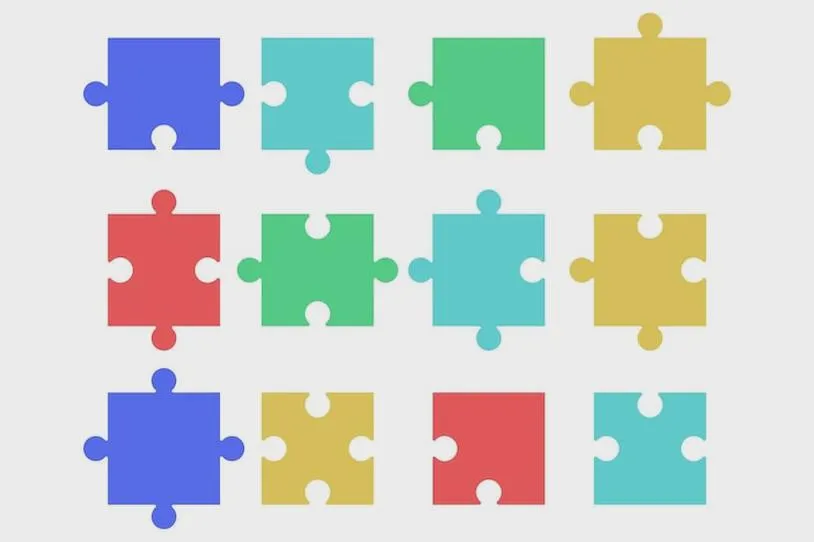
Na początek warto zapoznać się z opcją „Kształty”, która znajduje się na pasku narzędzi. PowerPoint oferuje aż 40 różnych kształtów, a możliwości ich modyfikacji są praktycznie nieskończone. Gdy dodam jeden z kształtów, mogę go dostosowywać, zmieniając kolor, wypełnienie czy obracając go wedle własnych potrzeb. Używając kształtu puzzli, otwieram się na liczne możliwości kreatywnego prezentowania informacji. Dobrze dobrany kształt przyciąga wzrok, a ponadto sprawia, że treść staje się bardziej przystępna i ciekawa.
Różnorodność kształtów w PowerPoint ułatwia tworzenie unikalnych prezentacji
Również warto spróbować łączyć różne kształty, aby stworzyć coś naprawdę wyjątkowego. Na przykład, łącząc kilka kształtów prostokątnych i okrągłych, mogę uzyskać interesujący efekt wizualny. Korzystając z opcji „Łączenie kształtów”, zyskuję coś więcej – zaczynam tworzyć unikalny układ graficzny, który przyciąga uwagę podczas prezentacji. Czasami dodaję także odpowiednie cienie czy efekty 3D, co sprawia, że mój projekt wygląda na bardziej profesjonalny.
Każda prezentacja to nie tylko zbiór informacji, ale także forma sztuki, która może zachwycać i inspirować. Tworząc ciekawe kształty, możemy przenieść nasze pomysły na zupełnie nowy poziom!
Na zakończenie, warto pamiętać o szczegółach. Gdy nadaję wybranym kształtom obrazy, mogę je idealnie dostosować do ogólnego wyglądu prezentacji. Tworząc zestawienie kolorystyczne, zwracam uwagę na komplementarne barwy, które wywołują przyjemne wrażenie wizualne. Dzięki tym elementom mam pewność, że moje prezentacje nie tylko przekazują informacje, ale także robią wrażenie i pozostają w pamięci odbiorców. Tego właśnie pragnę osiągnąć: połączenie funkcji z estetyką!
Czy wiesz, że możesz użyć funkcji „Edytuj punkty” w PowerPoint, aby dostosować kształt puzzli do własnych potrzeb? Dzięki tej opcji możesz modyfikować wierzchołki i krzywe kształtu, co pozwala na stworzenie unikalnych i bardziej skomplikowanych kształtów, które wyróżnią Twoją prezentację.
Zastosowanie kolorów i efektów wizualnych
W niniejszej liście kluczowe aspekty zastosowania kolorów i efektów wizualnych w projektowaniu zostaną przedstawione. Każdy z punktów omówię szczegółowo, co pozwoli na lepsze zrozumienie ich wpływu na odbiór i estetykę projektu.
- Wybór kolorów – Kolory odgrywają ogromną rolę w kształtowaniu emocji oraz postrzeganiu projektu. Dlatego warto zwracać uwagę na ich znaczenie i korzystać z psychologii kolorów przy ich wyborze. Na przykład, ciepłe odcienie, takie jak czerwony czy pomarańczowy, mogą wywołać uczucia energii oraz radości. W przeciwieństwie do nich, chłodne kolory, takie jak niebieski czy zielony, sprzyjają relaksacji i spokojowi. Dobrym rozwiązaniem okazuje się także stworzenie palety kolorów, która harmonizuje z głównym tematem projektu.
- Kontrast – Stosowanie kontrastu stanowi istotny element designu, ponieważ pozwala na wyróżnienie kluczowych elementów na stronie. Wysoki kontrast pomiędzy tekstem a tłem zwiększa zarówno czytelność, jak i dostępność treści. Na przykład, jasny tekst na ciemnym tle lub odwrotnie, kreuje mocny efekt wizualny i przyciąga uwagę odbiorcy.
- Typografia i kolor – Odpowiedni dobór czcionki w połączeniu z kolorem tekstu znacząco wpływa na odbiór treści. Dobrze dobrana typografia, wspierana przez odpowiednie kolory, może podnieść estetykę projektu oraz jego komunikatywność. Przykładowo, eleganckie pisma z cienkimi liniami prezentują się lepiej w delikatnych kolorach pastelowych, natomiast mocne, wyraziste czcionki sprawdzają się w intensywnych odcieniach.
- Efekty wizualne – Efekty takie jak przezroczystość, cienie czy gradienty potrafią nadać projektowi głębię oraz dynamikę. Dzięki przezroczystości możliwe jest subtelne łączenie elementów, co sprawia, że projekt staje się bardziej złożony i interesujący. Z kolei stosowanie cieni dodaje wymiaru, a gradienty umożliwiają tworzenie płynnych przejść kolorów, co wzbogaca wizualnie projekt.
- Spójność wizualna – Zapewnienie spójności kolorów i efektów wizualnych w całym projekcie stanowi kluczowy aspekt. Wszystkie elementy powinny współgrać ze sobą, tworząc jednolitą estetykę. Niezgodności w używanym kolorze lub stylu efekty mogą wprowadzać chaos oraz dezorientować odbiorcę. Dobrze przemyślana spójność kolorów i efektów wizualnych znacząco podnosi profesjonalizm projektu.
Eksportowanie i udostępnianie gotowych puzzli
Eksportowanie oraz udostępnianie gotowych puzzli stało się dla mnie pasjonującym tematem. Ostatnio dostrzegłem, że coraz więcej osób, w tym zarówno dzieci, jak i dorośli, oddaje się układaniu puzzli jako formie relaksu. Badania pokazują, że na całym świecie sprzedaje się rocznie około 400 milionów zestawów puzzli. Fascynujące, że hobby, które z pozoru wydaje się proste, potrafi łączyć ludzi z różnych pokoleń i narodowości. Biorąc pod uwagę rosnące zainteresowanie tym zajęciem, postanowiłem zbadać możliwości eksportu oraz dzielenia się swoimi układankami z innymi entuzjastami.
W procesie eksportu gotowych puzzli kluczowe staje się staranne zaplanowanie strategii. Rozpoczynam od wyboru odpowiednich dostawców, którzy będą w stanie produkować wysokiej jakości układanki. Niezwykle istotne jest, aby jakość materiałów, z których wykonane są puzzli, znacząco wpłynęła na zadowolenie klientów. Dodatkowo, z uwagi na rynek docelowy, zaskoczyło mnie, że w krajach takich jak Niemcy czy Stany Zjednoczone zainteresowanie puzzlami wzrasta o około 10% rocznie. W związku z tym moja oferta musi być odpowiednio dostosowana do gustów odbiorców, co często wymaga inwestycji w badania rynku.
Jakość puzzli jako klucz do satysfakcji klientów
Również udostępnianie gotowych puzzli stanowi ważne i ciekawe zagadnienie. W tym celu stworzyłem platformę internetową, na której dzielę się swoimi pomysłami oraz projektami układanek. Taka inicjatywa nie tylko buduje społeczność, ale również promuje inspirujące wzory. Mam zamiar zorganizować kilka ogólnodostępnych wydarzeń online, takich jak "Mistrzostwa w układaniu puzzli", które mogą zgromadzić nawet kilka tysięcy uczestników. Co więcej, korzystając z mediów społecznościowych, regularnie informuję swoich obserwatorów o nowych projektach oraz promocjach, co przynosi wyraźne efekty w postaci wzrostu sprzedaży.
Przechodząc na rynek międzynarodowy, napotykam także różnorodne wyzwania. Kultura każdego kraju różni się w podejściu do gier planszowych oraz puzzli, co znacząco wpływa na preferencje zakupowe. Na przykład w Japonii układanki składające się z większej liczby elementów, często przekraczającej 5000, cieszą się dużym zainteresowaniem. Z kolei w Polsce dominują układanki o rozmiarze 1000-1500 elementów. Aby osiągnąć sukces w tej branży, muszę nie tylko dostarczać wysokiej jakości produkty, ale również elastycznie dostosowywać ofertę do wymagań i oczekiwań klientów w różnych częściach świata.
FAQ - Najczęstsze pytania i odpowiedzi
Jakie są pierwsze kroki w tworzeniu puzzli w PowerPoint?Na początek należy utworzyć pusty slajd i wybrać odpowiedni szablon oraz kolory, które harmonizują z zamierzonym przekazem. Możesz również dodać tło, które nie odciągnie uwagi od puzzli.
Jakie narzędzia są potrzebne do tworzenia kształtów puzzli w PowerPoint?Do tworzenia kształtów puzzli w PowerPoint wykorzystuje się zakładkę 'Wstaw' i wybiera 'Kształty', a następnie dostosowuje kolory, kontury oraz cienie elementów.
Co powinno być sprawdzone przed zakończeniem projektu puzzli?Przed zakończeniem projektu warto przeprowadzić test, aby upewnić się, że wszystkie elementy są prawidłowo rozmieszczone, a efekt końcowy spełnia oczekiwania estetyczne i funkcjonalne.
Jak można wzbogacić puzzle o dodatkowe elementy?Puzzle można wzbogacić, wstawiając odpowiednie teksty oraz obrazy, które ilustrują temat, oraz korzystając z opcji 'Przezroczystość', aby te elementy nie dominowały nad całą kompozycją.
Jakie znaczenie mają kolory w projektowaniu puzzli?Kolory odgrywają kluczową rolę w kształtowaniu emocji oraz postrzeganiu projektu, dlatego warto zwracać uwagę na ich wybór i psychologię kolorów, aby odpowiednio wpływały na odbiór puzzli.