

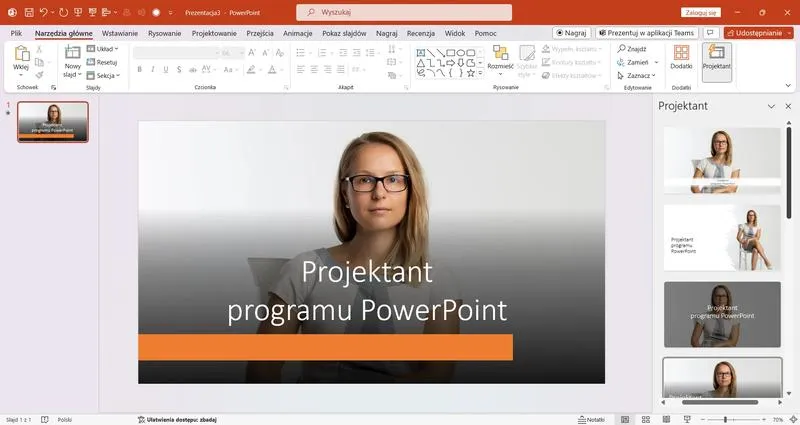
Łączenie prezentacji PowerPoint przypomina łączenie dwóch smaków lodów – można stworzyć coś pysznego, ale łatwo zepsuć całość! Czasami czujemy, że nasze slajdy to najlepsi kumple, którzy muszą wystąpić razem. Jednak niektóre z nich mogą wyglądać nieco źle, jeśli nie połączymy ich właściwie. Co zatem należy zrobić, aby nie stracić tej cennej jakości? Kluczem staje się odpowiednie przygotowanie oraz zainwestowanie w narzędzia. Najpierw sprawdź, czy wszystkie multimedia są zgodne i aktualne, zanim zaczniesz zabawę w łączenie. Pamiętaj o przesyłaniu plików w odpowiedniej rozdzielczości, ponieważ nie chcemy, aby nasza prezentacja przypominała obraz malowany przez dziecko, prawda?
- Łączenie prezentacji PowerPoint wymaga odpowiedniego przygotowania, aby zachować wysoką jakość slajdów.
- Upewnij się, że multimedia są zgodne i mają odpowiednią rozdzielczość, aby zapewnić estetykę prezentacji.
- Dbaj o spójność stylów, czcionek i kolorów w obu prezentacjach, aby uniknąć wizualnego chaosu.
- Generowanie pliku PDF po scaleniu prezentacji pomaga zachować jakość podczas przesyłania.
- Przeprowadzaj próbną prezentację, aby uzyskać informację zwrotną, która pomoże w udoskonaleniu slajdów.
- Stosuj politykę minimalistyczną, ograniczając tekst i wykorzystując zwięzłe punkty oraz atrakcyjne wizualizacje.
- Używaj narzędzi takich jak „Układ” w PowerPoint, aby efektywnie organizować elementy slajdów.
- Wybieraj spójne grafiki i ikony, aby utrzymać jednorodny styl wizualny w całej prezentacji.
Zamiana układu slajdów w trakcie łączenia może okazać się równie myląca jak zmiana przepisów podczas gotowania! Przed serwowaniem swojego arcydzieła upewnij się, że style, czcionki oraz kolory pozostają spójne w obu prezentacjach. Taka spójność zwiększy estetykę, a także sprawi, że twoi odbiorcy nie będą musieli zgadywać, czy jesteś artystą, czy amatorem. Nawet te drobne detale, jak wielkość czcionki czy marginesy, mogą wpłynąć na to, że jedna prezentacja zachwyci elegancją, podczas gdy druga będzie przypominać napój energetyczny w plastikowej butelce.
Przydatne wskazówki na drodze do perfekcyjnej prezentacji
Generowanie pliku PDF po złączeniu prezentacji to krok, którego nie można pominąć! Dzięki temu wszystkie elementy graficzne oraz tekstowe zostaną zarchiwizowane w formacie, który nie straci jakości podczas przesyłania do innej osoby. Żadne dramatyczne momenty nie będą miały miejsca, gdy otwierasz prezentację na innym komputerze i widzisz, że slajdy wyglądają jakby przespały cały rok! Jeżeli chcesz zachować możliwość edytowania, nie zapomnij o zapisaniu kopii w formacie PowerPoint. Twoje genialne pomysły zasługują na drugą szansę na poprawę!
Na koniec pamiętaj, że praktyka czyni mistrza! Nie bój się przeprowadzić próbną prezentację przed swoim „wentylatorem” – osobą, która będzie cię wspierać lub subiektywnie oceniać (kto wie?). Ich opinia pomoże Ci jeszcze bardziej udoskonalić i połączyć prezentacje w sposób, który nie tylko zaskoczy, ale również zachwyci! Więc do dzieła, a sukces stoi na wyciągnięcie ręki – w końcu wiesz już, jak złączyć wszystko w jedną, spójną całość bez utraty jakości!
Kreatywne metody na spójność wizualną w slajdach przy łączeniu
Każdy, kto kiedykolwiek próbował zaprojektować slajdy, doskonale zdaje sobie sprawę, że utrzymanie spójności wizualnej to duże wyzwanie. Wyobraź sobie sytuację, w której jeden slajd emanuje elegancją, niczym dama w długiej sukni, a drugi przyciąga uwagę jak zagubiony turysta w skarpetach do sandałów. Aby uniknąć takiej ostrej różnicy, zdecydowanie warto zastosować kilka kreatywnych metod, które pomogą w zachowaniu harmonii w prezentacji. Zacznijmy od palety kolorów – wybierz kilka kluczowych odcieni, które będą pojawiały się na wszystkich slajdach niczym stali bywalcy na imprezach. Dzięki temu Twoje slajdy zyskają poczucie jedności, co sprawi, że będą wyglądały tak, jakby pochodziły z tej samej sesji zdjęciowej!
Inny sprawdzony sposób to zastosowanie jednolitego stylu czcionek. Wyobraź sobie, że każdy slajd używa swojej własnej czcionki. To tak, jakby zaprosić na przyjęcie wszystkich znajomych, ale każdy z nich przyjeżdża w zupełnie innym stroju. Wybierz jedną lub maksymalnie dwie czcionki, które będą harmonizowały ze sobą. Dzięki temu dodasz profesjonalizmu swoim slajdom i zadbasz o to, aby wyglądały jak spójna całość, a nie chaotyczna zbieranina obrazków. Pamiętaj, czcionki to ważny element – bo kto by chciał, żeby prezentacja przypominała kalejdoskop pod względem stylu?
Wizualne elementy, które łączą

Kolejnym efektywnym trikiem są grafiki i ikony! Wykorzystanie spójnych wizualnych elementów, takich jak ikony i zdjęcia, może zdziałać cuda. Wyobraź sobie, że na jednym slajdzie używasz rysunkowych ikon, a na kolejnym profesjonalnych zdjęć. To jakby na jednej imprezie zjeść chipsy, a potem przebierać się na elegancką kolację. Wybierz jeden styl graficzny do całej prezentacji, a każdy slajd stanie się kontynuacją ulubionego serialu, co zbuduje napięcie i zainteresowanie. Pamiętaj, mniej znaczy więcej; nie przesadzaj z ilością różnych elementów, bo Twoi odbiorcy mogą się pogubić, a tego zdecydowanie chcemy uniknąć!
Oto kilka kluczowych wskazówek dotyczących spójnych grafik i ikon:
- Wybierz jeden styl graficzny, np. minimalistyczny lub rysunkowy, i trzymaj się go przez całą prezentację.
- Używaj ikon w podobnym rozmiarze i kolorze, aby stworzyć wizualną harmonię.
- Unikaj zbyt wielu różnych rodzajów obrazów na jednym slajdzie, aby nie wprowadzać chaosu.
| Metoda | Opis |
|---|---|
| Paleta kolorów | Wybierz kilka kluczowych odcieni, które będą używane na wszystkich slajdach, aby nadać prezentacji poczucie jedności. |
| Jednolity styl czcionek | Używaj jednej lub maksymalnie dwóch harmonizujących ze sobą czcionek, aby slajdy wyglądały spójnie i profesjonalnie. |
| Grafiki i ikony | Wybierz jeden styl graficzny dla całej prezentacji, aby każdy slajd mógł chwytać uwagę odbiorców i tworzyć ciągłość. |
| Kluczowe wskazówki dotyczące grafik i ikon: | |
| Wybierz jeden styl graficzny i trzymaj się go, używaj ikon w podobnym rozmiarze i kolorze oraz unikaj nadmiaru różnych obrazów na jednym slajdzie. | |
Ciekawostką jest, że badania pokazują, iż prezentacje wizualne, które mają spójną estetykę, zwiększają zrozumienie i zapamiętywanie informacji nawet o 70%!
Zarządzanie formatowaniem: Kluczowe wskazówki podczas scalania prezentacji
Scalanie prezentacji przypomina gotowanie z wielu składników – potrzebujesz doskonałej symfonii smaków, aby nie zaszkodzić podniebieniu swoim widzom. Gdy różne slajdy wkraczają do twojej prezentacji, kluczowym krokiem staje się upewnienie, że wszystkie wyglądają jak z jednej bajki, a nie jak zlot zagubionych naklejek. Zaczynając od czcionek, wybierz jedną, która sprawdzi się w gotowaniu i przetrwa wszystkie eksperymenty wizualne. Unikaj czcionek przypominających projekt pięcioletniego artysty w szałowej kolorystyce – prostota jest kluczem!

Nie daj się zwieść myśli, że każdy slajd musi być inny jak twój strój na każdą okazję. Zamiast tego, może masz w zanadrzu kilka superbohaterów w postaci zdjęć? Staraj się, aby kolory i styl grafik były spójne. Zbyt wiele różnych barw wprowadza prawdziwy chaos, który przypomina nowoczesną sztukę współczesną – nie każdy będzie to kupował! W sytuacji, gdy poprzednie prezentacje miały swoje kolory przewodnie, trzymanie się ich w scaleniu stanie się niczym złoty środek dla twojej prezentacji.
Jak nie zgubić się w stylach?
Bardzo ważne staje się także upewnienie, że marginesy oraz odstępy między akapitami są odpowiednio ustawione. Spraw, aby słajdy wyglądały na znane i lubiane, a nie na elementy z najczarniejszego piekła designu! Zrób tak, aby pole tekstowe nie przypominało okna na świat – powinno być zrozumiałe i przyjemne dla oka. Jeśli natomiast nie masz pojęcia, jak to wszystko poskładać, warto zainwestować trochę czasu w zrozumienie zasad chaosu, zanim zdecydujesz się połączyć wszystkie swoje dzieła w jedną prezentację. W końcu nikt nie chce oglądać slajdów, które przypominają układankę bardziej zwariowaną niż puzzle dla dorosłych!
Praktyczne narzędzia i triki do poprawy jakości slajdów w PowerPoint
Przygotowując prezentację w PowerPoint, warto mieć na uwadze, że slajdy nie stanowią jedynie najnudniejszej formy tortur dla umysłu, ale również pełnią rolę prawdziwego narzędzia do pozyskiwania sympatii oraz uznania publiczności. Dlatego zaczynając pracę, skoncentruj się na minimalistycznym podejściu. Zamiast umieszczać na slajdach obszerne teksty, wybierz zwięzłe punkty, które z pewnością przyciągną wzrok. Kto tak naprawdę powiedział, że slajdy muszą być przepełnione tekstem? Świetlne wykresy, ikony oraz obrazki mogą zdziałać cuda – gwarantują, że nikt nie zapadnie w sen podczas Twojego wystąpienia! A jeśli potrzebujesz więcej, dodanie odpowiednich animacji stworzy atmosferę rodem z Hollywood!
Nie można również zapominać o kolorystyce – to kluczowy element wpływający na całe wrażenie. Tradycyjne, śnieżnobiałe tło to już przeszłość! Wybierz kolory, które odzwierciedlają charakter twojej prezentacji. Pamiętaj równocześnie o zasadzie 60-30-10: 60% dominującego koloru, 30% koloru wspomagającego, a 10% w kolorze akcentowym. To jak z gotowaniem – odpowiednie przyprawy potrafią zamienić proste składniki w pyszne danie. Dodatkowo, zrównoważone kolory sprawią, że zaprezentujecie się jak profesjonaliści, a nie jak ktoś, kto za długo grzebał w programie graficznym.
Użyj odpowiednich narzędzi do prezentacji
Każdy wie, że w zmaganiach z PowerPointem niezastąpione są wspomagające narzędzia. Wykorzystaj opcję „Układ”, aby szybko rozmieszczać elementy i pozbyć się bałaganu. Co powiesz na wykresy z Excela? To jak jazda na rollercoasterze – nie tylko ożywią twoje wystąpienie, ale także sprawią, że nawet najnudniejsze dane nabiorą atrakcyjnego wyglądu. Pamiętaj również o podręcznych szablonach! Możesz je znaleźć w sieci, dostosować do swoich potrzeb i tym samym zaoszczędzić czas. Kto stwierdził, że musisz być profesjonalnym designerem, aby stworzyć coś, co naprawdę się podoba?
- Opcja „Układ” do rozmieszczania elementów
- Wykresy z Excela na ożywienie danych
- Podręczne szablony dostępne w sieci
- Dostosowywanie szablonów do własnych potrzeb
Pamiętaj, że korzystanie z odpowiednich narzędzi znacznie ułatwia tworzenie estetycznych i funkcjonalnych slajdów.
Niezaprzeczalnie dobry prelegent to nie tylko ten, który ma pięknie przygotowane slajdy. Najważniejsza jest umiejętność mówienia z pasją oraz zaangażowaniem. Idealny slajd wspiera twoją opowieść, nie kradnie jej show! Dlatego nie obawiaj się eksperymentować z układem, kolorami oraz efektami, a oto kolejny użyteczny trik: nie zakładaj, że każde słowo na slajdzie jest konieczne – mniej znaczy więcej! Kiedy poczujesz, że techniczne triki to nie wszystko, przestań odczuwać presję i pamiętaj, że najlepsze prezentacje to te, które stworzyłeś z sercem!
Pytania i odpowiedzi
Jakie są kluczowe kroki, aby połączyć dwie prezentacje PowerPoint bez utraty jakości?
Aby połączyć dwie prezentacje bez utraty jakości, najpierw sprawdź, czy wszystkie multimedia są zgodne i aktualne. Zainwestuj w odpowiednie narzędzia oraz pamiętaj o przesyłaniu plików w odpowiedniej rozdzielczości, aby podnieść estetykę całości.
Dlaczego spójność stylów i kolorów jest istotna przy łączeniu prezentacji?
Spójność stylów, czcionek i kolorów zwiększa estetykę prezentacji oraz ułatwia odbiorcom zrozumienie przekazu. Kiedy wszystkie slajdy utrzymane są w podobnym stylu, zapewnia to wrażenie profesjonalizmu i harmonii, co jest kluczowe w trakcie prezentacji.
Jakie są zalety generowania pliku PDF po złączeniu prezentacji?
Generowanie pliku PDF po złączeniu prezentacji pozwala na zarchiwizowanie wszystkich elementów graficznych i tekstowych w formacie, który nie straci jakości podczas przesyłania. Taki krok zapobiega również niepożądanym zmianom w wyglądzie slajdów, gdy otwierasz prezentację na innym komputerze.
Jakie metody mogą pomóc w utrzymaniu spójności wizualnej slajdów?
Aby utrzymać spójność wizualną slajdów, warto zastosować jednolitą paletę kolorów oraz styl czcionek. Kluczowe jest również wykorzystanie spójnych grafik i ikon, co pomoże w wyeliminowaniu chaosu i zapewni harmonijne dopełnienie całej prezentacji.
Jakie narzędzia mogą poprawić jakość slajdów w PowerPoint?
W PowerPoint warto korzystać z opcji „Układ” do efektywnego rozmieszczania elementów oraz wykresów z Excela, które ożywiają dane. Dodatkowo, warto poszukać podręcznych szablonów dostępnych w sieci, które pozwalają zaoszczędzić czas i ułatwiają tworzenie estetycznych slajdów.






