

Kiedy tworzę prezentacje, często analizuję, jakie elementy uczynią je bardziej efektywnymi. Z własnego doświadczenia wiem, że animacje, które wielu uważa za atrakcyjne i nowoczesne, mogą okazać się nie tylko zbędne, ale wręcz szkodliwe. Gdy animacje dominują treść, odbiorcy zamiast skupiać się na kluczowych informacjach, łatwo ulegają rozproszeniu przez ruchome elementy. Moja zasada brzmi: mniej znaczy więcej, a prostota często prowadzi do lepszej komunikacji.

Z drugiej strony, w przypadku skomplikowanych prezentacji, zbyt duża ilość animacji wprowadza chaos. Każda klatka animacyjna „skacząca” po ekranie sprawia, że widzowie czują się przytłoczeni. Osobiście cenię sobie przejrzystość moich slajdów, które powinny być łatwe do zrozumienia. Właśnie w prostocie tkwi moc – to klucz do efektywnej prezentacji. Eliminując zbędne animacje, mogę lepiej skoncentrować się na ważnych wiadomościach, które pragnę przekazać.
Prostota i przejrzystość zwiększają zrozumienie treści
Czasami prezentacje przypominają letnie burze – nieprzewidywalne i chaotyczne! Kiedy ograniczam animacje, zyskuję kontrolę nad narracją i tempo przekazywania informacji. Skupiając się na kluczowych punktach zamiast na zbędnych efektach wizualnych, moja prezentacja staje się bardziej angażująca. Zauważyłem, że najważniejsze nie jest to, jak wyglądają slajdy, ale co można z nich wynieść. Dlatego preferuję minimalistyczne podejście – proste, lecz treściwe.
Jak usunąć animacje w PowerPoint w prosty sposób
W tej instrukcji zaprezentujemy krok po kroku, jak efektywnie usunąć animacje z prezentacji w programie PowerPoint. Proces jest prosty i pozwala na uproszczenie Twoich slajdów, co przyczyni się do lepszej czytelności oraz klarowności przekazu.
- Uproszczenie prezentacji poprzez usunięcie animacji zwiększa efektywność komunikacji.
- Zbyt wiele animacji może wprowadzać chaos i rozpraszać uwagę odbiorców.
- Minimalistyczne podejście do slajdów pozwala lepiej koncentrować się na kluczowych informacjach.
- Proces usuwania animacji w PowerPoint jest prosty i składa się z kilku łatwych kroków.
- Uproszczone prezentacje poprawiają zaangażowanie i zrozumienie treści przez odbiorców.
- Błędy przy używaniu animacji obejmują ich nadmiar oraz brak zgodności z treścią slajdów.
- Odpowiednie dopasowanie czasu trwania animacji jest kluczowe dla płynności prezentacji.
- Prostota w prezentacjach otwiera drzwi do wartościowych interakcji z odbiorcami.
- Otwórz prezentację – Na samym początku uruchom PowerPoint, a następnie otwórz dokument, z którego chcesz usunąć animacje. Ważne jest, abyś posiadał aktywną wersję, w której zamierzasz wprowadzać zmiany.
- Przejdź do zakładki „Animacje” – Zauważ, że u góry ekranu znajduje się pasek menu. Kliknij tam na zakładkę „Animacje”, aby uzyskać dostęp do opcji animacyjnych dla slajdów.
- Wybierz slajd do edycji – Po aktywacji zakładki „Animacje” po lewej stronie ekranu powinieneś zobaczyć wszystkie slajdy w Twojej prezentacji. Wybierz ten, z którego pragniesz usunąć animacje.
- Pokaż panel animacji – W zakładce „Animacje” kliknij na przycisk „Okno animacji”, który zazwyczaj znajduje się w lewej części paska narzędzi. Otworzy się okno z listą animacji przypisanych do obiektów na wybranym slajdzie, co ułatwi dalsze kroki.
- Usuń animacje – W panelu animacji zaznacz teraz pojedynczo każdą animację, którą chcesz usunąć. Po zaznaczeniu kliknij prawym przyciskiem myszy i wybierz opcję „Usuń” z menu kontekstowego. Powtarzaj tę czynność dla wszystkich animacji, które zamierzasz usunąć.
- Zapisz zmiany – Po zakończeniu procesu usuwania animacji wróć do głównego menu i wybierz „Zapisz”, aby upewnić się, że wprowadzone zmiany zostały zapisane w Twojej prezentacji. To gwarantuje, że wszystkie prace zostały uwzględnione.
Krok po kroku: jak wyłączyć animacje w PowerPoint
Wszyscy, którzy kiedykolwiek tworzyli prezentację w PowerPoint, świetnie zdają sobie sprawę, jak czasochłonny może być proces dostosowywania efektów wizualnych. Zdarza się jednak, że decydujemy się na prostotę, co często prowadzi do większego komfortu i estetyki. Dlatego postanowiłem zbadać, jak wyłączyć animacje w PowerPoint, aby moi slajdy były jaśniejsze i bardziej czytelne. Okazuje się, że to naprawdę nieskomplikowane! Wystarczy tylko kilka kliknięć, by pozbyć się wszystkich zbędnych ruchomych elementów.
Rozpoczynając proces wyłączania animacji, najpierw otwieram stronę z moimi slajdami. Następnie udaję się do zakładki „Animacje”, gdzie znajdują się wszystkie istotne opcje związane z efektami, które mogą towarzyszyć moim slajdom. Wybieram konkretny slajd, z którego chcę usunąć animacje, a potem klikam w przycisk „Wyczyść” w sekcji „Zaawansowane animacje”. A propos, zapoznaj się z poradami, jak usunąć formuły w Excelu, nie tracąc danych. I voilà – moje slajdy znów stają się proste i estetyczne!
Łatwe kroki do wyłączenia animacji w PowerPoint
Jeżeli pragniesz wyłączyć animacje dla całej prezentacji, wystarczy powtórzyć ten proces dla każdego slajdu. Oczywiście może to zająć trochę więcej czasu, ale efekty na pewno będą tego warte. Kiedy wszystkie zbędne animacje znikną, moje prezentacje nabierają profesjonalnego charakteru i mniej rozpraszają uwagę odbiorców. Skoro już tu jesteś, stwórz atrakcyjne prezentacje z automatycznymi przejściami. W końcu czasem mniej znaczy znacznie więcej, prawda? Dlatego, jeśli również nosisz w sobie podobne odczucia wobec animacji, śmiało przystąp do działania – uprość swoje prezentacje!
Prostota w prezentacji to klucz do sukcesu. Czasem niewielkie zmiany mogą znacząco wpłynąć na sposób, w jaki odbierana jest nasza praca.
Oto kroki, które należy podjąć, aby wyłączyć animacje:
- Otwórz slajdy i przejdź do zakładki „Animacje”.
- Wybierz slajd, z którego chcesz usunąć animacje.
- Kliknij przycisk „Wyczyść” w sekcji „Zaawansowane animacje”.
- Powtórz proces dla pozostałych slajdów, jeśli chcesz wyłączyć animacje dla całej prezentacji.
Na koniec podkreślę, że możliwość dostosowywania prezentacji to jedna z największych zalet PowerPointa. Wygaszenie animacji pozwala mi nie tylko zaoszczędzić czas, ale również skupić się na najbardziej istotnym – treści, którą pragnę przekazać. Spróbuj sam, a z pewnością zdziwi Cię, jak wiele prostota wnosi do Twoich prezentacji. Życzę powodzenia w tworzeniu klarownych i efektywnych slajdów!
| Krok | Opis |
|---|---|
| 1 | Otwórz slajdy i przejdź do zakładki „Animacje”. |
| 2 | Wybierz slajd, z którego chcesz usunąć animacje. |
| 3 | Kliknij przycisk „Wyczyść” w sekcji „Zaawansowane animacje”. |
| 4 | Powtórz proces dla pozostałych slajdów, jeśli chcesz wyłączyć animacje dla całej prezentacji. |
Ciekawostka: Badania wykazują, że prezenterzy, którzy korzystają z minimalistycznych slajdów, mają większą szansę na utrzymanie uwagi widowni i efektywniejsze przekazywanie swoich idei. Mniej animacji oznacza mniej rozpraszających elementów, co pozwala odbiorcom skupić się na prezentowanym temacie.
Jak uproszczenie prezentacji wpływa na odbiór treści?
Uproszczenie prezentacji to temat, który ostatnio nieustannie zajmuje moją głowę. W erze wszechobecnych bodźców wizualnych dostrzegam, że mniej znaczy więcej. Zawsze, gdy przychodzę na jakieś wystąpienie czy wykład, znacznie łatwiej skupiam się na treści, gdy nie muszę przebrać się przez nadmiar informacji na slajdach. Kiedy prezentacja jest spójna, klarowna i zrozumiała, mój umysł od razu czuje się lżej. Dzięki temu mogę skoncentrować się na tym, co naprawdę ważne, a nie na walce z nieczytelnymi grafikami czy przepełnionymi tekstem slajdami.
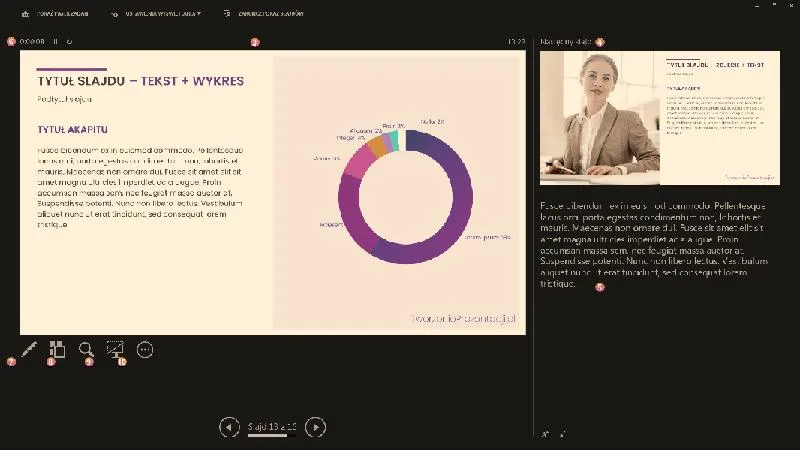
W moim odczuciu minimalistyczny design slajdów zdecydowanie ułatwia słuchaczom przyswajanie informacji. Widząc niewielką ilość tekstu w połączeniu z odpowiednimi obrazkami, dostrzegam, że każdy element odgrywa istotną rolę. Taka prezentacja sprzyja lepszemu zapamiętywaniu kluczowych punktów oraz angażowaniu się w dyskusję po jej zakończeniu. Coś dla zainteresowanych tematem: poznaj, jak psycholog rozwiązuje najważniejsze problemy. Mam wrażenie, że uproszczone treści stają się zdecydowanie bardziej zrozumiałe, a harmonijne połączenie wizualizacji z przedstawianą narracją daje pozytywny efekt.
Uproszczona treść zwiększa zaangażowanie odbiorcy
Choć wielu może sądzić, że bogate i złożone prezentacje prezentują większy profesjonalizm, osobiście wierzę, że prostota stanowi klucz do efektywnej komunikacji. Gdy prezentacja zostaje stworzona w sposób przejrzysty, a treść pozostaje konkretna, uczestnicy czują się bardziej zaangażowani, a ich zniechęcenie maleje. To skutkuje większą chęcią zadawania pytań oraz dzielenia się swoimi opiniami. Cieszy mnie, gdy widzę, że inni się angażują, ponieważ to świadczy o zainteresowaniu tematem. Dla mnie stało się to dowodem na to, że uproszczenie w prezentacjach przynosi korzyści zarówno mnie, jak i wszystkim uczestnikom.
Uproszczone prezentacje otwierają drzwi do głębszych interakcji z odbiorcami. Warunkiem efektywnej komunikacji jest zrozumienie, że najważniejsze jest, co mówimy, a nie jak bogato to przedstawiamy.
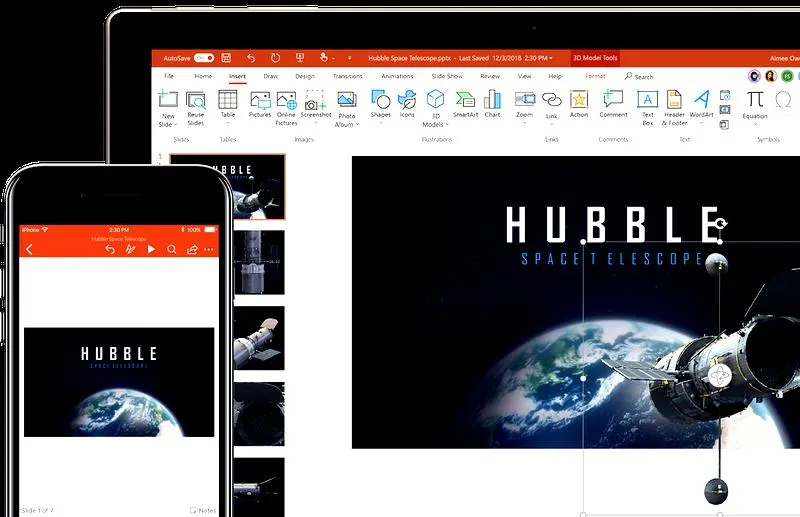
Kiedy myślę o uproszczeniu prezentacji, zyskuję także pozytywne odczucia związane z moją kreatywnością i swobodą wypowiedzi. Wiedząc, że wizualizacje są ograniczone, mogę w pełni skupić się na formułowaniu myśli. Zamiast zastanawiać się, co jeszcze dodać do slajdów, mam możliwość głębszej eksploracji tematów podczas rozmowy z odbiorcami. Podobny wątek pojawił się u nas w w tym wpisie. Prostsze, ale wpływowe prezentacje stają się dla mnie narzędziem, które otwiera drzwi do prawdziwych, wartościowych interakcji. Taka sytuacja, przyznaję, dostarcza mi ogromnej radości!
Ciekawostką jest, że badania wykazały, że ludzie pamiętają tylko 10-20% treści, które usłyszą, ale aż 65% tego, co widzą, co podkreśla znaczenie prostoty wizualnej w prezentacjach dla lepszego zapamiętywania informacji.
Najczęstsze błędy przy używaniu animacji w PowerPoint
Kiedy zaczynam tworzyć prezentację w PowerPoint, animacje stanowią jeden z tych elementów, które potrafią naprawdę dodać uroku moim slajdom. Zauważyłem jednak, że wiele osób, w tym ja na początku swojej przygody, często popełnia dość powszechne błędy przy ich wykorzystaniu. Na przykład przesadzanie z efektami animacyjnymi to jeden z najczęstszych grzechów, jakie można popełnić. Zamiast wspierać prezentację, nagromadzenie zbyt wielu animacji sprawia, że slajdy stają się chaotyczne i trudne do zrozumienia. Żywe efekty mogą być atrakcyjne, ale umiar oraz zasada „mniej znaczy więcej” zdecydowanie mają tu swoje zastosowanie.
Wielu efektów może przytłoczyć odbiorców
Kolejnym błędem, który rzucił się w oczy, jest nieodpowiednie dopasowanie animacji do treści. Często wybieramy efekty, które wydają się atrakcyjne wizualnie, jednak w rzeczywistości nie mają nic wspólnego z tematem. Na przykład intensywne efekty, które mają wzbudzić emocje, mogą rozpraszać uwagę słuchaczy od kluczowej informacji, którą chcemy przekazać. Dlatego warto zadbać o to, aby każda animacja miała sens i wspierała to, co zamierzamy przekazać.
- Niezgodność efektów z treścią.
- Rozpraszające i intensywne animacje.
- Brak celowości animacji w kontekście prezentacji.
Dostosowanie animacji do kontekstu jest kluczowe
Nie możemy również zapominać o czasie trwania animacji. Często spotykam się z sytuacjami, w których animacje trwają zbyt długo lub są zbyt szybkie, co powoduje, że prezentacja staje się nieczytelna. Powinno się zatem wypróbować różne czasy trwania, aby znaleźć odpowiedni balans. Dzięki temu nie tylko ułatwiamy odbiór treści, ale także sprawiamy, że cała prezentacja płynie w przyjemny sposób. Kluczowym aspektem jest więc to, aby każda animacja miała przejrzysty cel i tempo, które nie zaburzy dynamiki całości.
Warto pamiętać, że animacje to narzędzie, które może pomóc w efektywnej komunikacji. Odpowiednie ich zastosowanie może podnieść jakość prezentacji i przyciągnąć uwagę odbiorców.
Ciekawostka: Badania pokazują, że prezentacje z ograniczonymi animacjami są odbierane jako bardziej profesjonalne i angażujące; słuchacze lepiej przyswajają informacje, gdy nie są rozpraszani przez nadmierne efekty wizualne.
FAQ - Najczęstsze pytania i odpowiedzi
Dlaczego warto usunąć animacje z prezentacji w PowerPoint?Usunięcie animacji z prezentacji pozwala na większa przejrzystość i skupienie odbiorców na kluczowych informacjach. Zbyt wiele ruchomych elementów może wprowadzać chaos i rozpraszać uwagę, co utrudnia efektywną komunikację.
Jakie są kroki do usunięcia animacji w PowerPoint?Aby usunąć animacje, należy otworzyć prezentację, przejść do zakładki „Animacje”, wybrać slajd do edycji i otworzyć panel animacji. Następnie zaznaczyć animacje, które chcemy usunąć, kliknąć prawym przyciskiem myszy i wybrać „Usuń”, a na koniec zapisać zmiany.
Jakie korzyści płyną z minimalistycznego podejścia do prezentacji?Minimalistyczne podejście pozwala lepiej zaangażować odbiorców, ponieważ eliminuje zbędne rozpraszacze i ułatwia przyswajanie kluczowych informacji. Proste slajdy sprzyjają także lepszemu zapamiętywaniu i mogą prowadzić do głębszych interakcji podczas dyskusji.
Jakie są najczęstsze błędy przy używaniu animacji w prezentacji?Wielu prezenterów przesadza z ilością animacji, co prowadzi do chaotycznych slajdów, a także używa efektów, które nie są zgodne z treścią. Innym błędem jest niewłaściwy czas trwania animacji, który może utrudniać odbiór informacji.
Jak uproszczona prezentacja wpływa na odbiór treści przez słuchaczy?Uproszczona prezentacja sprawia, że odbiorcy mogą skupić się na treści, a nie na nadmiarze rozpraszających efektów wizualnych. Dzięki temu łatwiej przyswajają informacje i czują się bardziej zaangażowani, co sprzyja lepszej komunikacji i interakcji.






