

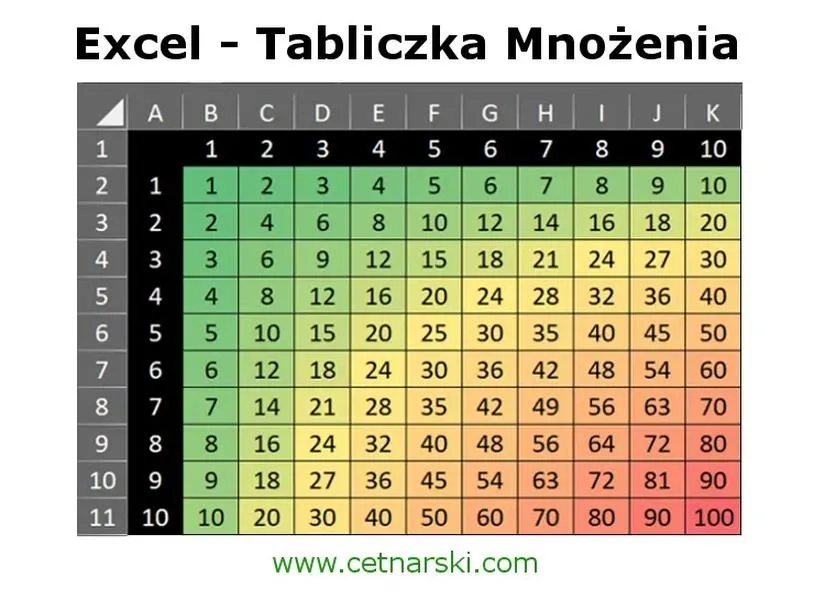
Excel to niezwykle potężne narzędzie, które z pewnością stało się nieodłącznym elementem naszego codziennego życia, szczególnie w pracy oraz edukacji. Mnożenie to jedna z podstawowych operacji, które możesz wykonać w tym programie. Przygotowałem dla Ciebie krótki przewodnik. Dzięki niemu krok po kroku zrozumiesz, jak mnożyć liczby w Excelu, zarówno indywidualnie, jak i w większych zakresach komórek. Na początek przyjrzymy się podstawowym operacjom, które umożliwią Ci samodzielne korzystanie z tego narzędzia.
Najprostszy sposób mnożenia w Excelu polega na bezpośrednim wpisaniu formuły. A skoro o tym mówimy, sprawdź, jak łatwo usunąć formuły w Excelu i zachować dane w nienaruszonym stanie. Jeśli chcesz pomnożyć dwie liczby, wystarczy, że w dowolnej komórce wpiszesz znak równości (=), jedną liczbę, znak mnożenia (*) oraz drugą liczbę, np. =4*5. Gdy naciśniesz Enter, otrzymasz wynik, który w tym przypadku wyniesie 20. Możesz także mnożyć zawartość dwóch komórek. Wystarczy, że w jednej z komórek wpiszesz =A1*B1, gdzie A1 i B1 to komórki zawierające liczby, które chcesz mnożyć. Co ciekawe, zmiana wartości w którejkolwiek z tych komórek natychmiast zaktualizuje wynik.
Mnożenie zakresów komórek w Excelu umożliwia szybsze obliczenia
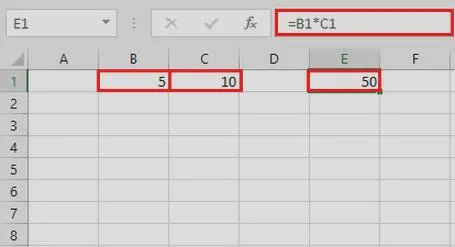
Excel pozwala także mnożyć cały zakres komórek przez jedną liczbę. Aby to osiągnąć, wpisz w nowej komórce formułę, np. =A1*$C$2, gdzie C2 to komórka z wartością, przez którą chcesz pomnożyć. Kluczowe będzie użycie symbolu $ przed literą i cyfrą, ponieważ blokuje to odwołanie do tej komórki. Dzięki temu możesz łatwo przeciągnąć formułę w dół, uzyskując rezultaty dla każdej komórki w kolumnie A.
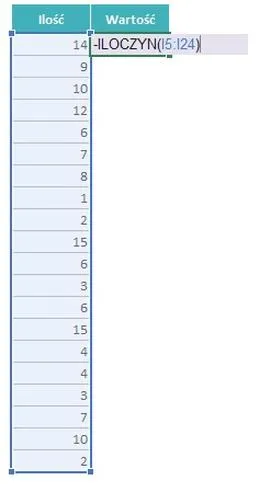
Na koniec warto omówić funkcję ILOCZYN, która stanowi bardziej zaawansowane narzędzie do mnożenia, pozwalające na operacje na wielu zakresach jednocześnie. Możesz jej użyć w formie =ILOCZYN(A1:A10), co pozwoli na pomnożenie wszystkich wartości w tym zakresie. Jeśli interesuje cię ta tematyka to odkryj, jak prosto zrozumieć wartości w matematyce. Excel działa na tyle inteligentnie, że pomija puste komórki oraz tekst, koncentrując się wyłącznie na liczbach. Poznanie tych podstawowych technik pomoże Ci efektywniej korzystać z Excela. Mnożenie stanie się prostsze i bardziej intuicyjne. Spróbuj samodzielnie wprowadzić te formuły i przekonaj się, jak łatwo można wykonać obliczenia!
Przewodnik po stworzeniu tabliczki mnożenia w Excelu
W niniejszym poradniku krok po kroku poznasz sposób na stworzenie tabliczki mnożenia w programie Excel. Dowiesz się, jak skutecznie wprowadzać formuły, a także jak poprawnie zablokować odniesienia do komórek, co pozwoli Ci uzyskać precyzyjne wyniki. Nasze wskazówki mają za zadanie uprościć ten proces, nawet jeśli dopiero zaczynasz swoją przygodę z Excelem.
-
Przygotowanie formularza
- Najpierw w pierwszej kolumnie (np. A2:A10) wpisz liczby od 1 do 9, które będą reprezentować mnożniki.
- Następnie w pierwszym wierszu (np. B1:I1) wpisz te same liczby, zaczynając od 1, które będą mnożone przez wartości z kolumny.
-
Wprowadzenie formuły mnożenia
- Teraz wybierz komórkę B2, w której wyświetli się pierwszy wynik mnożenia.
- Wprowadź formułę:
=$A2*B$1. Dzięki tej formule pomnożysz wartość z kolumny A przez wartość z wiersza 1. - Użycie symboli $ sprawia, że Excel zablokuje odpowiednie odniesienia, co jest kluczowe dla prawidłowego działania formuły.
-
Rozprzestrzenienie formuły na cały zakres
- Po wpisaniu formuły w komórce B2, przeciągnij uchwyt autouzupełniania (mały kwadrat w prawym dolnym rogu komórki) w prawo, aby skopiować formułę do kolumn C, D, E itd.
- Następnie przeciągnij formułę w dół, aby uzyskać wyniki dla wszystkich wierszy aż do komórki I10.
- Excel automatycznie dostosuje numery kolumn i wierszy, tworząc kompletną tabliczkę mnożenia.
Postępując zgodnie z powyższymi krokami, stworzysz funkcjonalną tabliczkę mnożenia w Excelu, co znacząco ułatwi Ci naukę matematyki i prezentacje. Pamiętaj, aby regularnie kontrolować formuły, co pomoże uniknąć błędów w obliczeniach.
Excel to nie tylko arkusz kalkulacyjny, ale także potężne narzędzie analizy danych, które może zrewolucjonizować sposób, w jaki pracujesz. Wykorzystaj jego możliwości, by usprawnić swoje zadania i znaleźć efektywniejsze rozwiązania.
| Operacja | Opis | Przykład |
|---|---|---|
| Mnożenie pojedynczych liczb | Wpisanie formuły z wykorzystaniem znaku mnożenia. | =4*5 |
| Mnożenie zawartości komórek | Użycie odniesień do komórek w formule. | =A1*B1 |
| Mnożenie zakresów przez jedną liczbę | Mnożenie całego zakresu komórek przez wartość z innej komórki, korzystając z symbolu $. | =A1*$C$2 |
| Funkcja ILOCZYN | Zaawansowane mnożenie wartości w zadanym zakresie, pomijające puste komórki i tekst. | =ILOCZYN(A1:A10) |
Jak stworzyć tabliczkę mnożenia krok po kroku?
Stworzenie tabliczki mnożenia stanowi doskonały sposób na naukę i utrwalenie umiejętności mnożenia. Choć na pierwszy rzut oka wydaje się to skomplikowane, w rzeczywistości proces ten okazuje się przyjemny i można go przeprowadzić krok po kroku. Jak już jesteśmy w temacie to sprawdź, jak w prosty sposób obliczyć wysokość w trójkącie różnobocznym. Zaczynamy od otwarcia arkusza kalkulacyjnego, na przykład w Excelu, gdzie przygotowujemy miejsce, w którym stworzymy naszą tabliczkę. W pierwszym kroku zapisujemy liczby od 1 do 10 w pierwszym wierszu oraz w kolumnie od B do K, a także w pierwszej kolumnie, od wiersza 2 do 11. To utworzy naszą podstawową strukturę tabliczki mnożenia.
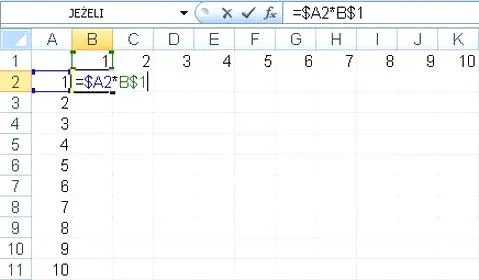
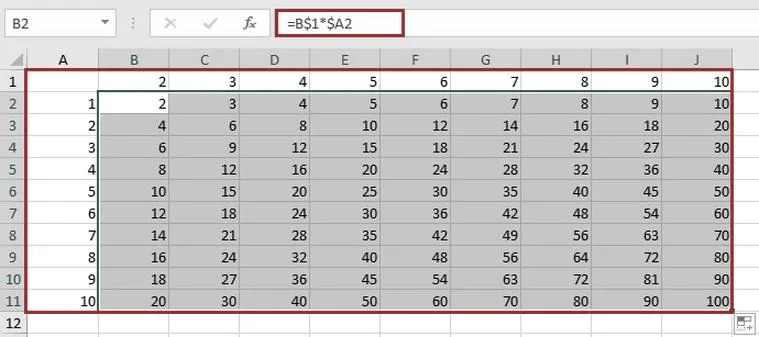
Następnie przechodzimy do kluczowego kroku, czyli wprowadzenia formuły. W komórce B2 wpisujemy formułę: =$A2*B$1. Ta magiczna formuła zadziała i obliczy iloczyn wartości z kolumny A oraz z wiersza 1. Dzięki symbolowi dolarowemu przed literą kolumny i numerem wiersza, możemy przeciągnąć tę formułę zarówno w prawo, jak i w dół, a Excel automatycznie zaktualizuje odpowiednie wartości. To naprawdę fascynujące, jak jedna formuła potrafi wypełnić cały arkusz!
Tworzenie pełnej tabliczki mnożenia w Excelu
Gdy już mamy pierwsze wyliczenia, przeciągamy formułę w prawo, aby pokryć wszystkie kolumny, a następnie w dół, aby uzupełnić wszystkie wiersze. W ten sposób uzyskujemy pełną tabliczkę mnożenia, która przedstawia wyniki mnożenia każdej liczby z kolumny A przez każdą liczby w wierszach. Na przykład w komórce B3 zobaczymy wynik 6, ponieważ 2 (z wiersza 2) pomnożone przez 3 (z kolumny B) daje 6. To prosty, aczkolwiek efektywny sposób na wizualizację mnożenia, który przydaje się nie tylko w edukacji, ale również w codziennym życiu.
Na zakończenie warto podkreślić, że jeśli pragnę stworzyć bardziej zaawansowane obliczenia, mogę skorzystać z funkcji ILOCZYN, by mnożyć większe zakresy jednocześnie. Choć na początku klasyczna tabliczka mnożenia w zupełności wystarcza, Excel otwiera przed nami nieskończone możliwości. Możność modyfikowania i aktualizowania wartości w dowolnym momencie pozwala mi łatwo dostosowywać obliczenia oraz eksperymentować z nowymi liczbami. Skoro jesteśmy przy tym temacie, odkryj ciekawe przykłady liczb o wartości bezwzględnej równej 4. Mając takie narzędzie w ręku, nauka mnożenia staje się nie tylko łatwiejsza, ale i znacznie bardziej angażująca!
Czy wiesz, że istnieją aplikacje edukacyjne, które wykorzystują tabliczkę mnożenia, by nauczyć dzieci mnożenia poprzez gry i interaktywne zadania? Dzięki temu uczniowie mogą w praktyczny sposób utrwalać swoje umiejętności, a Excel stanowi doskonałe narzędzie do tworzenia własnych ćwiczeń!
Zastosowanie funkcji ILOCZYN do zaawansowanego mnożenia
Funkcja ILOCZYN w Excelu stanowi wyjątkowo pomocne narzędzie. Przede wszystkim, znacznie ułatwia mnożenie wartości w arkuszu kalkulacyjnym, a dodatkowo oferuje zaawansowane możliwości, które przyspieszają i usprawniają wiele operacji. Gdy chcę pomnożyć liczby znajdujące się w różnych komórkach lub zakresach, zamiast obliczać każdy wynik osobno, sięgam po funkcję ILOCZYN. Ta funkcja pozwala na jednoczesne mnożenie do dwustu pięćdziesięciu pięciu argumentów. Dzięki temu mogę w łatwy sposób obliczać iloczyn dużych zbiorów danych, co zdecydowanie zwiększa efektywność pracy z arkuszami.
Funkcja ILOCZYN umożliwia zaawansowane operacje mnożenia
Jednym z moich ulubionych sposobów na wykorzystanie funkcji ILOCZYN jest przemnożenie całego zakresu komórek przez określoną wartość. Wystarczy, że wpiszę formułę w stylu =ILOCZYN(A1:A10; 3), aby uzyskać wynik iloczynu wszystkich wartości z zakresu A1 do A10 mnożonego przez 3. Taki sposób działania pozwala zaoszczędzić czas i jednocześnie ogranicza ryzyko popełnienia błędów, które mogą się pojawić w wyniku ręcznego wprowadzania formuł. Czyż nie jest to fantastyczna opcja, zwłaszcza w przypadku dużych zbiorów danych?
Organizacja danych i ich analiza stają się prostsze dzięki ILOCZYN
Podczas pracy z zestawami danych, które mają dużą liczbę kolumn i wierszy, na przykład fakturami czy wynikami badań, ILOCZYN okazuje swoją wartość na równi z innymi funkcjami Excela. Przykładowo, korzystając z formuły =ILOCZYN(A2:A10; B2:B10), mam możliwość jednoczesnego pomnożenia wartości z różnych kolumn. Jeśli temat cię interesuje, odkryj znaczenie znaku mnożenia w codziennym życiu. Takie podejście nie tylko sprawia, że moja praca staje się bardziej przejrzysta, ale również ułatwia analizę danych w jednym kroku.
Niezwykle istotne jest również to, że ILOCZYN automatycznie ignoruje puste komórki oraz wartości tekstowe, co minimalizuje ryzyko pojawienia się błędów w obliczeniach. Dzięki temu mogę skupić się na wynikach i nie martwić się o ewentualne przeszkody. Wprowadzając funkcję ILOCZYN do codziennego użytku, zyskuję efektywniejsze narzędzie do pracy z danymi. To narzędzie pozwala mi lepiej organizować i analizować informacje w Excelu.
Ciekawostką dotyczącą funkcji ILOCZYN jest to, że może być używana nie tylko do prostego mnożenia, ale także w połączeniu z innymi funkcjami Excela, takimi jak SUMA, co pozwala na zaawansowane analizy, na przykład wyliczanie skorygowanego iloczynu wartości po dodaniu do nich dodatkowych operacji matematycznych.
Najczęstsze błędy przy mnożeniu w Excelu i jak ich unikać
W poniższej liście przedstawiamy opis najczęstszych błędów, które możesz napotkać podczas mnożenia w Excelu, a także wskazówki, które pomogą Ci ich unikać. Dokładne zrozumienie tych problemów ułatwi Ci efektywne korzystanie z tego narzędzia oraz osiąganie poprawnych wyników w obliczeniach.
- Błąd braku znaku równości (=): Zawsze pamiętaj, aby rozpoczynać formułę mnożenia od znaku równości. Pominięcie go sprawi, że Excel potraktuje Twój wpis jako tekst, co uniemożliwi wykonanie obliczeń. Na przykład, poprawna formuła mnożenia wygląda tak: =A1*B1, natomiast samo wpisanie A1*B1 nie zadziała.
- Brak symbolu absolutnego ($): Użycie symbolu $ przy adresowaniu komórek jest kluczowe, zwłaszcza gdy zależy Ci na trwalym odniesieniu do konkretnej komórki. Gdy mnożysz wartości w kolumnie przez stałą, pamiętaj, aby używać $C$2 zamiast C2. W przeciwnym razie, po skopiowaniu formuły w dół adres komórki ulegnie zmianie, co może prowadzić do błędnych wyników. Z tego względu, zawsze dobrze jest zablokować referencje.
- Mnożenie wartości tekstowych: Excel nie pozwala na mnożenie tekstu i w takich przypadkach zwraca błąd #WARTOŚĆ!. Upewnij się, że wszystkie komórki, które zamierzasz przemnożyć, zawierają tylko liczby. Warto przed mnożeniem sprawdzić dane pod kątem ewentualnych tekstów, które musisz usunąć lub przekonwertować na liczby.
- Niewłaściwy zakres dla funkcji ILOCZYN: Zawsze sprawdzaj, czy zakres, który podajesz w funkcji ILOCZYN, zawiera jedynie liczby. Wprowadzenie błędnych komórek, takich jak puste lub tekstowe, skomplikuje obliczenia. Dokładne ustalenie zakresu przed obliczeniami znacząco wpłynie na jakość wyników.
- Zbyt dużą liczbę argumentów w funkcji ILOCZYN: Pamiętaj, że ta funkcja może przyjąć maksymalnie 255 argumentów. Dlatego rozważ przemyślane grupowanie danych przed ich mnożeniem. Jeśli lista argumentów jest zbyt długa, lepiej podzielić ją na mniejsze bloki lub zakresy.
Źródła:
- https://www.digitalteam.com.pl/jak-pomnozyc-komorki-excel-podstawowe-operacje-matematyczne/
- https://www.digitalteam.com.pl/jak-pomnozyc-cala-kolumne-przez-liczbe-excel-operacje-matematyczne-na-zakresach/
FAQ - Najczęstsze pytania i odpowiedzi
Jakie są podstawowe kroki do stworzenia tabliczki mnożenia w Excelu?Podstawowe kroki to: przygotowanie formularza, wprowadzenie formuły mnożenia oraz rozprzestrzenienie formuły na cały zakres. Najpierw wpisz liczby od 1 do 9 w kolumnie A i wierszu 1, następnie wprowadź formułę w komórce B2, a później przeciągnij ją w prawo i w dół, aby uzyskać pełną tabliczkę mnożenia.
Jak wprowadzić formułę mnożenia w Excelu?Aby wprowadzić formułę mnożenia, wybierz komórkę, w której chcesz uzyskać wynik, i wpisz formułę w formie: =$A2*B$1. Ta formuła pomnoży wartość z kolumny A przez wartość z wiersza 1, a symbolem dolarowym zablokujesz odpowiednie odniesienia.
Co zrobić, aby szybko skopiować formułę mnożenia do innych komórek?Aby szybko skopiować formułę, przeciągnij uchwyt autouzupełniania (mały kwadrat w prawym dolnym rogu komórki) w prawo, a następnie w dół. Excel automatycznie dostosuje numery kolumn i wierszy, tworząc kompletną tabliczkę mnożenia.
Jakie błędy można popełnić podczas mnożenia w Excelu i jak ich unikać?Do najczęstszych błędów należą: brak znaku równości na początku formuły, brak symbolu absolutnego ($) przy adresowaniu komórek, mnożenie wartości tekstowych oraz niewłaściwy zakres dla funkcji ILOCZYN. Aby ich uniknąć, zawsze sprawdzaj formuły, upewnij się, że komórki zawierają tylko liczby i stosuj symbol $ przy zablokowanych referencjach.
Jak działa funkcja ILOCZYN w Excelu?Funkcja ILOCZYN umożliwia szybkie mnożenie wartości w danym zakresie. Pomija puste komórki oraz tekst, co minimalizuje ryzyko błędów. Można jej użyć w formularzu =ILOCZYN(A1:A10), aby pomnożyć wszystkie wartości w danym zakresie, co znacznie zwiększa efektywność pracy z danymi.






