

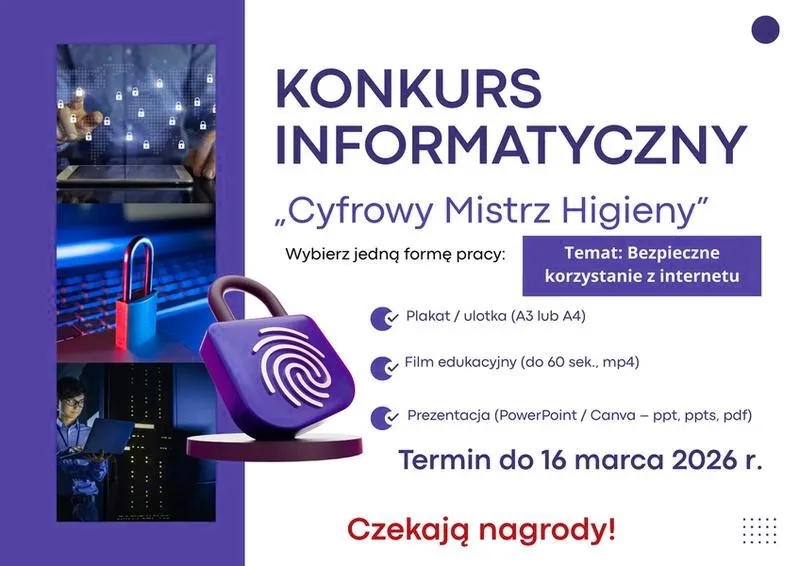
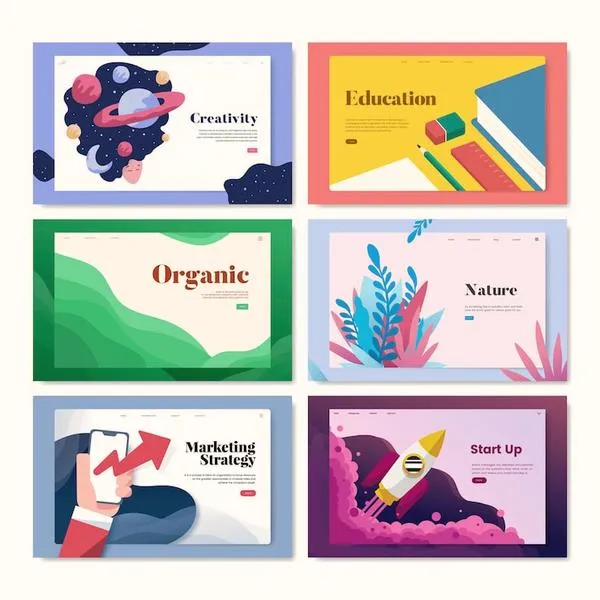
Wybór odpowiedniego szablonu w PowerPoint to kluczowy krok, który może zadecydować o sukcesie mojej prezentacji. Gdy siadam przed komputerem, pragnę, aby każdy slajd nie tylko przekazywał treść, ale także przyciągał uwagę i był estetyczny. Zanim rozpocznę projektowanie, przeglądam różne dostępne szablony, szukając idealnego, który odda charakter mojego tematu. Przykładowo, prezentacja o nowinkach technologicznych znacząco różni się od tej poświęconej sztuce i kulturze. Dlatego tak ważne jest, aby wybrać odpowiedni styl, który wprowadzi moich słuchaczy w właściwy nastrój.
Gdy znajdę szablon, który mi się podoba, dokładnie analizuję jego kolorystykę oraz układ elementów. Warto, aby kolory harmonizowały z tematem, który zamierzam przedstawić, a układ slajdów sprzyjał klarownemu przekazywaniu najważniejszych informacji. Często dostosowuję wybrany szablon, ponieważ chcę, aby był unikatowy i odzwierciedlał mój styl. Wiele inspiracji czerpię z eksperymentowania z różnymi czcionkami i grafikami, ponieważ nadaje to prezentacji osobisty sznyt, który sprawi, że zapadnie w pamięć.
Wybór szablonu powinien pasować do celu prezentacji
Cel prezentacji odgrywa równie istotną rolę. Przygotowując coś informacyjnego, wybieram prostsze i bardziej formalne szablony, które pozwalają skupić uwagę na treści. Z kolei w przypadku prezentacji kreatywnej czy biznesowej, sięgam po szablony z interesującymi elementami wizualnymi, które przyciągną wzrok i pobudzą wyobraźnię. Dodatkowo, zmiana stylu i tonacji w różnych częściach prezentacji ma swoje logiczne uzasadnienie. Dzięki temu mogę podkreślić kluczowe punkty i przyciągnąć słuchaczy emocjonalnymi akcentami.
Ostatecznie, wybór właściwego szablonu w PowerPoint przypomina wybór stroju na ważne wyjście – powinien być komfortowy, ale także robić dobre wrażenie. Poświęcam czas na poszukiwanie idealnego szablonu, ponieważ to właśnie on towarzyszy mi w całym procesie twórczym i wpływa na odbiór mojej pracy. Niekiedy warto zainwestować w gotowe, profesjonalne szablony, które zaoszczędzą mi czas, aczkolwiek zawsze staram się, aby finalny efekt odzwierciedlał to, kim jestem jako prezentujący. Ostatecznie, to moja wizytówka!
Jak skutecznie stworzyć ulotkę w PowerPoint – krok po kroku
W poniższej liście znajdziesz szczegółowe kroki, które pomogą Ci stworzyć efektowną ulotkę w programie PowerPoint. Dzięki tym poradom przyciągniesz uwagę odbiorców i skutecznie przekażesz im ważne informacje.
- Wybierz odpowiedni rozmiar slajdu: Zanim rozpoczniesz projektowanie, zmień rozmiar slajdu na standardowy dla ulotek. W tym celu kliknij zakładkę „Projekt”, następnie wybierz „Rozmiar slajdu” i wybierz „Niestandardowy rozmiar slajdu”. Ustal wymiary, na przykład 10 cm x 21 cm, co stanowi typowy rozmiar ulotki. Po wprowadzeniu zmian kliknij „OK”.
- Stwórz atrakcyjne tło: Tło stanowi kluczowy element projektu ulotki. Możesz wybrać jednolity kolor, gradient lub obraz. Aby to zrobić, kliknij prawym przyciskiem myszy na slajdzie, wybierz „Formatuj tło” i zdecyduj się na preferowaną opcję. Upewnij się, że tło wspiera treść, zamiast ją przytłaczać.
- Ustal hierarchię informacji: Warto zdecydować, jakie informacje chcesz przekazać, ponieważ to klucz do sukcesu projektu. Zastosuj różne rozmiary czcionki oraz style, aby wyróżnić tytuł, nagłówki oraz treść główną. Postaraj się, by najważniejsze informacje były największe i najbardziej wyraziste, zaś dodatkowe szczegóły można umieścić w mniejszym rozmiarze czcionki.
- Dodaj elementy wizualne: Grafiki, ikony czy zdjęcia znacząco poprawiają wygląd ulotki. Przeciągnij i upuść odpowiednie obrazy lub ikony na slajd. Upewnij się, że pasują one do tematu ulotki i cechują się dobrą jakością. Ważne jest, aby zachować jednostajność stylu, stosując podobne kolory i wygląd ikon.
- Zastosuj odpowiednie kontrasty: Upewnij się, że tekst dobrze widoczny na tle ulotki. Używaj kontrastujących kolorów, aby wyróżnić tekst od tła. Mroczne tło w połączeniu z jasnym tekstem oraz odwrotnie. Unikaj cienkich linii i skomplikowanych wzorów, które mogą utrudnić odczytywanie treści.
- Sprawdź i popraw błędy: Przed zakończeniem pracy dokładnie przejrzyj ulotkę pod kątem błędów ortograficznych i stylistycznych. Możesz także poprosić kogoś innego o opinię, ponieważ świeże spojrzenie może pomóc zauważyć elementy, które warto poprawić lub dopracować.
Zastosowanie kolorów i czcionek dla lepszej czytelności
Podczas tworzenia wszelkiego rodzaju treści, niezależnie od tego, czy chodzi o prezentację, artykuł, czy stronę internetową, zwracam coraz większą uwagę na zastosowanie kolorów i czcionek. Uważam, że te elementy odgrywają kluczową rolę w tym, jak ludzie postrzegają oraz przyswajają informacje. Jeśli chcesz poczytać więcej, zapoznaj się z kluczowymi elementami i pułapkami w opisie doświadczeń z fizyki. Właściwie dobrana paleta kolorów nie tylko wywołuje określone emocje, ale również ułatwia skupienie się na treści. Na przykład kontrasty między tłem a tekstem czynią zawartość bardziej czytelną, co stanowi znaczący krok w kierunku lepszego zrozumienia przekazu.

Ponadto, czcionki mają kluczowy wpływ na poprawę czytelności tekstu. Odkąd zaczynam badać różnorodne typy fontów, dostrzegam, jak bardzo mogą one zmienić odbiór pisemnych treści. Wybierając prostą, lecz elegancką czcionkę, sprawiamy, że tekst nie tylko przyciąga wzrok, ale również staje się łatwiejszy do przeczytania. Wyraźne litery z odpowiednim odstępem minimalizują zmęczenie naszych oczu, co z kolei pozwala na dłuższe utrzymanie koncentracji.
Zastosowanie kolorów wpływa na komunikację wizualną
Kolory oddziałują na nasze emocje i wspierają przekaz, który chcemy przekazać. Użycie ciepłych barw, takich jak czerwony czy pomarańczowy, przyciąga uwagę, natomiast chłodne odcienie, takie jak niebieski czy zielony, uspokajają i sprzyjają koncentracji. Dobrze dobrane kolory wspierają również organizację treści – na przykład, możemy używać jednego koloru dla nagłówków, a innego dla treści głównej. Dzięki temu odbiorca nie tylko łatwiej znajdzie wszystkie istotne informacje, ale również poczuje się komfortowo, przeglądając tekst.
- Użycie ciepłych kolorów przyciąga uwagę.
- Chłodne odcienie uspokajają i sprzyjają koncentracji.
- Różne kolory dla nagłówków i treści głównej wspierają organizację treści.
- Odpowiednie kolory ułatwiają przyswajanie informacji.
Warto pamiętać, że estetyka treści ma ogromne znaczenie dla jej odbioru. Dobrze zaprojektowana forma nie tylko przyciąga, ale i zatrzymuje uwagę czytelnika.
Ciekawostka: Badania wykazują, że użycie określonych kolorów wpływa na nasz nastrój – na przykład, kolor niebieski zwiększa poczucie spokojności, podczas gdy żółty może poprawić nastrój i zwiększyć kreatywność.
Dodawanie grafik i zdjęć – jak wzbogacić ulotkę
Każdy, kto kiedykolwiek próbował stworzyć ulotkę, doskonale zdaje sobie sprawę, jak wielkie znaczenie ma przyciągnięcie uwagi odbiorcy. Wśród najskuteczniejszych sposobów na osiągnięcie tego celu znajduje się dodanie grafik i zdjęć. W trakcie moich doświadczeń zaobserwowałem, że dobrze dobrany obraz potrafi przekazać o produkcie więcej niż setki słów. Co więcej, wizualne elementy nie tylko wzbogacają treść ulotki, ale również ułatwiają szybką identyfikację oferowanych usług czy produktów.
Należy pamiętać, że każdy obraz powinien harmonizować z tekstem oraz być zgodny z estetyką marki. Czasami doświadczałem sytuacji, w których zbyt krzykliwe lub nieodpowiednie grafiki potrafiły „zabić” nawet najlepiej napisany tekst. Jak już tu trafiłeś, sprawdź, jak w prosty sposób poprawić czytelność tekstu w Excelu. Dlatego zawsze stawiam na wybór zdjęć, które nie tylko przyciągają wzrok, ale również mają sens kontekstowy oraz wzmacniają przekaz. Kiedy udaje mi się to osiągnąć, ulotka zyskuje nową jakość, a potencjalni klienci stają się znacznie bardziej zainteresowani ofertą.
Właściwy dobór grafik i zdjęć wpływa na odbiór ulotki
Niezapomniane zdjęcie lub grafika mogą działać jak „hook”, czyli haczyk, który przyciąga wzrok i skłania do zapoznania się z treścią ulotki. Osobiście preferuję korzystać z różnych platform, na których można znaleźć wysokiej jakości obrazy, zarówno te darmowe, jak i płatne. To doskonała okazja, żeby poszerzyć swoją bazę materiałów wizualnych i wyposażyć się w odpowiednie narzędzia do tworzenia estetycznych ulotek. Zawsze zwracam uwagę na prawa autorskie, aby uniknąć kłopotów i móc swobodnie korzystać z wybranych grafik.
Na koniec chcę podkreślić, że w dzisiejszych czasach przykładamy coraz większą wagę do estetyki. Ulotki muszą się wyróżniać, aby nie zginęły w morzu innych reklam. Zdecydowanie zachęcam do eksperymentowania z różnymi stylami graficznymi, kolorami oraz formatami, ponieważ to właśnie kreatywność w doborze elementów wizualnych często decyduje o sukcesie całego projektu. Zastosowanie odpowiednich grafik i zdjęć stanowi klucz do przyciągania uwagi, więc nie waham się inwestować czasu w ten aspekt tworzenia ulotek.
| Aspekt | Opis |
|---|---|
| Przyciąganie uwagi | Dobrze dobrane grafiki i zdjęcia tłumaczą więcej niż słowa. |
| Harmonia z tekstem | Obrazy powinny harmonizować z treścią i estetyką marki. |
| Kontekstualność | Obrazy muszą mieć sens kontekstowy i wzmacniać przekaz ulotki. |
| Hook | Nie zapomniane zdjęcie lub grafika działają jako haczyk, przyciągając uwagę. |
| Źródła obrazów | Korzystanie z darmowych i płatnych platform z wysokiej jakości obrazami. |
| Prawa autorskie | Zwracanie uwagi na prawa autorskie, aby uniknąć problemów. |
| Estetyka | Ulotki muszą się wyróżniać, aby przyciągnąć uwagę wśród innych reklam. |
| Kreatywność | Eksperymentowanie z różnymi stylami graficznymi i kolorami zwiększa sukces projektu. |
Najlepsze praktyki dotyczące rozmieszczenia treści
Kiedy tworzę treści, zawsze staram się pamiętać o ich odpowiednim rozmieszczeniu. Przejrzysty i logiczny układ przyciąga uwagę odbiorcy. Na przykład, stosując nagłówki, umożliwiam czytelnikowi szybkie zorientowanie się, o czym mówi dany akapit. W ten sposób odbiorca nie musi przeszukiwać całego tekstu w poszukiwaniu kluczowych informacji. Również wykorzystanie list punktowanych lub numerowanych nadaje tekstowi strukturę oraz ułatwia przyswajanie treści.
Ważność formatowania i wizualnych elementów
Nie zapominam o znaczeniu wizualnych elementów. Obrazy, infografiki czy filmy wzbogacają tekst i zwiększają jego atrakcyjność. Kluczowe leży w umiejętnym wkomponowaniu tych elementów w treść, aby nie dominowały, lecz dopełniały przekaz. Ponadto, warto dostosować wielkość obrazów do układu tekstu i unikać nadmiaru elementów, które mogą zniechęcić czytelników do lektury.
- Obrazy przyciągają wzrok i ilustrują przedstawiane treści.
- Infografiki ułatwiają zrozumienie skomplikowanych informacji.
- Filmy mogą wzbogacać narrację i utrzymywać zainteresowanie.
Optymalizacja długości akapitów
Długość akapitów również odgrywa istotną rolę. Osobiście uważam, że krótsze akapity sprzyjają lepszemu zrozumieniu treści. Idealnie, gdy każdy z nich liczy od trzech do pięciu zdań. Taki zabieg sprawia, że tekst staje się bardziej klarowny oraz mniej przytłaczający. Dodatkowo warto stosować przejrzysty język oraz unikać żargonu, aby dotrzeć do szerszej grupy odbiorców, niezależnie od ich poziomu zaawansowania w danej tematyce.
Ciekawostką jest, że badania pokazują, iż tekst o długości akapitów wynoszącej od 3 do 5 zdań jest łatwiejszy do przyswojenia i bardziej skłania do dalszej lektury, co może zwiększyć zaangażowanie odbiorcy o nawet 70%.
Najczęstsze pytania (FAQ)
Jakie znaczenie ma wybór szablonu w PowerPoint przy tworzeniu ulotki?Wybór szablonu w PowerPoint jest kluczowy, ponieważ wpływa na estetykę i odbiór prezentacji. Dobry szablon powinien oddawać charakter tematu oraz przyciągać uwagę odbiorców.
Jakie elementy należy uwzględnić przy tworzeniu tła ulotki?Tło ulotki powinno być atrakcyjne, ale jednocześnie nie przytłaczać treści. Możesz używać jednolitych kolorów, gradientów lub obrazów, pamiętając, aby wspierały one główną treść ulotki.
Dlaczego ważne jest ustalanie hierarchii informacji w ulotce?Ustalanie hierarchii informacji jest kluczowe dla skutecznego przekazywania treści. Przez zastosowanie różnych rozmiarów czcionki możesz wyróżnić najważniejsze elementy, co ułatwia odbiorcy skupienie się na kluczowych informacjach.
Jakie korzyści przynoszą elementy wizualne w ulotce?Elementy wizualne, takie jak grafiki czy zdjęcia, znacząco wzbogacają ulotkę, przyciągając uwagę i ułatwiając szybką identyfikację oferowanych produktów czy usług. Dobrze dobrane obrazy mogą pozytywnie wpłynąć na odbiór całej treści.
Jakie są najlepsze praktyki dotyczące rozmieszczenia treści w ulotce?Przejrzystość i logiczny układ treści są kluczowe dla przyciągnięcia uwagi odbiorcy. Wykorzystanie nagłówków oraz list punktowanych ułatwia zorientowanie się w treści oraz strukturyzuje ją, co sprzyja lepszemu przyswajaniu informacji.






