

Hiperłącza stanowią niezwykle potężne narzędzie, które może zrewolucjonizować sposób prezentacji naszych pomysłów. W dzisiejszym cyfrowym świecie, w którym uwaga odbiorców ulatuje w mgnieniu oka, umiejętność skutecznego przekazywania informacji nabiera kluczowego znaczenia. Dzięki hiperłączom zyskuję natychmiastowy dostęp do dodatkowych materiałów, danych czy informacji, co sprawia, że moje prezentacje stają się znacznie bardziej interaktywne i angażujące. Kiedy dodaję aktywne linki prowadzące do stron internetowych, filmów czy infografik, moi słuchacze mogą kontynuować eksplorację tematu nawet po zakończeniu wystąpienia.
Hiperłącza poprawiają dostępność informacji
Dostępność informacji odgrywa kluczową rolę w znaczeniu hiperłączy. W moich prezentacjach nie chodzi tylko o treść, którą przedstawiam, ale również o sposób, w jaki mogę wzbogacić doświadczenie moich odbiorców. Badania pokazują, że 70% osób lepiej przyswaja treści, gdy mają możliwość bezpośredniego zapoznania się z nimi. Hiperłącza pozwalają mi skierować uczestników do konkretnych badań, statystyk lub źródeł, które wspierają moje tezy. W ten sposób informacje są nie tylko przedstawione w przystępny sposób, ale również stają się łatwo dostępne dla tych, którzy pragną głębiej zgłębić temat.
Interaktywność zwiększa zaangażowanie w prezentacjach
Niewątpliwie interaktywność stanowi klucz do sukcesu każdej prezentacji. W roku 2026, kiedy technologia wciąż się rozwija, publiczność oczekuje, że zaangażuję ich w sposób dynamiczny i nowoczesny. Statystyki ukazują, że 80% uczestników preferuje prezentacje z elementami interaktywnymi. Poprzez zastosowanie hiperłączy mogę dostarczyć moim słuchaczom bezpośrednie interakcje z treścią, co znacząco przekłada się na ich zaangażowanie. Wzbogacenie moich slajdów o takie aktywne komponenty sprawia, że publiczność staje się bardziej aktywna w uczestnictwie w dyskusji oraz zadawaniu pytań.
Umiejętność wykorzystania hiperłączy w prezentacjach może być kluczem do przyciągnięcia uwagi słuchaczy. Interaktywne elementy nie tylko zwiększają zaangażowanie, ale również poszerzają wiedzę uczestników, co jest niezwykle cenne w procesie nauczania.
Jak skutecznie dodać hiperłącza w prezentacjach PowerPoint
W poniższej liście przedstawiam szczegółowe kroki, które pozwolą Ci dodać hiperłącza w programie PowerPoint. Wykorzystując te instrukcje, stworzysz interaktywne prezentacje, które z pewnością przyciągną uwagę Twojej publiczności. Zatem zapoznaj się z każdym punktem, aby dokładnie zrozumieć proces dodawania hiperłączy.
- Wybierz obiekt do dodania hiperłącza
Na początku zaznacz element, który chcesz przekształcić w hiperłącze. Może to być tekst, obraz, kształt lub inny obiekt na slajdzie. Upewnij się, że zaznaczenie jest wyraźne i prawidłowe; tylko przy takim przygotowaniu możliwe będzie dodanie hiperłącza. - Otwórz menu dodawania hiperłącza
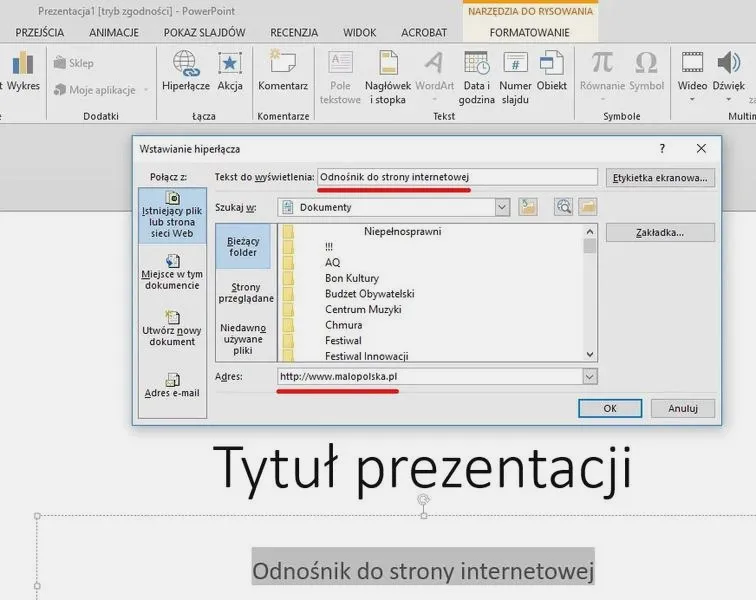
Następnie kliknij prawym przyciskiem myszy na zaznaczony obiekt. Z menu kontekstowego wybierz opcję „Hiperłącze”. Alternatywnie możesz skorzystać z zakładki „Wstawianie” znajdującej się na górnym pasku narzędzi, a potem kliknąć „Hiperłącze”. - Wprowadź adres linku
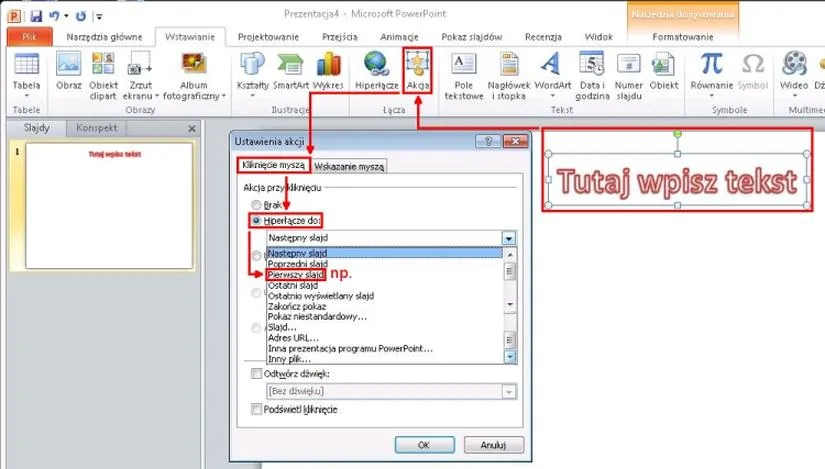
W nowym oknie dialogowym, które się otworzy, zlokalizujesz pole do wpisania adresu URL. Upewnij się, że wprowadzasz poprawny adres. Możesz również wybrać inne opcje, na przykład link do innego slajdu w prezentacji lub do lokalnego pliku. - Dostosuj tekst wyświetlany hiperłącza
Jeśli masz taką ochotę, możesz zmienić tekst, który odbiorcy zobaczą. Aby to zrobić, edytuj pole „Tekst do wyświetlenia” w oknie dodawania hiperłącza. Dzięki temu Twoja publiczność łatwiej zrozumie cel linku. - Zakończ i przetestuj hiperłącze
Po wprowadzeniu wszystkich zmian kliknij „OK”, aby dodać hiperłącze do obiektu. Następnie uruchom prezentację w trybie pokazu slajdów i kliknij na obiekt, aby upewnić się, że hiperłącze kieruje do zaplanowanego miejsca.
Krok po kroku: Jak dodać hiperłącza w PowerPoint?
Dodawanie hiperłączy w PowerPoint to naprawdę prosta sprawa, dlatego z przyjemnością przedstawię, jak to zrobić krok po kroku. Na początku otwórz swoją prezentację, a następnie wybierz slajd, na którym chcesz umieścić link. Często przychodzi mi do głowy, żeby dołączyć link do strony internetowej, jednak równie dobrze można połączyć różne slajdy w prezentacji lub dokumenty. Najpierw zaznacz tekst lub obiekt, który ma stać się hiperłączem. Może to być dowolne słowo, obrazek lub kształt. Wystarczy kliknąć na wybrany element, aby przejść do odpowiedniej opcji!
Kolejnym krokiem, który wykonam, jest przejście do karty „Wstaw”, znajdującej się na górnej wstążce narzędzi. To tam znajdziesz ikonę „Hiperłącze”. Klikając na nią, otworzy się okno dialogowe, w którym dodasz adres URL strony internetowej, do której ma prowadzić link. Jeśli wstawiasz link do innego slajdu w prezentacji, wystarczy wybrać odpowiednią zakładkę i wskazać slajd, do którego prowadzi hiperłącze. Po zatwierdzeniu wyborów, klikam „OK” i tym samym link staje się aktywny!
Proces dodawania hiperłączy jest prosty i szybki
Aby upewnić się, że link działa, zawsze sprawdzam go, klikając w trybie pokazu slajdów. Ten moment pozwala mi ocenić, czy wszystko poszło zgodnie z planem. Hiperłącza stanowią świetny sposób, aby wzbogacić moją prezentację o dodatkowe źródła informacji czy materiały wideo. Warto mieć na uwadze, że jeśli używam więcej niż 2-3 hiperłączy, dobrze jest zadbać o to, aby nie zakłócały one przebiegu prezentacji. Staram się wykorzystywać je w sposób przemyślany i przyjazny dla odbiorcy.
- Umożliwiają szybkie odnalezienie dodatkowych materiałów
- Wzbogacają interaktywność prezentacji
- Ułatwiają dostęp do przydatnych źródeł informacji
- Pomagają w organizacji treści w prezentacji
Dzięki tym prostym krokom mogę łatwo wzbogacić moją prezentację o interaktywne elementy! Umożliwiają one moim słuchaczom szybki dostęp do dodatkowych materiałów, co czyni całość bardziej dynamiczną i atrakcyjną. Zachęcam do prób i tworzania kreatywnych projektów z wykorzystaniem hiperłączy – rezultaty mogą być naprawdę imponujące! Wygodnie jest mieć informacje na wyciągnięcie ręki, zwłaszcza gdy prezentacja ma być nie tylko informacyjna, ale i interaktywna.
Najczęstsze błędy przy dodawaniu hiperłączy w PowerPoint i jak ich unikać
Kiedy tworzę prezentacje w PowerPoint, często dodaję hiperłącza, co zdecydowanie ułatwia dostęp do dodatkowych informacji. Niemniej jednak popełniam kilka typowych błędów, które mogą wywołać frustrację zarówno u mnie, jak i u moich odbiorców. Na przykład jednym z najczęstszych błędów, jakie zauważyłem, jest używanie nieczytelnych tekstów jako linków. Jeżeli napiszę „kliknij tutaj”, zamiast bardziej informacyjnego „zobacz nasze produkty”, wprowadzam widzów w błąd. Badania pokazują, że zrozumiałe i opisowe hiperłącza zwiększają prawdopodobieństwo kliknięcia o aż 42%!
Poza tym innym istotnym problemem, na który warto zwrócić uwagę, jest nieaktualność linków. Wyobraź sobie, że tworzysz świetną prezentację, a w niej umieszczasz link do strony, która już nie istnieje. To nie tylko frustruje, ale również psuje cały wysiłek włożony w przygotowanie. Z tego powodu regularnie sprawdzam swoje linki przed prezentacją, aby upewnić się, że wszystkie są aktualne. Wiem z doświadczenia, że lepiej poświęcić kilka minut na ich weryfikację niż później cierpieć z powodu nieprzyjemnych sytuacji w trakcie wystąpienia.
Zbyt wiele linków w jednej prezentacji zmniejsza ich efektywność
Kolejnym błędem, który zauważyłem w swoim podejściu, jest umieszczanie zbyt wielu hiperłączy w jednej prezentacji. Zgodziłem się z zasadą 80/20, która mówi, że 80% efektów pochodzi z 20% działań. W przypadku hiperłączy nadmiar linków może zdecydowanie przytłoczyć widzów, sprawiając, że nie wiedzą, na co zwrócić uwagę. Osobiście staram się ograniczać liczbę linków do maksymalnie trzech na slajd, co w znacznym stopniu poprawia przejrzystość oraz ułatwia odbiór informacji.
Niezapewnienie odpowiednich wskazówek dotyczących linków to kolejny aspekt, który powinienem wziąć pod uwagę. Zawsze pamiętaj, aby informować odbiorców, dokąd prowadzi dany link. Może to być krótki opis pod linkiem lub np. „klikając, zostaniesz przeniesiony do naszej strony z praktycznymi poradami”. Dzięki temu unikniesz nieporozumień i sprawisz, że twoja prezentacja stanie się bardziej przyjazna dla widza. Dlatego zanim dodasz hiperłącze, upewnij się, że twoi słuchacze wiedzą, czego mogą się spodziewać – to zdecydowanie sprawi, że ich doświadczenie będzie znacznie lepsze!
Ciekawostka: Badania pokazują, że użycie hiperłączy zawierających konkretne słowa kluczowe zwiększa zaangażowanie użytkowników o 25% w porównaniu do ogólnych fraz.
Zaawansowane techniki wykorzystania hiperłączy w prezentacjach PowerPoint
Hiperłącza w prezentacjach PowerPoint stanowią prawdziwą broń w rękach każdego prezentera. Gdy umiejętnie je wykorzystasz, znacząco zwiększysz zaangażowanie swojej publiczności. Dzięki zastosowaniu hiperłączy możesz szybko przechodzić pomiędzy sekcjami prezentacji oraz łączyć się z zewnętrznymi źródłami informacji, co bywa niezwykle pomocne podczas omawiania skomplikowanych tematów. Na przykład, tworząc prezentację na temat zmiany klimatu, warto wstawić hiperłącza do raportów naukowych, które dostarczą widzom dodatkowych danych, co może przyczynić się do głębszego zrozumienia problemu.

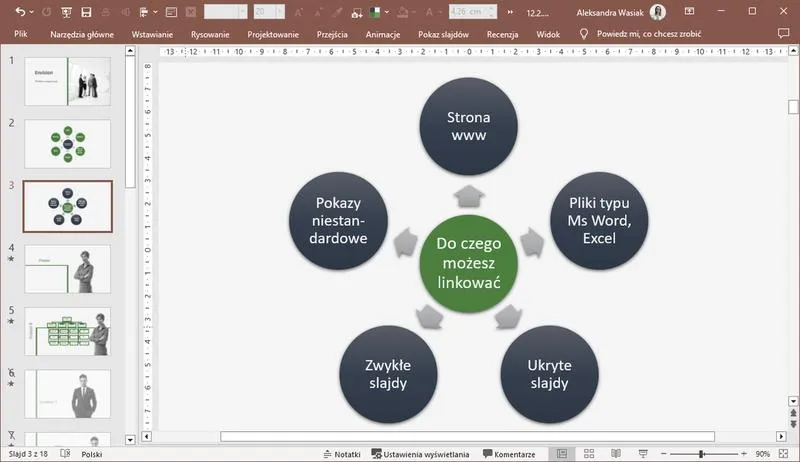
Inna interesująca technika polega na wykorzystywaniu hiperłączy do tworzenia interaktywnych map myśli lub diagramów. Gdy w Twojej prezentacji znajduje się złożony projekt, masz możliwość utworzenia interaktywnej grafiki, w której każdy element prowadzi do szczegółowego opisu lub analizy. To rozwiązanie nie tylko upraszcza prezentację, ale również sprawia, że odbiorcy mogą samodzielnie eksplorować interesujące ich aspekty. Przykładowo, jeśli Twoja prezentacja składa się z 10 różnych sekcji, każdy slajd bezpośrednio połączysz z odpowiednimi hiperłączami, co zwiększa przejrzystość oraz ułatwia nawigację.
Wykorzystanie hiperłączy do budowania interaktywnych doświadczeń
Niezwykle istotne okazuje się również doskonałe zarządzanie czasem prezentacji, a w tym hiperłącza mogą znacząco pomóc. Zamiast przedstawiać całość materiału liniowo, skonstruuj prezentację z różnymi ścieżkami, które prowadzą do różnych slajdów w zależności od zainteresowań odbiorców. Jeśli interesuje cię ten temat to ożyw swoją prezentację dzięki muzycznemu podkładowi. Dzięki takiemu podejściu jedna prezentacja dostosuje się do różnych grup, co pozwoli na większą elastyczność. Statystyki wskazują, że prezentacje z elementami interaktywnymi przyciągają uwagę aż o 70% bardziej niż tradycyjne slajdy. To nie tylko oszczędza czas, ale także efektywnie zwiększa zapamiętywanie informacji przez publiczność.
Na koniec warto zwrócić uwagę na możliwość wykorzystania hiperłączy do organizacji materiałów pomocniczych. Możesz stworzyć sekcję z dodatkowymi zasobami, takimi jak filmy, artykuły czy interaktywne quizy. Te elementy mogą być linkowane na końcu prezentacji lub w formie zakładek w slajdach. Badania pokazują, że ludzie zapamiętują aż do 80% informacji, jeśli mają możliwość ich przetestowania lub zobaczenia w praktyce. Dlatego stworzenie sekcji z dodatkowymi materiałami w formie hiperłączy staje się świetnym sposobem na zwiększenie wartości Twojej prezentacji.
Poniżej znajdują się przykłady materiałów pomocniczych, które możesz dodać do prezentacji w formie hiperłączy:
- Filmy edukacyjne na temat zmiany klimatu
- Artykuły naukowe i raporty
- Interaktywne quizy sprawdzające wiedzę
| Technika | Opis | Korzyści |
|---|---|---|
| Łączenie sekcji prezentacji | Użycie hiperłączy do szybkiego przechodzenia pomiędzy różnymi sekcjami. | Zwiększa zaangażowanie publiczności oraz ułatwia zrozumienie skomplikowanych tematów. |
| Interaktywne mapy myśli | Tworzenie grafiki, w której każdy element prowadzi do szczegółowych opisów lub analiz. | Umożliwia samodzielne eksplorowanie interesujących aspektów przez odbiorców. |
| Zarządzanie czasem prezentacji | Tworzenie różnych ścieżek w prezentacji, które prowadzą do różnych slajdów. | Zwiększa elastyczność i dostosowanie prezentacji do różnych grup odbiorców. |
| Organizacja materiałów pomocniczych | Tworzenie sekcji z dodatkowymi zasobami, takimi jak filmy, artykuły czy quizy. | Zwiększa wartość prezentacji i umożliwia lepsze zapamiętywanie informacji przez publiczność. |






