

Excel stanowi prawdziwego przyjaciela dla każdego, kto miał do czynienia z liczbami. Kiedy przychodzi czas na wyliczenie procentów, wiele osób czuje się, jakby musiało zmagać się z niełatwym zadaniem. Jednak nie martw się! Zaraz pokażemy, jak z łatwością stać się mistrzem w obliczaniu procentów! Na początek, jeśli chcesz wyliczyć procent od danej liczby, wystarczy, że wykonasz proste działanie: pomnóż liczbę przez procent, a potem podziel przez 100. Na przykład, aby obliczyć 25% z 200, wystarczy, że wpiszesz formułę: =200*25/100. To naprawdę prosta sprawa, prawda?
- Prosta metoda obliczania procentów w Excelu to pomnożenie liczby przez procent i podzielenie przez 100.
- Funkcja PRODUCT ułatwia obliczenia procentowe w jednym działaniu.
- Formatowanie komórek jako procentowe pozwala na automatyczną konwersję liczb.
- Najczęstsze błędy to mylenie wartości absolutnych z procentowymi oraz niewłaściwe odejmowanie wartości rabatu.
- Warto pamiętać o zaokrągleniach, ponieważ mogą one wpłynąć na końcową cenę.
- Podstawowe wzory matematyczne są kluczowe dla dokładnych obliczeń procentowych.
- Aby odjąć procent w Excelu, użyj wzoru: wartość po rabacie = cena wyjściowa - (cena wyjściowa * procent).
- Kopiowanie formuły w dół umożliwia łatwe obliczenie procentów dla wielu wartości.
Warto jednak zauważyć, że Excel oferuje kilka bardziej zaawansowanych trików, które uczynią proces obliczania procentów jeszcze mniej skomplikowanym. Poznaj funkcję PRODUCT! Dzięki niej możesz obliczyć procent od liczby w jednym działaniu. Wystarczy wprowadzić formułę =PRODUCT(liczba; procent). I voilà! Bez zbędnych komplikacji, prosto do celu, jak strzała. Wydaje się, że twój arkusz kalkulacyjny przestaje być zagadką, a staje się czystą przyjemnością!
Excel w akcji: Sprytne obliczenia procentów!
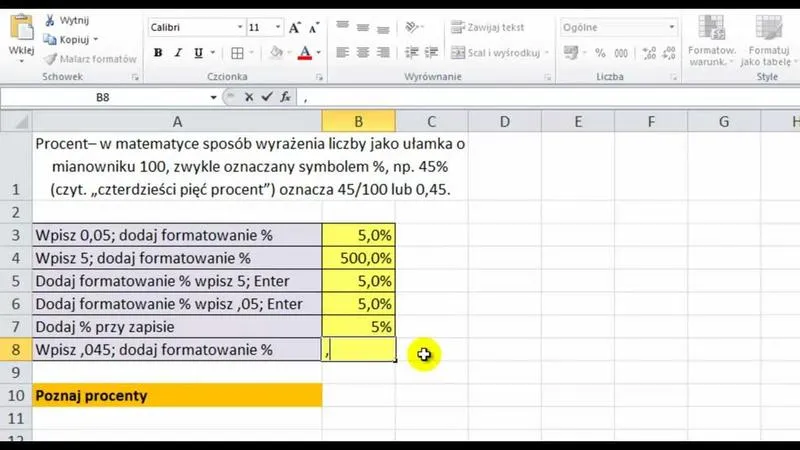
Czy kiedykolwiek pragnąłeś, aby Twoje obliczenia były szybsze? Excel ma jeszcze jedną niesamowitą funkcję: możliwość korzystania z formatu procentowego, który w sprytny sposób zamienia wyrażenia. Wystarczy zaznaczyć odpowiednie komórki, przejść do zakładki "Start", odnaleźć ikonkę procentu i kliknąć. Twoje liczby natychmiast zamienią się w procenty, a Ty unikniesz liczenia na palcach! To wydaje się prostsze od parzenia kawy, prawda? Teraz możesz imponować znajomym swoimi umiejętnościami, a Excel stanie się Twoim największym sprzymierzeńcem w zmaganiach z liczbami!
Pamiętaj, aby nie zapominać, że nawet mistrzowie czasem się mylą! Istotne jest, aby zwracać uwagę na kontekst, w którym używasz procentów. Weźmy przykład: podczas wypełniania arkusza z danymi sprzedażowymi, gdy marża wynosi 15%, nie myl jej z obliczaniem obniżenia cen o 15%! W Excelu wszystko jest możliwe, ale warto zastanowić się, co naprawdę chcesz obliczyć. Na koniec dnia jednak najważniejsze, abyś dostrzegał, że każdy procent może przynieść Ci wiele radości – szczególnie, gdy wiesz, jak je obliczać!
Najczęstsze błędy przy odejmowaniu procentów i jak ich unikać
Odejmuje się procenty, to nie rocket science, prawda? Jednak nawet najprostsze zasady potrafią przyprawić o ból głowy. Najczęściej popełnianym błędem, który dostrzegają niemal wszyscy, jest mylenie wartości absolutnej z procentową. Wyobraź sobie sytuację, w której chcesz obliczyć, ile kosztuje nowa para butów po 20% rabacie. Wyszukasz cenę, obliczysz wysokość rabatu, a następnie wymyślisz: "No to odejmę sobie te 20 zł". I co z tego? I niestety, sknociłeś! Po odjęciu nieodpowiedniej wartości zdziwisz się, że twoje buty na wyprzedaży wciąż kosztują więcej niż te, które miały być okazjonalne. Tego rodzaju błędy zdarzają się najlepszym, jednak wystarczy kilka pomyłek, a na koncie zobaczysz nagle mniej, niż się spodziewałeś.
Przechodząc dalej, warto nadmienić, że kolejny problem to zapominanie o podstawowej matematyce. Czasami wydaje się, że wystarczy zgadywać, w końcu czasy są różne. Ale kto w ogóle mówi o zgadywaniu?! Zdecydowanie lepiej, zamiast na chybił trafił odjąć procent konkretnej wartości, spokojnie obliczyć, jaką część całości stanowi ten procent. Użyj wzoru: wartość po rabacie = cena wyjściowa - (cena wyjściowa * procent). To dużo prostsze, prawda? Oddaj się matematyce i przekonaj się, jakie cuda może zdziałać prawidłowe odejmowanie!
Błędy, które mogą kosztować
Nie wolno także zapominać o zaokrąglaniach. Rzeczy, które wydają się małymi szczegółami, mogą okazać się wielkimi problemami! Jako przykład weźmy zakupy kosmetyków. Uwielbiasz odwiedzać drogerię, a nagle dostrzegasz krem po 15% rabacie. Obliczenia, zaokrąglania, gubisz się w liczbach, a nagle bum! Krem zamiast być tańszy, kosztuje znacznie więcej. W takim przypadku najlepiej wykorzystać kalkulator, bo chociaż nikt nie ma czasu na ślęczenie nad cyframi, lepiej poświęcić kilka minut, niż później smucić się nad niekorzystnym wydatkiem.
Gdy już jesteś na prostą, nie daj się złapać w sidła zbyt skomplikowanych wykresów i tabel. Odsetki, rabaty, promocje… ktoś może pogubić się w tym jak w gąszczu krzaków. Dlatego najlepiej stawiać na prostotę! Pamiętaj, że odejmowanie procentów wymaga cierpliwości i zrozumienia. Po kilku treningach i zamachach na liczydło, będziesz mógł śmiało stwierdzić, że procenty nie mają przed tobą tajemnic. Trzymaj się, popełniaj mniej błędów i ciesz się większą ilością zaoszczędzonych pieniędzy!
Poniżej przedstawiamy najważniejsze błędy, na które warto zwrócić uwagę podczas obliczania procentów:
- Nieodpowiednie odejmowanie wartości rabatu
- Nieobliczanie wpływu zaokrągleń na końcową cenę
- Lekceważenie znaczenia podstawowych wzorów matematycznych
- Zgadywanie zamiast rzetelnych obliczeń
Funkcje Excel, które ułatwią obliczenia procentowe
Excel z pewnością wygląda jak czarodziej w świecie arkuszy kalkulacyjnych. Gdy tylko odpowiednio go użyjesz, stają się one narzędziem, które rozwiązuje każdy problem w mgnieniu oka. Kiedy przychodzi czas na obliczenia procentowe, to nasze ukochane "komputerowe magiczne pudełko" naprawdę błyszczy. Niezależnie od tego, czy korzystasz z formuł, czy z gotowych funkcji, Excel sprawia, że obliczanie procentów staje się dziecinnie proste. Szybkie zadanie, które polega na obliczeniu, ile wynosi 20% z dużej sumy, nigdy nie było łatwiejsze. Co najlepsze, możesz robić to w piżamie, pijąc poranną kawę! Niewątpliwie nic nie dorównuje elegancji, jaką niosą fantastyczne obliczenia wykonane w takim stylu.
W kontekście sukcesu kluczowe staje się zrozumienie, jak funkcjonuje funkcja „PROCENT”. Wystarczy wprowadzić odpowiednią formułę, a Excel przekształci Twoje marzenia o liczbach w rzeczywistość. Nie ma sensu komplikować spraw, wystarczy jedynie podzielić liczbę przez 100 i pomnożyć przez procent, który chcesz obliczyć. I voilà! Już możesz odetchnąć z ulgą. Jeśli jednak to wydaje się zbyt skomplikowane, warto pokusić się o alternatywne rozwiązanie – użycie funkcji „PROCENT.NA”. Ta funkcja niezwykle ułatwia codzienne obliczenia, oferując przyjemny sposób ich realizacji. Gotowy na dalsze odkrycia? No to ruszamy!
Jak wykorzystać Excel do obliczeń procentowych?
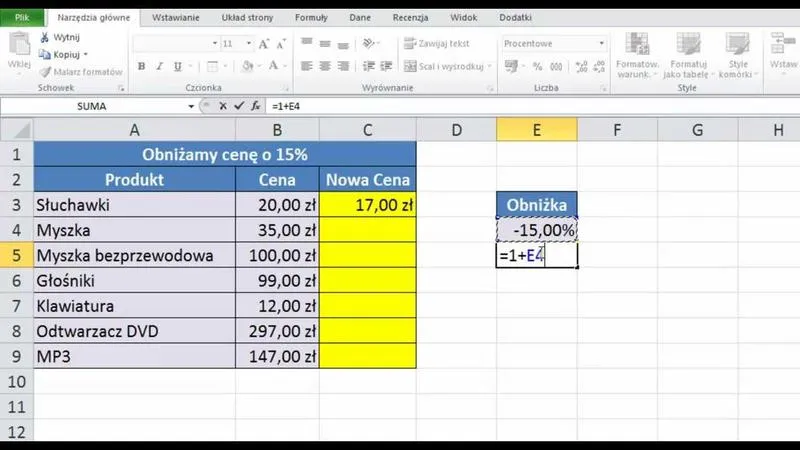
Nie można zapomnieć o funkcji „SUMA”, która stanowi świetnego sprzymierzeńca w każdej Excelowej przygodzie. Gdy chcesz obliczyć całkowitą kwotę po dodaniu zysku wynoszącego 15%, wystarczy pomnożyć wyjściową kwotę przez 1,15 (co oznacza 100% plus 15%) i to już wszystko! Obecnie mamy ku temu wiele okazji, aby wykorzystać tę prostą sztuczkę, a Excel zawsze pozostaje gotowy, aby wspierać nas w tym zadaniu. Przyjemnie przekraczamy kolejne procentowe wyzwania!
Na koniec, warto pamiętać o możliwości formatowania komórek. Dzięki temu Excel automatycznie wyświetli nasze wyniki w postaci procentów. Czasami jedno kliknięcie i odrobina magicznej zmiany formatu próbki sprawiają, że nasze obliczenia stają się jeszcze bardziej przejrzyste. Bez obaw, Excel zawsze poprowadzi nas przez te liczby, zapewniając niesamowite wsparcie. W końcu z takim sprzymierzeńcem jak Excel, procenty już nigdy nie będą budzić strachu!
Krok po kroku: Jak poprawnie odjąć procent od liczby w Excelu
Czy zdarzyło Ci się kiedyś nagle odkryć, że musisz odjąć procent od jakiejś liczby w Excelu? Pewnie, że tak! Każdy, kto kiedykolwiek otworzył ten program, wie, iż obliczenia nie są tak straszne, jak się wydają. Wystarczy wykonać kilka prostych kroków, abyś stał się królem swojego biurka, odliczając procenty jak zawodowiec! Zaczynamy od wyboru liczby, od której chcesz odjąć dany procent. Załóżmy, że masz 100 zł i chcesz odjąć 20%. W Excelu nie ma miejsca na gubienie się w matematycznych rozważaniach, dlatego wystarczy zakasać rękawy i rozpocząć działanie!
Jak obliczyć procent w Excelu?
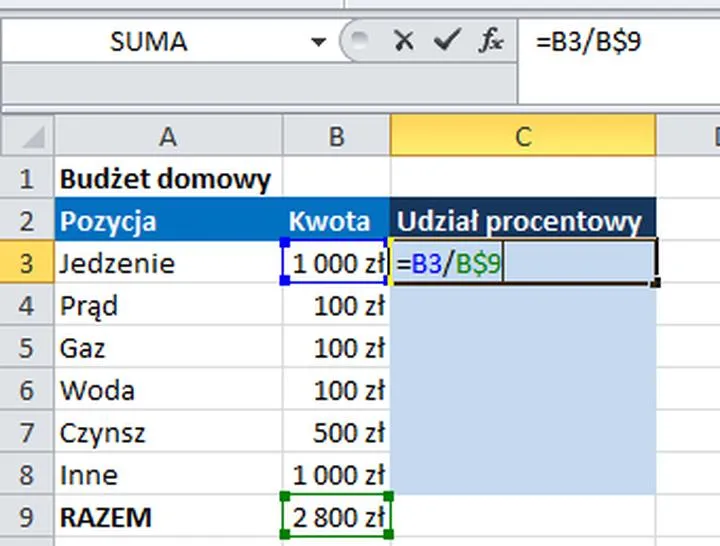
Jak zatem to zrobić? Proszę bardzo! W pierwszym kroku wprowadź swoją liczbę do komórki, na przykład A1. Następnie w kolejnej komórce (A2) wpisz procent, który chcesz odjąć, na przykład „20%”. W tym momencie nadszedł czas na połączenie sił obu tych wartości. W komórce C1 wpisz formułę: =A1 - (A1*A2). Voilà! Excel obliczy to za Ciebie, co oznacza, że nie musisz nawet sięgać po kalkulator! Proste, prawda?
Procenty – koniec z myleniem się!
Skoro mamy już pierwszą obliczoną wartość, warto pomyśleć, jak można to zautomatyzować. Wyobraź sobie sytuację, w której musisz odjąć procent od dziesięciu różnych liczb. W takim przypadku wystarczy skopiować formułę z C1 w dół, a Excel sam dostosuje wszystkie odwołania do odpowiednich komórek. Wygląda to jak zespół kucharzy, którzy pracują nad wielką kolacją – każdy robi swoje, a Ty masz czas, by pić kawę! Dzięki Excelowi oszczędzasz czas i unikasz kłopotów z obliczaniem na kalkulatorze, który staje się Twoim nowym najlepszym przyjacielem.
Na koniec pamiętaj, że ćwiczenie czyni mistrza! Im więcej procentów odejmiesz w Excelu, tym szybciej zaczniesz to robić w mgnieniu oka. Jeśli kiedykolwiek poczujesz, że Excel Cię przerasta, wróć do tej instrukcji – jak do dobrego filmu, który oglądasz w chwilach kryzysowych. Zatem do dzieła i niech procenty zawsze będą po Twojej stronie!
Oto kilka kluczowych kroków, które pomogą Ci obliczyć procenty w Excelu:
- Wprowadź wartość liczbową do komórki (np. A1).
- Wprowadź procent do odjęcia w innej komórce (np. A2).
- Wpisz odpowiednią formułę do obliczenia nowej wartości (C1: =A1 - (A1*A2)).
- Kopiuj formułę w dół, aby obliczyć procenty dla wielu wartości.
| Krok | Opis |
|---|---|
| 1 | Wprowadź wartość liczbową do komórki (np. A1). |
| 2 | Wprowadź procent do odjęcia w innej komórce (np. A2). |
| 3 | Wpisz odpowiednią formułę do obliczenia nowej wartości (C1: =A1 - (A1*A2)). |
| 4 | Kopiuj formułę w dół, aby obliczyć procenty dla wielu wartości. |









