

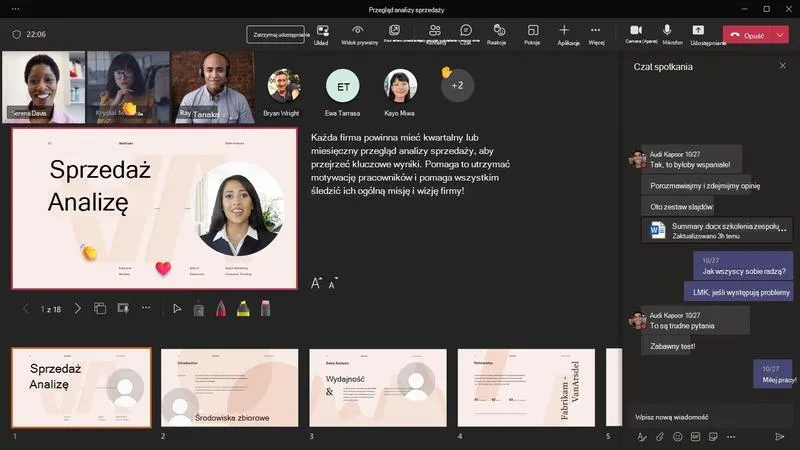
Witaj w fascynującym świecie prezentacji! Jeśli myślałeś, że pobranie PowerPointa na Windows 10 stanowi wyzwanie porównywalne z rozwikłaniem zagadki Sphinxu, to muszę cię zaskoczyć – to naprawdę bułka z masłem! Na początku upewnij się, że masz aktywne połączenie z internetem, ponieważ bez tego nie pobierzesz niczego; nawet jeśli naprawdę pragniesz wygłosić swoją prezentację na temat "Najlepsze przepisy na ciasto bananowe", będzie to niemożliwe. Gdy już to załatwisz, przejdź do przeglądarki i wpisz „Pobierz PowerPoint” – to naprawdę proste!
Kolejnym krokiem będzie mała wizyta w Microsoft Store. Wystarczy, że wpiszesz „PowerPoint” w wyszukiwarkę i klikniesz w odpowiedni wynik, który się pojawi. Gdy to zrobisz, przed tobą powinien pojawić się przycisk „Pobierz” lub „Zainstaluj”. Kliknij go, usiądź wygodnie i pozwól technologii działać! W chwili, gdy twój komputer zacznie ściągać aplikację, możesz pomyśleć: „Czy to już koniec?” Ale nie martw się, to dopiero początek wspaniałej przygody z prezentacjami!
Co zrobić, gdy się nie uda?

W sytuacji, gdy nagle coś pójdzie nie tak – dźwięki alarmów, czerwone flagi i obawy, że nigdy nie stworzysz swojej wymarzonej prezentacji – nie wpadaj w panikę! Czasami wystarczy zrestartować komputer, bo przecież wszyscy znają sytuację: „Zapomniałem, że komputer ma swoje humorki”. Jeśli pojawi się problem, po prostu spróbuj ponownie pobrać PowerPointa z Microsoft Store. Nie zapomnij również upewnić się, że masz odpowiednie oprogramowanie i, co najważniejsze, nie trać cierpliwości!
Kiedy PowerPoint zagości już na twoim komputerze, w końcu możesz zabrać się do pracy nad swoimi dziełami! Od tej pory będziesz mógł zaimponować wszystkim swoimi prezentacjami. Pamiętaj, że regularne ćwiczenie czyni mistrza, więc im więcej korzystasz z PowerPointa, tym lepszym prezenterem się staniesz. Czas na działanie – świat czeka na twoje wspaniałe wizje w formie slajdów, które z pewnością będą jak smakowity deser po obiedzie!
| Krok | Opis |
|---|---|
| 1 | Upewnij się, że masz aktywne połączenie z internetem. |
| 2 | Otwórz przeglądarkę i wpisz „Pobierz PowerPoint”. |
| 3 | Przejdź do Microsoft Store i wyszukaj „PowerPoint”. |
| 4 | Kliknij przycisk „Pobierz” lub „Zainstaluj”. |
| 5 | Poczekaj na pobranie aplikacji. |
| 6 | W razie problemów zrestartuj komputer i spróbuj ponownie pobrać PowerPointa. |
| 7 | Upewnij się, że masz odpowiednie oprogramowanie i nie trać cierpliwości. |
Ciekawostka: Warto wiedzieć, że PowerPoint powstał w 1987 roku jako program do prezentacji dla komputerów Macintosh i od tego czasu przeszedł ogromną ewolucję, stając się jednym z najpopularniejszych narzędzi do tworzenia prezentacji na świecie!
Najczęstsze problemy z instalacją PowerPointa i ich rozwiązania
Czy kiedykolwiek pragnąłeś zaskoczyć wszystkich swoją prezentacją w PowerPoint, a zamiast slajdów zobaczyłeś jedynie komunikat o błędzie? Proszę, nie martw się! Nie jesteś w tym sam. Wiele osób boryka się z podobnymi problemami związanymi z tym programem. Najczęstszym wyzwaniem, z jakim stykają się nowi użytkownicy, stanowi kłopot z instalacją. Czasami, zamiast pomyślnie zainstalować aplikację, napotykamy błędy lub niezrozumiałe komunikaty. Co można z tym zrobić? Sprawdź, czy posiadasz aktualne sterowniki oraz czy twój system operacyjny spełnia wymagania. W wielu przypadkach wystarczy drobna aktualizacja, by wszystko działało jak w zegarku!
Problemy ze zgodnością systemu
Następnym realnym scenariuszem staje się problem z kompatybilnością. Jeżeli korzystasz ze starszej wersji systemu, może się okazać, że PowerPoint uprzedza cię, mówiąc: "Przykro mi, nie mogę ci pomóc". W takiej sytuacji najłatwiejszym rozwiązaniem pozostaje zainstalowanie aktualizacji systemowych. Natomiast jeśli zmagasz się z przestarzałym sprzętem, pamiętaj, że czasami lepiej zainwestować w nowy laptop, niż znosić wrażenie, że twój komputer ma więcej lat niż niektóre dinozaury!
Problemy związane z instalacją PowerPoint
Poniżej znajdziesz kilka najczęstszych problemów związanych z instalacją PowerPoint oraz ich rozwiązania:
- Brak aktualnych sterowników graficznych
- Niekompatybilny system operacyjny
- Wymagana aktualizacja samej aplikacji
- Wyłączone zabezpieczenia systemu, które blokują instalację
Nieocenione wsparcie społeczności
Czy masz już dość ciągłych problemów? Rozważ skorzystanie z wsparcia społeczności online. Wiele osób dzieli się tam swoimi doświadczeniami, a czasami natrafisz na rozwiązania, które mogą wydawać się wręcz magiczne, jak zdobycie tajemnego zaklęcia. Pamiętaj: internet to prawdziwa skarbnica wiedzy. Nie wahaj się zadawać pytań, ponieważ być może ktoś już spotkał się z tym samym dylematem i znalazł sposób, by go rozwiązać. W krótkim czasie przestaniesz czuć się jak Robinson Crusoe na bezludnej wyspie!
Alternatywne metody pozyskania PowerPointa dla systemu Windows 10
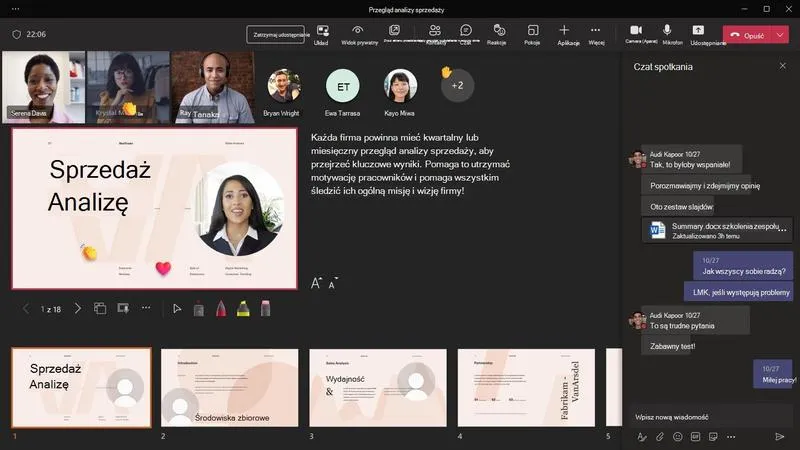
Jeżeli potrzebujesz stworzyć prezentację w PowerPoincie, ale nie masz go zainstalowanego na swoim komputerze, nie martw się! Istnieje wiele alternatywnych metod, które umożliwią Ci połączenie sił z tym potężnym narzędziem. Na przykład, zamiast kupować pełną wersję, możesz skorzystać z wersji próbnej Microsoft 365. Zgadza się, musisz zarejestrować się, ale kto nie lubi 30 dni za darmo, prawda? To świetna okazja, aby sprawdzić, czy naprawdę potrzebujesz tego programu, czy może wystarczy Ci zapach nowego notatnika i długopis.
Chmura do ratunku!
Jeśli szukasz sprytnego rozwiązania, rozważ skorzystanie z platformy Office Online. Tam znajdziesz darmowy dostęp do różnych aplikacji, w tym PowerPointa. Nie wierzysz? A jednak! Możesz tworzyć swoje prezentacje bezpośrednio w przeglądarce, co eliminuje konieczność ściągania czegokolwiek. Po prostu wejdź na stronę, zaloguj się, a następnie daj ponieść swojej kreatywności. Oczywiście, warto zachować umiar i nie zjeść swojego laptopa podczas tej twórczości.
Nie tylko PowerPoint
Jeśli interesują Cię jeszcze bardziej alternatywne ścieżki, rozważ użycie innych programów do tworzenia prezentacji, takich jak Prezi czy Google Slides. Oczywiście, te programy różnią się nieco w użytkowaniu, ale kto powiedział, że zmiany są złe? Może odkryjesz, że Twoje wewnętrzne „prezentacyjne ja” naprawdę lubi wykonywać akrobacje w innym stylu! A jeżeli Twoim celem jest zaskoczenie rywali na prezentacji, na pewno warto przyjąć ciekawe podejście, które odwróci ich uwagę od Kafla, który zawsze „błyszczy” w swoich slajdach.
Jakie wymagania sprzętowe musisz spełnić, aby zainstalować PowerPointa na Windows 10
Marzysz o tworzeniu oszałamiających prezentacji w PowerPoint? Najpierw upewnij się, że twój komputer nie ma więcej lat niż twój kotek. System Windows 10 sprawdzi się doskonale, ale kluczowe stają się wymagania sprzętowe! Przyjrzyjmy się zatem, co musisz mieć, by zainstalować tego popularnego pomocnika w tworzeniu slajdów. Zacznijmy od procesora: najlepiej, aby jego prędkość wynosiła co najmniej 1 GHz. To nie chodzi tylko o cyferki na wyświetlaczu – to o moc, dzięki której twoja maszyna nie padnie zaskoczona podczas wczytywania bogatego slajdu z kotkami.
Odpowiednia ilość pamięci RAM
Nie można zapominać o pamięci RAM, która również odgrywa kluczową rolę. Upewnij się, że posiadasz minimum 4 GB, chociaż 8 GB będzie idealne, zwłaszcza gdy planujesz otwierać kilka okien naraz. Możesz korzystać nie tylko z PowerPointa, ale także przeglądarki internetowej, aby sprawdzić, czy „najlepsze zdjęcie kociego mema” to rzeczywiście hit, a nie przypadkowy relikt sprzed roku! Z taką ilością RAMu twój komputer niewątpliwie działa jak rakieta, a ty bez problemu przełączysz się między prezentacją a swoją ulubioną stroną z przepisami na pyszne ciasta czekoladowe.
Karcie graficznej i przestrzeń na dysku
Kolejnym ważnym aspektem jest karta graficzna, której również nie można lekceważyć. Aby PowerPoint działał płynnie, wybierz GPU obsługujące DirectX 10. Jeśli twój komputer pamięta czasy, gdy ludzie debatowali o Windows 95 czy 98, najwyższy czas na aktualizację! Ostatnią rzeczą do sprawdzenia pozostaje ilość dostępnej przestrzeni na dysku. Musisz mieć przynajmniej 4 GB wolnego miejsca, zanim rozpoczniesz instalację oprogramowania. Nie chcesz przecież, aby PowerPoint utknął w martwym punkcie w momencie, gdy już jesteś gotowy do zaprezentowania swojego arcydzieła!
Podsumowując, aby zainstalować PowerPointa na systemie Windows 10, musisz zadbać o odpowiedni procesor, sporo pamięci RAM, sprawną kartę graficzną oraz wystarczającą ilość miejsca na dysku. W końcu każdy superbohater posiada swój kostium, a twój komputer potrzebuje właściwych podzespołów, żeby stać się mistrzem w tworzeniu prezentacji!
Poniżej znajduje się lista kluczowych wymagań dotyczących sprzętu, które musisz spełnić:
- Procesor o prędkości co najmniej 1 GHz
- Minimum 4 GB pamięci RAM (8 GB zalecane)
- Karta graficzna obsługująca DirectX 10
- Co najmniej 4 GB wolnej przestrzeni na dysku









