

Blokowanie komórek w Excelu przypomina zakładanie zamka do drzwi w twoim domu, ponieważ zapewnia pewność, że nikt niepożądany nie wejdzie i nie wprowadzi zamieszania! Zanim włączysz alarm, pamiętaj, że domyślnie wszystkie komórki są zablokowane. Jednak dopóki nie aktywujesz ochrony arkusza, to jak zamykanie drzwi, gdy okno pozostaje otwarte. Blokując komórki, zabezpieczasz istotne dane przed przypadkowymi lub celowymi zmianami. W końcu nie chcesz, aby twoje starannie przygotowane statystyki zamieniły się w chaotyczny zbiór cyfr i liter, prawda?
- Blokowanie komórek w Excelu chroni istotne dane przed niepożądanymi zmianami.
- Wszystkie komórki są domyślnie zablokowane, a ochrona zaczyna działać po aktywowaniu ochrony arkusza.
- Możliwość ukrycia formuł zwiększa bezpieczeństwo i czytelność arkusza.
- Procedura blokowania komórek obejmuje zaznaczenie, odznaczanie i aktywowanie ochrony arkusza.
- Typowe błędy to brak aktywacji ochrony oraz stosowanie zbyt skomplikowanych haseł.
- Inne metody ochrony danych to: blokowanie wybranych komórek, ukrywanie formuł, ustalanie haseł, kontrola edycji i ograniczanie zmian strukturalnych.
- Excel to potężne narzędzie do zarządzania danymi, które umożliwia skuteczną ochronę informacji.
Ochrona przed niechcianymi zmianami
Jeśli kiedykolwiek spotkałeś się z sytuacją, w której twój arkusz Excel został poddany brutalnemu remiksowi przez współpracowników, wiesz, jak istotna jest ochrona danych. Możliwość wskazania konkretnych komórek do blokady zapewnia ci kontrolę nad tym, które informacje pozostaną nienaruszone. Wyobraź sobie, że zablokowałeś komórkę z kluczową formułą – to prosty sposób na uniknięcie chaosu w obliczeniach. Wystarczy kilka kliknięć, a twoje dane stają się bezpieczniejsze niż w sejfie!
Funkcjonalność w jednym palcu
Co więcej, blokowanie komórek pozwala również ukryć formuły. Jeżeli planujesz, aby twój poważny znajomy, który nie zna się na Excelu, mógł zobaczyć jedynie metody obliczeń, a nie skomplikowane formuły, żaden problem! Wystarczy, że znajdziesz odpowiednią komórkę, włączysz opcję „Ukryj”, a magia Excelu zniknie z oczu postronnych! Taki zabieg nie tylko wzmacnia bezpieczeństwo, ale także sprawia, że twój arkusz pozostaje czytelny nawet po wizytach „ekspertów” w danych.
Reasumując, blokowanie komórek w Excelu to krótka droga do utrzymania porządku w twoich danych. Chronisz nie tylko siebie, swój zespół, ale także przyszłe pokolenia analityków przed niechcianymi zmianami. Dlaczego zatem ryzykować? Wykorzystaj tę funkcję, a zyskasz pewność, że twoje dane będą tak bezpieczne, jak pamiątki w ogniotrwałym sejfie!
Krok po kroku: Jak skutecznie zablokować komórki w Excelu
Jeśli kiedykolwiek bałeś się, że ktoś może wprowadzić zmiany w Twoim starannie stworzonym arkuszu kalkulacyjnym Excel, to trafiłeś w odpowiednie miejsce! Blokowanie komórek działa jak zamknięcie drzwi do Twojego domku danych. Jednak jak to rzeczywiście zrobić? Zacznijmy od faktu, że wszystkie komórki w Excelu domyślnie są oznaczone jako "zablokowane". Nie ma jednak powodu do paniki, ponieważ blokada zacznie funkcjonować dopiero po włączeniu ochrony arkusza. I właśnie w tym momencie zaczyna się magia!
Na początku całego procesu zaznacz wszystkie komórki. To bardzo prosta czynność. Następnie kliknij prawym przyciskiem myszy i wybierz opcję "Formatuj komórki". Gdy już tam znajdziesz się, wystarczy, że w zakładce "Ochrona" odznaczysz opcję "Zablokowane". Dzięki temu zyskasz możliwość ochrony tylko wybranych komórek, podczas gdy pozostałe będą mogły funkcjonować swobodnie. Nadszedł czas na zablokowanie tych niewinnych komórek, które chcesz uchronić przed niechcianymi zmianami!
Jak zablokować wybrane komórki?
Po odznaczeniu opcji "Zablokowane" dla wszystkich komórek przejdź do tych, które chcesz jednak zablokować. Ponownie skorzystaj z opcji "Formatuj komórki", lecz tym razem zaznacz "Zablokowane". Kiedy już wszystko będzie gotowe, czas na ostatni szlif! Przejdź do zakładki "Recenzja" i kliknij "Chroń arkusz". Możesz także dodać hasło, aby nikt niepowołany nie miał dostępu do Twojego dzieła. W końcu zasługujesz na swoje małe królestwo, w którym zmiany są pod ścisłą kontrolą!
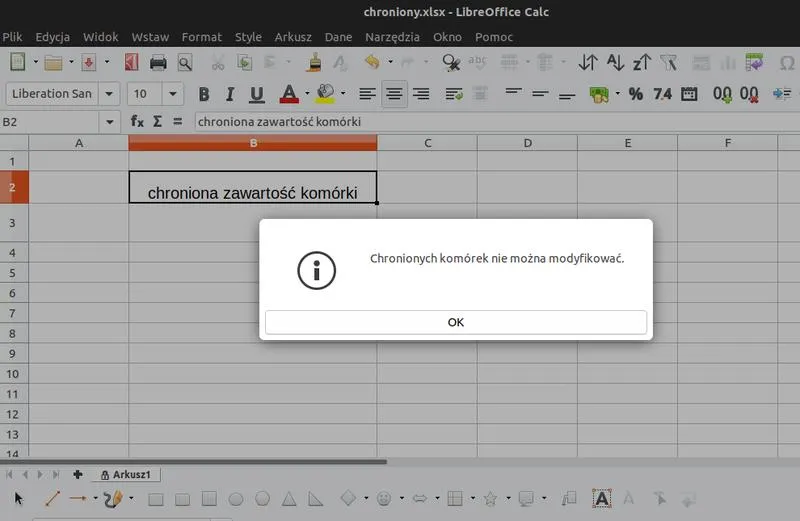
Po aktywowaniu nowej ochrony arkusza każda próba edytacji zablokowanych komórek napotka na trudności, a Twój program Microsoft przypomni, że “to nie jest w zasięgu Twoich możliwości - spróbuj gdzie indziej”. W ten sposób wszystko, co istotne, pozostaje nietknięte. Rozpocznij swoją przygodę z blokowaniem komórek w Excelu, a z pewnością przekonasz się, jak łatwo można obronić swoje ciężko wypracowane dane przed chaosem biurowej rzeczywistości!
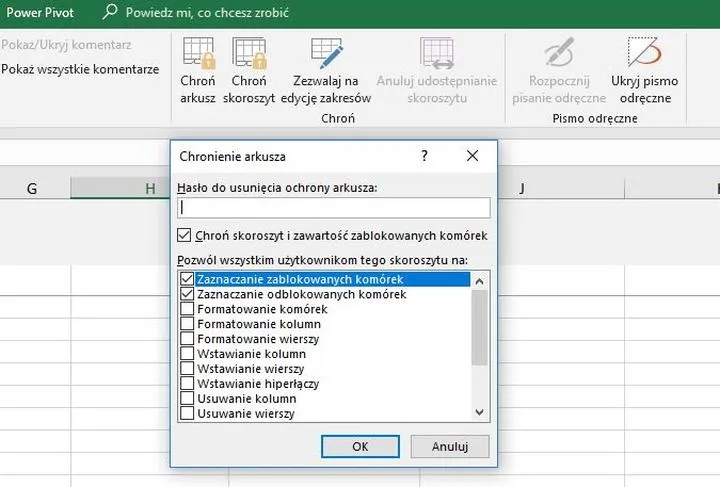
Poniżej przedstawiam kilka kroków, które należy wykonać, aby zablokować wybrane komórki w Excelu:
- Zaznacz wszystkie komórki w arkuszu.
- Kliknij prawym przyciskiem myszy i wybierz "Formatuj komórki".
- W zakładce "Ochrona" odznacz opcję "Zablokowane".
- Wybierz komórki, które chcesz zablokować i ponownie otwórz "Formatuj komórki".
- W zakładce "Ochrona" zaznacz opcję "Zablokowane".
- Przejdź do zakładki "Recenzja" i kliknij "Chroń arkusz".
- Opcjonalnie, dodaj hasło dla dodatkowej ochrony.
Zabezpieczenie danych w Excelu: Najczęstsze błędy i jak ich uniknąć
Excel to narzędzie, które dosłownie ratuje życie w wielu sytuacjach – od prowadzenia budżetu po analizowanie danych. Jednak co się wydarzy, gdy zabraknie ci podstawowego zabezpieczenia? Wyobraź sobie sytuację, w której twój kolega „wpadł na genialny pomysł” i postanowił zmienić kluczowe dane w arkuszu, a ty stoisz z boku, zdumiony i niepewny tego, co się dzieje. Dlatego czas na mały kurs ochrony! Zaczynając od podstaw, najpierw musisz nauczyć się, jak blokować komórki. Pamiętaj, że w Excelu formuły mogą okazać się bezpieczniejsze od twoich najskrytszych tajemnic, pod warunkiem że odpowiednio je zabezpieczysz.
Przed przejściem do ochrony arkusza, warto wiedzieć, że domyślnie wszystkie komórki są "przygotowane do akcji", co oznacza, że można je zablokować. Wystarczy zaznaczyć wszystkie komórki, przejść do opcji "Formatuj komórki", a następnie w zakładce "Ochrona" odznaczyć to, co nie powinno być blokowane. Dopiero po tym możesz skoncentrować się na blokowaniu konkretnych komórek oraz włączeniu ochrony arkusza. Pamiętaj, aby nigdy nie włączać ochrony, gdy masz nieodblokowane komórki – to jak zamykanie drzwi do szafy z kluczami w środku!
Typowe błędy przy zabezpieczaniu danych w Excelu
Jednym z najczęstszych błędów, które można popełnić, jest zapominanie o aktywacji ochrony. Możesz swobodnie blokować komórki, jednak jeżeli nie włączysz ochrony, to niczym innym nie różni się to od noszenia parasola podczas słonecznego dnia – zupełnie bez sensu! Kolejnym problemem okazują się hasła: wybierając te zbyt skomplikowane, zamiast ochronić siebie, tworzysz dodatkowe frustracje. Jak zatem zabrać się do wprowadzenia hasła? Przechodząc do zakładki "Recenzja" i klikając "Chroń arkusz", wpisz hasło, a następnie upewnij się, że dobrze je zapamiętałeś (żadnych post-itów na biurku, proszę!).
Na koniec warto również przyjrzeć się kwestii ukrywania formuł. Gdy nie chcesz, aby ktoś odkrył twój tajemny przepis na idealne wyniki finansowe, po prostu ukryj formuły! Zaznacz komórki, kliknij na "Formatowanie komórek" i w zakładce "Ochrona" włącz opcję "Ukryj". Nie zapomnij jednak zasłonić „naszymi rękami” każdej osoby, która spróbuje edytować arkusz, ponieważ jednym kliknięciem mogą zlikwidować twoje starannie przemyślane obliczenia. Ochrona danych to nie tylko obowiązek – to styl życia w Excelu!
Alternatywne metody ochrony danych w Excelu: więcej niż tylko blokowanie komórek
Warto zauważyć, że blokowanie komórek w Excelu przypomina zamykanie drzwi do ulubionego baru, jednak nie powinniśmy zapominać o dostępnych narzędziach do ochrony danych. Ostatecznie wystarczy zablokować drzwi, ale bardziej sensownym rozwiązaniem może być zainstalowanie alarmu, prawda? Dzięki kilku kliknięciom możemy nie tylko zablokować edycję komórek, lecz także ukryć formuły, a nawet ustawić skomplikowane hasła, które z pewnością zaskoczą każdego, nawet Sherlocka Holmesa, gdy spróbuje odkryć nasze tajemnice. Choć blokada komórek daje poczucie bezpieczeństwa, warto zatem przyjrzeć się innym, równie kreatywnym metodom ochrony danych.
Za pomocą Excelu blokowanie komórek może prowadzić do bardziej zaawansowanych działań. Zamiast ograniczać się do ustawienia „blokad”, rozsądniej będzie skorzystać z opcji ukrywania formuł. Możecie wyobrazić sobie sytuację, w której nie chcecie, aby inni użytkownicy widzieli te magiczne wzory, które przekształcają zwykłe dane w skomplikowane raporty. W takim przypadku wystarczy zaznaczyć odpowiednie komórki, przejść do formatowania i wybrać opcję „Ukryj”. Po włączeniu ochrony arkusza formuły znikną niczym nieproszeni goście na imprezie—ani śladu po nich!
Pełna kontrola nad dokumentem

Jeżeli sądzicie, że ochrona arkusza ogranicza się jedynie do blokowania komórek, pozwólcie, że wprowadzę małe sprostowanie. Excel daje pełną kontrolę nad tym, co inni mogą robić w Waszym dokumencie. Możecie zezwalać na edytowanie tylko wybranych komórek, podczas gdy inne pozostają nietknięte. Oczywiście, nie tylko blokujecie edycję, ale także możecie decydować, czy inni mogą dodawać lub usuwać wiersze, kolumny, a nawet wstawiać linki! Tę moc poczuli zapewne ci, którzy na weselu przy wjeździe na salę weselną ustawią bramkę...
Oto kilka opcji, które możecie wykorzystać, by w pełni kontrolować swoje dokumenty w Excelu:
- Blokowanie wybranych komórek, aby uniemożliwić ich edytowanie.
- Ukrywanie formuł, aby nie były widoczne dla innych użytkowników.
- Ustalanie złożonych haseł do ochrony arkusza.
- Decydowanie, które komórki mogą być edytowane przez innych.
- Ograniczanie możliwości dodawania lub usuwania wierszy i kolumn.
Podsumowując, Excel to nie tylko program do tworzenia zestawień i wykresów, ale również potężne narzędzie do bezpiecznego i przemyślanego zarządzania danymi. Gdy zajmujecie się danymi, nie ograniczajcie się tylko do blokowania komórek—eksperymentujcie z różnymi opcjami ochrony danych. Na koniec, jeśli kiedykolwiek zaczniecie martwić się, że "ktoś blefuje", możecie być spokojni, mając wszystkie te zabezpieczenia w swoim arkuszu. Czy może sama Excelum zdecyduje się za Wami zatroszczyć? W końcu dobry arkusz to taki, który skutecznie ukrywa swoje tajemnice!
| Metoda Ochrony | Opis |
|---|---|
| Blokowanie wybranych komórek | Uniemożliwia edytowanie wybranych komórek w dokumencie. |
| Ukrywanie formuł | Zapewnia, że formuły są niewidoczne dla innych użytkowników. |
| Ustalanie złożonych haseł | Ochrona arkusza przed nieautoryzowanym dostępem. |
| Decydowanie, które komórki mogą być edytowane | Kontrola nad tym, które komórki są dostępne do edycji dla innych użytkowników. |
| Ograniczanie możliwości dodawania lub usuwania wierszy i kolumn | Zapobiega niepożądanym zmianom w struktury dokumentu. |









