

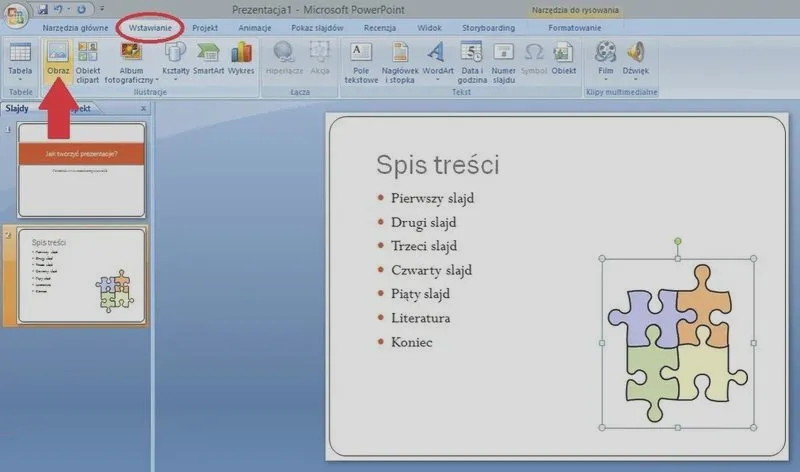
Tworzenie spisu treści, który zachwyci Twoją publiczność, stanowi kluczowy element każdej prezentacji czy dokumentu. Pomyśl, jak ważne jest, aby Twoi odbiorcy mieli łatwy dostęp do informacji, które zamierzasz przedstawić. Dobry spis treści działa niczym mapa, prowadząc przez meandry Twojego tekstu oraz jasno ukazując, co, gdzie i w jakiej kolejności się znajduje. Zawsze zaczynaj od ogólnych tematów, a następnie przechodź do bardziej szczegółowych podpunktów. Takie podejście ułatwi słuchaczom zrozumienie struktury twoich myśli i przygotuje ich do tego, co ma nastąpić.
- Spis treści jest kluczowym elementem każdej prezentacji, ułatwiając dostęp do informacji.
- Zaczynaj od ogólnych tematów, następnie przechodź do szczegółów, aby ułatwić zrozumienie struktury.
- Dbanie o estetykę, spójność czcionek i kolorystyki poprawia odbiór prezentacji.
- W wersjach elektronicznych dodaj hiperłącza do sekcji, by umożliwić szybkie przeskoki.
- Unikaj przeciążenia spisu szczegółami; skup się na głównych punktach.
- Sprawdź, czy spis jest czytelny i logicznie przedstawia informacje.
- Zadbaj o aktualność spisu treści oraz spójność stylów prezentacji.
- Wykorzystaj animacje i efekty przejścia, aby ożywić spis treści, ale zachowaj umiar.
- Funkcja 'Projektant' w PowerPoint może pomóc w organizacji i estetyce prezentacji.
Po zdefiniowaniu wszystkich głównych wątków, należy zadbać o estetykę. Wspólny motyw, regularne czcionki oraz zachowanie tej samej kolorystyki sprawią, że spis treści będzie przystępny i łatwy w odbiorze. Kluczem do sukcesu jest spójność! Zamiast zasypywać publiczność zróżnicowanymi układami, postaw na jednolitość prezentacji. Jak już jesteśmy w temacie to sprawdź, jak zachwycić publiczność na zakończenie prezentacji PowerPoint. Dbanie o estetykę sprawi, że Twoja prezentacja stanie się nie tylko bardziej profesjonalna, ale także przyjemniejsza dla oka.
Spis treści powinien być przejrzysty i estetyczny
Nie zapominaj także o aktywnych elementach, takich jak hiperłącza w elektronicznych wersjach spisów treści. Dodając je, umożliwisz uczestnikom szybkie przeskoki do interesujących ich fragmentów. Tę metodę wykorzystuje się w książkach czy raportach, ale również doskonale sprawdzi się w ramach prezentacji. Co więcej, pamiętaj, aby nie przeciążać spis treści zbyt dużą ilością szczegółów. Główne punkty wystarczą – resztę zgłębisz w treści, by nie przytłaczać swoich odbiorców.
Przygotowanie przemyślanego spisu treści może znacząco wpłynąć na odbiór Twojej pracy. Zainwestuj czas w jego tworzenie, a Twoi odbiorcy na pewno to docenią.
Kiedy wszystko będzie już gotowe, sprawdź, jak spis treści współgra z całą prezentacją. Czy jest czytelny? Czy przedstawia informacje w sposób logiczny? Zadaj sobie te pytania, a następnie upewnij się, że Twoi odbiorcy bez trwogi będą mogli podążać za Twoim przekazem. Pamiętaj, że spis treści to pierwsze wrażenie, jakie zrobisz na widowni, a sposób, w jaki go przedstawisz, może znacząco wpłynąć na całe postrzeganie Twojej pracy!
Jak skutecznie stworzyć spis treści w PowerPoint i unikać popularnych błędów
W poniższej liście znalazł się szczegółowy przewodnik dotyczący efektywnego tworzenia spisu treści w programie PowerPoint. Skupiliśmy się na unikaniu typowych pułapek, a każdy punkt dostarcza praktycznych wskazówek, które zdecydowanie ułatwią Ci stworzenie czytelnego oraz estetycznego dokumentu. Taki spis treści zdecydowanie wspomoże prezentację Twoich treści.
- Wybierz odpowiedni układ slajdu
Przed dodaniem spisu treści warto upewnić się, że wybrałeś właściwy układ slajdu. W PowerPoint dostępnych jest wiele opcji układów, które mogą wizualnie wspierać przekaz Twojej prezentacji. Zdecyduj się na taki układ, który nie tylko pasuje do stylistyki całej prezentacji, ale także umożliwia jasno przedstawienie punktów. Stosowanie prostych układów z przestrzenią na nagłówki i tekst pomoże zachować przejrzystość. - Organizuj sekcje w prezentacji
Aby stworzyć zrozumiały spis treści, musisz zorganizować treści w logiczne sekcje. Przed przystąpieniem do jego tworzenia, przygotuj ramowy plan prezentacji, w którym każda sekcja ma jasno oznaczony nagłówek. Warto również ustanowić standard dla nagłówków, co pozwoli zachować spójność w całej prezentacji. Dzięki temu widzowie łatwiej zrozumieją strukturę Twojej pracy. - Stwórz przejrzysty spis treści
Po zorganizowaniu treści przystąp do stworzenia samego spisu treści. Umieszczając punkty w formie wypunktowanej lub numerowanej, upewnij się, że treść nie jest zbyt szczegółowa. Spis treści powinien być zwięzły, zawierać jedynie kluczowe tematy oraz numery stron, na których można je znaleźć. Taka forma zdecydowanie ułatwi odbiorcom nawigację po całej prezentacji. - Dostosuj czcionki i kolory
Aby spis treści był zarówno estetyczny, jak i czytelny, zadbaj o odpowiedni dobór czcionek i kolorów. Wybierz jedną lub dwie czcionki, które będą używane w całej prezentacji, a także skoncentruj się na kontrastowych kolorach. Nagłówki powinny być wyraziste, przyciągające uwagę, podczas gdy tekst spisu treści może mieć bardziej stonowaną kolorystykę. Unikaj wielu kolorów i czcionek, które mogą rozpraszać widzów. - Dodaj hiperłącza do slajdów
Aby spis treści stał się interaktywny, dodaj hiperłącza do poszczególnych sekcji prezentacji. Wybierając tekst w spisie, możesz połączyć go z odpowiednimi slajdami, co umożliwi odbiorcom szybkie przechodzenie do interesujących ich fragmentów. Dzięki tym działaniom zwiększysz funkcjonalność spisu treści i w znaczący sposób poprawisz komfort przeglądania prezentacji.
Wykorzystując powyższe wskazówki, stworzysz funkcjonalny i estetyczny spis treści w PowerPoint. Taki spis pozytywnie wpłynie na odbiór całej prezentacji, a przemyślana organizacja oraz dbałość o detale będą kluczem do sukcesu w każdej prezentacji.
| Element | Opis |
|---|---|
| Kluczowy element | Tworzenie spisu treści jest kluczowym elementem każdej prezentacji. |
| Dostęp do informacji | Umożliwienie łatwego dostępu do informacji przedstawianych w prezentacji. |
| Struktura | Spis treści działa jak mapa, prowadząc przez tekst. Zaczynaj od ogólnych tematów. |
| Estetyka | Zachowanie spójności w tematyce, czcionkach i kolorystyce. |
| Przejrzystość | Spis treści powinien być przejrzysty i estetyczny, umożliwiający łatwe zrozumienie. |
| Elementy aktywne | Dodanie hiperłączy w wersji elektronicznej dla szybkich przeskoków do interesujących fragmentów. |
| Unikaj przeciążenia | Nie przeciążaj spis treści zbyt dużą ilością szczegółów; skup się na głównych punktach. |
| Sprawdzenie | Upewnij się, że spis treści jest czytelny i logicznie przedstawia informacje. |
| Pierwsze wrażenie | Spis treści to pierwsze wrażenie na widowni, więc jego sposób przedstawienia jest kluczowy. |
Najczęstsze błędy przy tworzeniu spisu treści w PowerPoint i jak ich unikać
Tworzenie spisu treści w PowerPoint stanowi doskonały sposób na uporządkowanie prezentacji, jednak wielu użytkowników popełnia przy tym powszechne błędy. Na przykład, brak spójności w stylach czy formatowaniu nagłówków zdarza się dość często. Choć może to wydawać się mało istotne, w rzeczywistości ma to istotny wpływ na ogólną estetykę prezentacji. Kiedy każdy slajd wykorzystuje inny font, kolor lub rozmiar czcionki, cała prezentacja staje się chaotyczna, co sprawia, że Twoi odbiorcy mają trudności z koncentracją na najważniejszym przekazie. W związku z tym kluczowe będzie zadbanie o spójność wizualną, stosując jednolitą paletę kolorystyczną oraz zasady typograficzne.
Poza tym, kolejnym błędem, który często zauważam, jest nadmiar informacji na poszczególnych slajdach spisu treści. Pamiętaj, że celem takiego spisu ma być jedynie skierowanie uwagi widza na główne punkty prezentacji. Gdy każda pozycja zawiera zbyt szczegółowe opisy, łatwo można się zgubić, co powoduje, że Twoi słuchacze tracą zainteresowanie. Dlatego warto ograniczyć treść do kilku kluczowych zdań, które precyzyjnie definiują, o czym zamierzasz mówić, zamiast przeładowywać slajdy nadmiarem tekstu.
Unikaj niejednoznacznych tytułów slajdów
Dużym błędem okazują się również zbyt ogólnikowe bądź nieczytelne tytuły slajdów. Użycie terminów, które mogą być niejasne lub nieznane publiczności, prowadzi do ryzyka niezrozumienia przekazu. Staraj się, by tytuły były zrozumiałe i jednoznaczne; pomoże to Twoim słuchaczom lepiej zrozumieć kontekst prezentacji. Dodatkowo, dobrze zorganizowany spis treści powinien być aktualizowany, gdy zmieniasz dostępne slajdy czy dodajesz nowe treści. Zawsze upewnij się, że spis treści jest na bieżąco, aby uniknąć sytuacji, w której omawiasz tematy, których widzowie nie mogą odnaleźć na slajdach.
Ostatnim, ale równie istotnym aspektem, który warto uwzględnić przy tworzeniu spisu treści, jest sposób prezentacji samego spisu. Zamiast nudnego, statycznego slajdu, spróbuj zastosować animacje lub efekty przejścia, które wyróżnią poszczególne elementy. A skoro już tu jesteś to stwórz atrakcyjne prezentacje dzięki automatycznym przejściom. Dzięki tym zabiegom spis treści stanie się bardziej wizualnie atrakcyjny, co przyciągnie uwagę Twoich słuchaczy. Ważne jest, by nie przesadzić z efektami, ponieważ dobrze przemyślane przejścia mogą dodać dynamiczności Twojej prezentacji, sprawiając jednocześnie, że odbiorcy będą bardziej zaangażowani.
Ciekawostką jest, że według badań przeprowadzonych przez ekspertów ds. komunikacji wizualnej, prezentacje z dobrze zorganizowanym spisem treści mogą zwiększyć zapamiętywalność kluczowych informacji u słuchaczy nawet o 40%. To pokazuje, jak istotne jest odpowiednie zaplanowanie i przedstawienie spisu treści w PowerPoint.
Motywy i przejścia: kluczowe elementy efektywnej prezentacji
Na poniższej liście przedstawiamy kluczowe elementy, które znacząco wpływają na efektywność prezentacji. Zawarte w niej opisy pozwalają lepiej zrozumieć znaczenie oraz praktyczne zastosowanie każdego z tych elementów.
- Motywy graficzne: Ujednolicony motyw graficzny stanowi fundament estetycznej prezentacji. Dzięki spójnym kolorom, czcionkom oraz tłu, każdy slajd prezentuje się profesjonalnie, co pomaga skupić uwagę odbiorców na treści, a nie na rozpraszających detalach. Aby znaleźć i zastosować odpowiedni motyw, wystarczy w programie PowerPoint przejść do zakładki „Projekt” i wybrać jeden z dostępnych motywów, który następnie można dostosować według własnych potrzeb.
- Przejścia między slajdami: Wprowadzenie płynnych przejść między slajdami dodaje dynamiki do prezentacji i ułatwia odbiorcom śledzenie kolejności informacji. Warto jednak pamiętać, że przesadna ilość animacji i efektów może sprawić, iż prezentacja stanie się nieprofesjonalna i chaotyczna. Korzystanie z funkcji „Płynna zmiana” w PowerPoint sprawia, że przejścia są subtelne, a całość prezentacji zyskuje nowoczesny wygląd.
- Funkcja „Projektant”: Gdy brakuje inspiracji lub czasu na stworzenie atrakcyjnych slajdów, warto skorzystać z funkcji „Projektant” w PowerPoint. Ta opcja sugeruje automatycznie układy dla slajdów na podstawie wprowadzonych treści. Chociaż korzystanie z tej funkcji ułatwia pracę, należy pamiętać, że zbyt duża zależność od „Projektanta” może prowadzić do stworzenia prezentacji, która nie będzie unikalna, co może zostać zauważone przez bardziej doświadczoną publiczność.
Jak wykorzystać funkcję 'Projektant' do optymalizacji spisu treści w PowerPoint
Funkcja 'Projektant' w PowerPoint stanowi niezastąpione narzędzie, które znacząco poprawia estetykę oraz funkcjonalność naszych prezentacji. Kiedy rozpoczynamy pracę nad spisem treści, często brakuje nam pomysłu na to, jak zorganizować informacje w odpowiedni sposób. W tym momencie Projektant przychodzi nam z pomocą, podpowiadając różne układy i style, co zdecydowanie ułatwia życie. Można to porównać do posiadania osobistego stylisty, który dba o naszą prezentację. Rozpoczynając od dodania nowego slajdu, wystarczy przejść do zakładki 'Projekt', a następnie skorzystać z opcji 'Projektant', która znajduje się po prawej stronie ekranu.
Projektant skutecznie porządkuje informacje
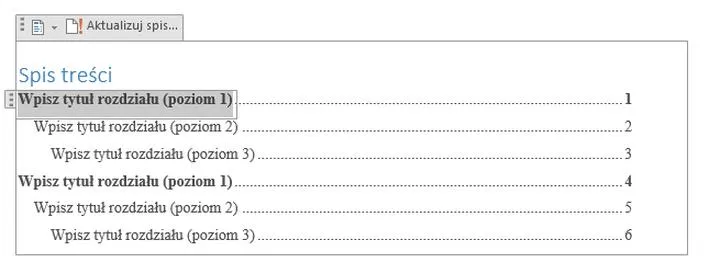
Używając Projektanta, możemy nie tylko wybrać estetyczny motyw, ale również szybko dostosować każdy slajd do naszych potrzeb. Na przykład, gdy mamy skomplikowany spis treści, projektant pomaga w podziale tekstu na kolumny lub wskazuje najlepszy sposób na pogrupowanie informacji. To fantastyczne rozwiązanie dla tych, którzy pragną, aby ich prezentacja była czytelna i zrozumiała. Dzięki przejrzystemu układowi nasza publiczność unika zmagania się z chaotycznymi slajdami, co z pewnością zwiększa efektywność naszej komunikacji.
Dostosowanie slajdów z pomocą Projektanta
Gdy wybierzemy styl, kluczowe staje się dobre dostosowanie slajdów. Jeżeli interesuje cię więcej, odkryj proste metody na szybkie dodawanie slajdów w PowerPoint. Projektant oferuje różnorodne pomysły na kolory, czcionki oraz układy, co pozwala nam eksperymentować z różnymi kombinacjami, które najlepiej oddają naszą wizję. Warto próbować, ponieważ często pojawiają się niespodziewane, ale efektowne propozycje. Co więcej, kluczową zaletą Projektanta jest to, że nie musimy być ekspertami w dziedzinie wizualizacji, aby stworzyć profesjonalnie wyglądającą prezentację. Jeśli czujemy, że coś nie działa, zawsze mamy możliwość skorzystania z opcji „cofnij” lub ponownego przetestowania różnych układów, aż osiągniemy satysfakcjonujący rezultat.
Wykorzystując funkcję 'Projektant' w PowerPoint, możemy znacznie uprościć proces tworzenia prezentacji. Dzięki temu narzędziu nie tylko oszczędzamy czas, ale także zapewniamy, że nasz spis treści przyciąga uwagę i zostaje dobrze zrozumiany przez publiczność. To takie proste – wystarczy oddać się kreatywności i zaufać, że Projektant w atrakcyjny sposób odzwierciedli nasze pomysły!
Ciekawostką jest, że korzystając z funkcji 'Projektant', PowerPoint analizuje zawartość Twoich slajdów i automatycznie dostosowuje układ, co oznacza, że im lepiej zorganizowane są informacje, tym skuteczniej Projektant podpowie odpowiednie style i układy.
Źródła:
- https://publicystyka.ngo.pl/jak-powinna-wygladac-dobra-prezentacja
- https://helion.pl/ksiazki/kierunek-jakosc-jak-unikac-bledow-w-projekcie-aleksandra-kunysz,jaktob.htm
- https://expose.pl/jak-uniknac-typowych-bledow-przy-pracy-z-duzymi-tabelami-w-excelu/
- https://spsalezjanska.pl/tworzenie-list-rozwijanych-w-excelu-jak-to-zrobic-poprawnie-i-uniknac-typowych-bedow
Najczęstsze pytania (FAQ)
Jakie są kluczowe elementy tworzenia spisu treści w PowerPoint?Kluczowe elementy obejmują wybór odpowiedniego układu slajdu, organizację treści w logiczne sekcje oraz stworzenie zwięzłego spisu treści. Ważne jest również dostosowanie czcionek i kolorów oraz dodanie hiperłączy do slajdów, aby umożliwić interaktywność.
Dlaczego estetyka spisu treści jest ważna?Estetyka spisu treści wpływa na jego czytelność i odbiór przez publiczność. Zachowanie spójności w tematyce, czcionkach i kolorystyce sprawia, że prezentacja staje się bardziej profesjonalna i przyjemna dla oka.
Jakie błędy najczęściej popełniają użytkownicy przy tworzeniu spisu treści?Użytkownicy często popełniają błędy związane z brakiem spójności w stylach, nadmiarem informacji oraz niejednoznacznymi tytułami slajdów. To może prowadzić do chaotycznej prezentacji, w której odbiorcy mają trudności ze zrozumieniem kluczowych punktów.
Jak poprawić interaktywność spisu treści?Aby spis treści był bardziej interaktywny, warto dodać hiperłącza do poszczególnych sekcji prezentacji. Dzięki temu widzowie mogą szybko przeskakiwać do interesujących ich fragmentów, co zwiększa komfort przeglądania materiałów.
W jaki sposób funkcja 'Projektant' w PowerPoint może pomóc w tworzeniu spisu treści?Funkcja 'Projektant' w PowerPoint sugeruje różnorodne układy i style, co ułatwia organizację informacji w estetyczny sposób. Dzięki tej funkcji można szybko dostosować slajdy do swoich potrzeb, co zwiększa efektywność prezentacji i jej czytelność.






