

Przygotowanie wizualnych efektów w prezentacjach sprawia mi ogromną radość. Cenię sobie momenty, kiedy moje slajdy nie tylko przekazują istotne informacje, ale także skutecznie przyciągają uwagę odbiorców. Automatyczne przejścia w PowerPoint stanowią jeden z najłatwiejszych sposobów na wprowadzenie odrobiny magii do moich wystąpień. Dzięki nim moje slajdy płynnie łączą się ze sobą, co sprawia, że cała prezentacja zyskuje na dynamice i profesjonalizmie.
- Automatyczne przejścia w PowerPoint zwiększają dynamikę i profesjonalizm prezentacji.
- Wybór odpowiednich efektów przejścia zależy od charakteru prezentacji; stonowane dla tematów technicznych, bardziej efektowne dla kreatywnych.
- Zachowanie przejrzystości i harmonii w prezentacji jest kluczowe, dlatego warto ograniczyć liczbę efektów do trzech.
- Wizualizacje danych, multimedia, interaktywność oraz opowiadanie historii wzbogacają prezentacje i angażują publiczność.
- Automatyzacja w prezentacjach pozwala na łatwe generowanie wizualizacji i adaptację do reakcji publiczności.
- Równowaga entre automatyzacją a osobistym przekazem jest kluczowa dla efektywnej prezentacji.
- Eksperymentowanie z różnymi efektami przejścia i animacjami w PowerPoint może prowadzić do niezapomnianych prezentacji.
W PowerPoint spotykamy różne rodzaje przejść – od subtelnych po bardziej efektowne. Zawsze, kiedy wybieram automatyczne przejścia, kieruję się charakterem prezentacji oraz treściami, które zamierzam przedstawić. Na przykład, przygotowując coś o tematyce technicznej, stawiam na prostotę – klasyczne „Przesunięcie” sprawdza się najlepiej. Natomiast w przypadku prezentacji kreatywnych, warto dodać efekt „Wypierania”. Oczywiście trzeba pamiętać o umiarze, ponieważ mniej często oznacza więcej!
Przejrzystość i harmonia w prezentacji
Gdy korzystam z automatycznych przejść, zawsze dbam o ich spójność z całą stylistyką mojej prezentacji. Dobrze dobrane przejścia rzeczywiście mogą wzmocnić przekaz, jednak złe wybory potrafią wszystko zniweczyć. Z tego powodu staram się ograniczyć liczbę różnych efektów do maksymalnie trzech, aby nie zaciemniać obrazu i nie dezorientować widowni. Kluczowym aspektem pozostaje utrzymanie przejrzystości oraz harmonii – tak, aby odbiorca mógł skoncentrować się na treści, a nie na intensywności efektów wizualnych.
Na koniec pamiętam o przetestowaniu mojej prezentacji na różnych urządzeniach. Czasami efekt wygląda świetnie na moim laptopie, ale w sali konferencyjnej może już nie robić takiego wrażenia. Warto mieć pewność, że wszystko działa jak należy, a połączenie mojej narracji z wizualnymi efektami pozostaje płynne i spójne. Dzięki temu mogę być pewny, że moja prezentacja stanie się nie tylko informacyjna, lecz także wizualnie przyjemna dla każdego uczestnika.
Jak tworzyć atrakcyjne prezentacje w PowerPoint z automatycznymi przejściami
W niniejszej instrukcji znajdziesz szczegółowe kroki potrzebne do stworzenia automatycznych przejść w programie PowerPoint, które uczynią Twoje slajdy bardziej dynamicznymi oraz interesującymi. Dzięki zaprezentowanym wskazówkom unikniesz monotonnych prezentacji, a przy tym zyskasz uwagę swojej publiczności.
-
Otwórz PowerPoint i wybierz slajdy do edytowania
Zacznij od nowej prezentacji lub otwórz już istniejącą. Wybierz widok "Normalny", a następnie określ slajdy, do których chcesz dodać automatyczne przejścia. Upewnij się, że wszystkie slajdy zawierają odpowiednią treść, zanim przejdziesz do dodawania efektów przejścia.
-
Przejdź do zakładki "Przejścia"
Po dokonaniu wyboru slajdów, kliknij zakładkę "Przejścia" znajdującą się w górnym menu. W tej sekcji znajdziesz różnorodne efekty przejścia, które możesz zastosować do swoich slajdów. Dokładnie przestudiuj różne dostępne efekty, aby wybrać ten, który najlepiej odzwierciedla temat Twojej prezentacji.
-
Wybierz i dostosuj efekt przejścia
Gdy już wybierzesz preferowany efekt, kliknij na niego, aby go zastosować. Następnie masz możliwość dostosowania jego opcji, takich jak szybkość efektu ("Szybko", "Średnio", "Wolno"). Pamiętaj, aby wybrać prędkość, która nie rozproszy uwagi słuchaczy i dobrze zharmonizuje się z Twoim wystąpieniem.
-
Ustaw automatyczne przejście między slajdami
W sekcji "Czas" zaznacz opcję "Po" i wprowadź czas, po którym slajd ma się automatycznie zmienić. Określ, ile czasu poszczególne slajdy powinny być wyświetlane, zanim nastąpi przejście do kolejnego. Możesz ustawić kilka sekund, w zależności od treści slajdu oraz długości całego wystąpienia.
-
Poddaj podgląd prezentacji
Gdy już skonfigurujesz automatyczne przejścia, kliknij "Odtwórz od początku", aby zobaczyć, jak prezentacja wygląda w praktyce. Zwróć uwagę na płynność przejść oraz ich synchronizację z Twoim wystąpieniem. Upewnij się, że efekt końcowy spełnia Twoje oczekiwania.
Kreatywność w Prezentacjach: Unikaj Nudy i Wzbogacaj Slajdy
W prezentacjach często zdarza się, że nudne slajdy powodują, iż treść traci na atrakcyjności. Dlatego przedstawiam kilka kreatywnych wskazówek, które wzbogacą Twoje prezentacje i uczynią je bardziej interesującymi dla odbiorców.
- Używaj wizualizacji danych – Wzbogacenie prezentacji o grafiki, wykresy oraz infografiki stanowi znakomity sposób na przyciągnięcie uwagi widzów. Zamiast prezentować jedynie suche liczby, przekładasz je na atrakcyjne wizualizacje, które ułatwiają zrozumienie tematu. Pamiętaj, aby dostosować grafikę do treści, co sprawi, że stanie się ona czytelna i estetyczna.
- Wprowadzaj multimedia – Możesz wpleść w prezentację filmy, dźwięki lub animacje, zamiast ciągłego pokazywania slajdów. Multimedia przyciągają uwagę i stanowią doskonały sposób na lepsze zilustrowanie kluczowych idei. Upewnij się, że materiały mają wysoką jakość i są spójne tematycznie z Twoją prezentacją.
- Interaktywność z publicznością – Angażuj swoich słuchaczy, zadając im pytania, przeprowadzając krótkie quizy czy wprowadzając elementy głosowania. Tego rodzaju interakcje nie tylko ożywiają prezentację, ale również sprawiają, że publiczność czuje się bardziej zaangażowana i zainteresowana przekazywaną treścią.
- Opowiadanie historii – Nadaj swoim slajdom narrację, korzystając ze struktury opowieści, aby skutecznie przedstawić swoje przesłanie. Wprowadzenie osobistych anegdot lub przykładowych sytuacji z życia znacznie pomaga w budowaniu emocjonalnego związku z publicznością. Dzięki opowieściom wzmocnisz zaangażowanie swoich słuchaczy oraz uczynisz przedstawiane treści bardziej zrozumiałymi.
Sekrety Efektywnej Prezentacji: Rola Automatyzacji w Zatrzymywaniu Uwag
Na pewno zdarzyło Ci się kiedyś uczestniczyć w prezentacji, podczas której Twoje myśli błądziły w zupełnie innym kierunku. Czasami wystarczy zaledwie kilka minut, aby zniżony słuchacz utracił zainteresowanie tematem. W takiej sytuacji kluczem do sukcesu okazuje się umiejętne przyciągnięcie uwagi odbiorców. W tym miejscu z pomocą przychodzi automatyzacja! Dzięki odpowiednim narzędziom i technologiom możesz w prosty sposób ułatwić sobie życie, tworząc dynamiczne i wciągające prezentacje, które na dłużej zapadną w pamięć uczestników.
Gdy stosujesz automatyzację w tworzeniu prezentacji, zyskujesz znacznie więcej niż tylko efektywność. Możliwość szybkiego generowania wizualizacji, animacji oraz interaktywnych elementów sprawia, że cała prezentacja staje się znacznie bardziej atrakcyjna. Kiedy slajdy wypełnione są kolorami, obrazami i interesującymi wykresami, o wiele łatwiej trzymać uwagę publiczności. Co więcej, automatyzacja daje Ci także elastyczność, dzięki czemu możesz na bieżąco reagować na reakcje słuchaczy.
Automatyzacja skutecznie angażuje publiczność
Nie można również zapominać o zachowaniu równowagi pomiędzy automatyzacją a osobistym przekazem. Technologia ma wspierać, a nie zastępować nas jako prezentujących. Osobiste anegdoty, autentyczność oraz interakcja z odbiorcami to elementy, które odróżniają nas od maszyny. Kiedy łączysz potencjał automatyzacji z indywidualnym stylem, naprawdę masz szansę na niezapomnianą prezentację, która na stałe zapisze się w pamięci słuchaczy.
Na koniec warto dodać, że efektywna prezentacja to nie tylko atrakcyjne slajdy, ale także umiejętność opowiadania historii. Automatyzacja nie tylko wspiera tworzenie wizualizacji, ale również ułatwia budowanie narracji. Przy odpowiednim wsparciu technologicznym możesz skupić się na tym, co najważniejsze – interakcji oraz zaangażowaniu publiczności. To właśnie dzięki automatyzacji jesteś w stanie sprawić, że każdy występ staje się niezapomnianym przeżyciem.
| Aspekt | Opis |
|---|---|
| Utrata zainteresowania | Znaczny wpływ na uwagę słuchaczy - kilka minut może wystarczyć, aby stracić ich zainteresowanie. |
| Przyciąganie uwagi | Umiejętne przyciąganie uwagi odbiorców kluczem do sukcesu w prezentacji. |
| Rola automatyzacji | Ułatwienie tworzenia dynamicznych i angażujących prezentacji. |
| Efektywność | Automatyzacja zwiększa efektywność i możliwość szybkiego generowania wizualizacji i animacji. |
| Estetyka slajdów | Kolorowe obrazy i interesujące wykresy pomagają utrzymać uwagę publiczności. |
| Elastyczność | Możliwość reagowania na reakcje słuchaczy podczas prezentacji. |
| Równowaga | Ważne jest połączenie automatyzacji z osobistym przekazem i autentycznością. |
| Interakcja | Osobiste anegdoty i interakcja z odbiorcami odróżniają prezentującego od maszyny. |
| Umiejętność opowiadania historii | Automatyzacja wspiera nie tylko wizualizacje, ale też budowanie narracji w prezentacji. |
Narzędzia i Techniki: Jak Tworzyć Zachwycające Przejścia w PowerPoint
Tworzenie prezentacji w PowerPoint nie polega tylko na właściwym zaprezentowaniu treści, ale także na umiejętności przyciągania uwagi odbiorcy. Dlatego jednym z najbardziej interesujących sposobów gwarantujących zapamiętanie mojej prezentacji jest umiejętne stosowanie przejść między slajdami. Dzięki odpowiednim narzędziom i technikom mogę przekształcić nudne zmiany slajdów w zachwycające doświadczenie, które wciągnie moich słuchaczy już od pierwszych chwil.
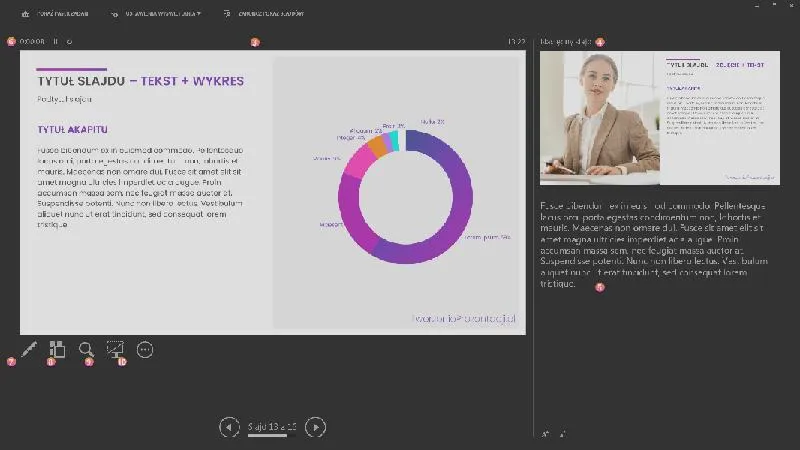
W PowerPoint dostępnych jest wiele różnorodnych efektów przejścia, co umożliwia mi odkrywanie kreatywności. Możliwości wyboru, od prostych przeskoków aż po bardziej skomplikowane animacje, są ogromne, a każdy z nich może dodać unikalny klimat moim prezentacjom. Kluczowe staje się, aby wybrać efekty, które nie przytłoczą treści, lecz subtelnie je podkreślą. Osobiście lubię łączyć różne przejścia z animacjami, co tworzy wrażenie płynności i elegancji.
Dobór efektów zależy od celu prezentacji
Zawsze kieruję się tym, aby wybór efektów przejść odpowiadał tematowi mojej prezentacji. Tutaj podrzucam odnośnik do posta, w którym poruszyliśmy ten temat. Przykładowo, jeśli tworzę projekt biznesowy, stawiam na stonowane i profesjonalne przejścia. Natomiast, kiedy przygotowuję coś dla młodszej widowni, nie boję się używać bardziej dynamicznych animacji. Świadomość, kiedy zastosować konkretne efekty, sprawia, że moja prezentacja zyskuje nie tylko wizualną atrakcyjność, ale także spójność z przesłaniem, które chcę przekazać.
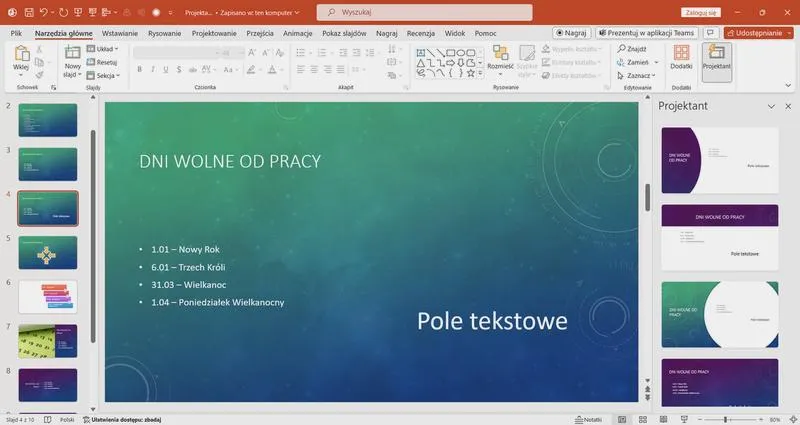
Podsumowując, ważne jest, aby nie bać się eksperymentować. W PowerPoint mogę szybko wypróbować różne przejścia i animacje, a także cofnąć zmiany, jeśli coś nie wypali. Czasami to właśnie zaskakujące efekty przykuwają uwagę i sprawiają, że prezentacja staje się niezapomniana. Radość z tworzenia zachwycających przejść to dla mnie nie tylko nauka technik, ale również twórcza przygoda, która znacząco wzbogaca moje umiejętności prezentacyjne.
Czy wiesz, że stosowanie przejść w PowerPoint może wpłynąć na tempo przyswajania informacji? Kliknij w ten odnośnik i przeczytaj więcej. Badania pokazują, że odpowiednio dobrane efekty wizualne, takie jak subtelne przejścia, mogą zwiększyć zaangażowanie słuchaczy i pomóc im lepiej zapamiętać prezentowane treści!
Najczęstsze pytania i odpowiedzi (FAQ)
Jakie efekty przejść w PowerPoint najlepiej sprawdzają się w prezentacjach technicznych?W przypadku prezentacji technicznych najlepiej postawić na prostotę. Klasyczne efekty, takie jak "Przesunięcie", skutecznie wkomponowują się w tematykę i pomagają w utrzymaniu przejrzystości przekazu.
Jakie ustalenia warto wprowadzić, aby zachować harmonię przejść w prezentacji?Aby zachować harmonię, warto ograniczyć liczbę różnych efektów do maksymalnie trzech. Kluczowe jest utrzymanie spójności z stylistyką prezentacji, aby odbiorcy mogli skupić się na treści, a nie na intensywności efektów wizualnych.
Dlaczego warto testować prezentację na różnych urządzeniach?Testowanie prezentacji na różnych urządzeniach pozwala upewnić się, że efekty wyglądają dobrze w każdym kontekście. Różnice w wyświetlaniu mogą wpłynąć na odbiór prezentacji, dlatego warto sprawdzić, czy wszystkie elementy są spójne.
Jakie techniki mogą wzbogacić prezentację i zainteresować publiczność?Aby wzbogacić prezentację, warto wprowadzić wizualizacje danych, multimedia oraz interaktywność z publicznością. Dodatkowo, opowiadanie historii znacznie pomaga w budowaniu emocjonalnego związku z odbiorcami.
Jak automatyzacja wpływa na efektywność tworzenia prezentacji?Automatyzacja zwiększa efektywność w tworzeniu prezentacji, pozwalając na szybkie generowanie wizualizacji oraz dynamicznych elementów. Umożliwia również elastyczność, dzięki której można na bieżąco reagować na reakcje słuchaczy.









