

Gotowe szablony stanowią prawdziwy skarb dla każdego, kto potrzebuje szybko przygotować prezentację. Tutaj macie odnośnik do artykułu, w którym była mowa o podobnym zagadnieniu. Kiedy rozpoczynam nowy projekt, często odczuwam stres związany z terminami. Szablony umożliwiają mi zaoszczędzenie cennych minut, które mogę przeznaczyć na inne, bardziej kreatywne aspekty mojej pracy. Zamiast tracić czas na tworzenie slajdów od podstaw, mam możliwość wyboru odpowiedniego wzoru, który dostosowuje się do tematu mojej prezentacji.
Warto zauważyć, że wystarczy zaledwie kilka kliknięć, aby odkryć nieskończoną liczbę opcji dostępnych w programach takich jak PowerPoint czy Google Slides. Możliwość dostosowania kolorów, czcionek oraz układów zgodnie z własnymi potrzebami sprawia, że przygotowanie prezentacji staje się szybkie i atrakcyjne wizualnie. Oczywiście, należy pamiętać, aby nie przesadzić z personalizowaniem, ponieważ można zgubić prostotę, którą oferują szablony.
Zalety korzystania z gotowych szablonów
Jednym z największych atutów szablonów jest ich wszechstronność. Bez względu na to, czy przygotowuję prezentację dla klientów, czy wystąpienie na konferencji, zawsze znajduję coś, co odpowiada moim potrzebom. Często eksploruję różne kategorie, od minimalistycznych po bardziej kolorowe, w zależności od tego, kto będzie moim odbiorcą. Dzięki gotowym wzorom z łatwością mogę dostosować swój styl do danej sytuacji i zaskoczyć słuchaczy profesjonalną prezentacją, która wygląda jak stworzona przez designerów.
Co więcej, gotowe szablony to nie tylko oszczędność czasu, ale również doskonała okazja do nauki. Obserwowanie, jak zostały zbudowane różne układy oraz elementy graficzne, dostarcza mi wielu cennych wskazówek na przyszłość. Choć korzystam z pracy innych, z każdym kolejnym projektem staję się coraz bardziej świadomy tego, jak tworzyć własne, niepowtarzalne prezentacje. Gotowe szablony otwierają przede mną pole do eksperymentów oraz kreatywności!
Proste metody na efektywne dodawanie slajdów w PowerPoint
W tej liście przedstawiamy kilka prostych, a zarazem skutecznych sposobów, które pozwolą na szybkie dodanie slajdów w programie PowerPoint. Każdą metodę opisaliśmy szczegółowo, abyś mógł łatwiej stworzyć swoją prezentację.
- Użyj szablonów prezentacji – Wybierz gotowy szablon, który odpowiada tematowi twojej prezentacji. PowerPoint oferuje wiele szablonów, które umożliwiają szybkie dodawanie slajdów z wcześniej zdefiniowanym układem. Aby skorzystać z tej funkcji, otwórz PowerPoint, a następnie wybierz "Nowa prezentacja". Kolejnym krokiem będzie przeszukanie dostępnych szablonów i wybór tego, który najlepiej spełnia twoje potrzeby. Po dodaniu slajdów edytuj ich zawartość, skupiając się na treści, zamiast tracić czas na formatowanie.
- Duplikowanie istniejących slajdów – Jeśli posiadasz slajd, którego układ lub styl chcesz zachować, po prostu go sklonuj. Wystarczy, że klikniesz prawym przyciskiem myszy na dany slajd w miniaturach po lewej stronie i wybierzesz "Duplikuj slajd". W ten sposób skopiowany slajd pojawi się bezpośrednio poniżej oryginału, co pozwoli zaoszczędzić czas na wstawianie wykresów, obrazów czy tekstów. Następnie możesz szybko zaktualizować jego zawartość.
- Wstawianie slajdów z innych prezentacji – Możesz także dodać slajdy z innych prezentacji, unikając ich ręcznego przepisywania. Skorzystaj z funkcji "Wstaw" -> "Nowy slajd" -> "Z innych prezentacji", aby załadować i wybrać slajdy, które pragniesz dodać. Ta metoda pozwoli ci szybko połączyć kilka istniejących prezentacji w jedną całość, co jest szczególnie przydatne, gdy wszystkie prezentacje dotyczą tego samego tematu.
Narzędzia online, które przyspieszają proces tworzenia prezentacji
Tworzenie prezentacji może zajmować dużo czasu, ale dzięki narzędziom online znacznie skracamy ten proces. Odkąd odkryłem różne platformy i aplikacje, mam wrażenie, że mogę skoncentrować się na treści, a nie na technicznych zmaganiach przy formatowaniu slajdów. Skoro o tym mowa to sprawdź, jak łatwo połączyć dwie prezentacje PowerPoint. Programy takie jak Canva czy Prezi oferują intuitwne interfejsy, które umożliwiają błyskawiczne projektowanie atrakcyjnych wizualnie prezentacji. Zaledwie kilka kliknięć wystarcza, aby mój pomysł zyskał nowy, profesjonalny wygląd.
Moje ulubione narzędzie, Google Slides, nie tylko jest darmowe, ale także pozwala mi na współpracę z innymi w czasie rzeczywistym. Jak już dotykamy tego tematu to Odkryj, jak zrozumieć trudne zachowania dziecka. Odkryłem, że to ogromna oszczędność czasu, zwłaszcza podczas pracy w zespole. Wspólnie dostosowujemy treść, dodajemy komentarze i poprawki, a wszystko dzieje się w jednym miejscu. Dzięki temu praca zdalna zyskała nowy wymiar, a ja mogę tworzyć prezentacje w każdych warunkach, wystarczająco mając jedynie dostęp do internetu.
Wizualizacje i szablony upraszczają tworzenie
Kiedy myślę o projekcie prezentacji, zależy mi na tym, aby była nie tylko informacyjna, lecz również atrakcyjna wizualnie. Dzięki szablonom dostępnym w narzędziach online szybko dobieram odpowiednie kolory, czcionki oraz układy. Narzędzia takie jak Visme czy Slidebean oferują niezwykle bogate biblioteki szablonów, co pozwala mi zaoszczędzić cenny czas, który inaczej musiałbym poświęcić na projektowanie od podstaw. To jak posiadanie własnego asystenta graficznego, który przygotowuje wszystko za mnie!
Na koniec nie mogę pominąć możliwości dodawania multimediów, takich jak filmy czy animacje. Dzięki narzędziom takim jak Powtoon z łatwością tworzę dynamiczne prezentacje, które przyciągają uwagę odbiorców. Ostatnio przygotowałem animowaną prezentację, co zdecydowanie wyróżniło mnie na tle innych. Dzięki tym wszystkim funkcjom mogę z dumą powiedzieć, że tworzenie prezentacji stało się dla mnie przyjemnością, a nie przykrym obowiązkiem.
Ciekawostka: Wiele narzędzi online oferuje możliwość eksportu prezentacji do różnych formatów, co pozwala na łatwe dzielenie się nimi z innymi lub wykorzystanie na różnych platformach, takich jak YouTube czy media społecznościowe.
Skróty klawiszowe w PowerPoint, które ułatwiają dodawanie slajdów
Praca w PowerPoint oznacza nie tylko częste klikanie myszką, ale również umiejętne korzystanie ze skrótów klawiszowych, które naprawdę potrafią przyspieszyć tworzenie prezentacji. Zauważyłem na własnej skórze, że znajomość kilku prostych kombinacji klawiszy zdecydowanie ułatwia mi życie. Na przykład, gdy chcę dodać nowy slajd, wystarczy, że wcisnę „Ctrl” + „M” – wtedy slajd pojawia się na moim ekranie! Proste, prawda? Czas, który w ten sposób zaoszczędzę, mogę wykorzystać na bardziej kreatywne aspekty moich prezentacji.
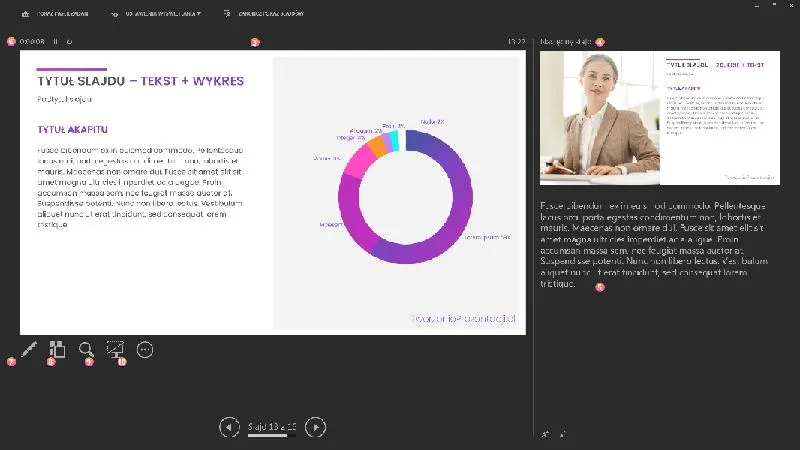
Korzystam także z innych skrótów, które przyspieszają moją pracę. Na przykład, aby zmienić układ slajdu, używam „Alt” + „H”, a następnie klikam na odpowiedni układ slajdu. Ta szybka metoda pozwala mi łatwo dostosować wygląd prezentacji do moich potrzeb. Każda minuta zaoszczędzona na przeskakiwaniu między menu rzeczywiście robi różnicę, zwłaszcza gdy zbliżam się do terminu oddania projektu.
Ułatwienia wynikające z skrótów klawiszowych

Również proces kopiowania i wklejania elementów na slajd stał się dzięki skrótom klawiszowym! Używam „Ctrl” + „C” do skopiowania oraz „Ctrl” + „V” do wklejenia, co sprawia, że moje prace przebiegają błyskawicznie. Nie sposób też pominąć „Ctrl” + „Z”, które pozwala mi cofnąć niechciane działania, co daje mi pewność, że mogę eksperymentować bez obaw o trwałe zmiany. Te drobne rzeczy znacząco poprawiają moją codzienną efektywność!
Na koniec warto podkreślić, ile czasu można zaoszczędzić, opanowując te skróty klawiszowe na pamięć. Dzięki nim moje prezentacje stają się bardziej dynamiczne, a ja czuję się pewniej jako twórca. Z każdym użyciem tych funkcji coraz bardziej doceniam ich przydatność. Zatem, jeśli dopiero uczysz się PowerPointa, zrób sobie przysługę i wprowadź te skróty do swojej codziennej rutyny – na pewno zauważysz pozytywną różnicę!
| Skrót klawiszowy | Opis |
|---|---|
| Ctrl + M | Dodaje nowy slajd |
| Alt + H | Otwiera menu układu slajdu |
| Ctrl + C | Kopiuje elementy na slajdzie |
| Ctrl + V | Wkleja skopiowane elementy |
| Ctrl + Z | Cofnięcie ostatniej czynności |
Czy wiesz, że opanowanie skrótów klawiszowych w PowerPoint może zwiększyć twoją wydajność pracy nawet o 50%? Dzięki nim nie tylko zaoszczędzisz czas, ale także zwiększysz swoją kreatywność, koncentrując się na treści prezentacji zamiast na technicznych detalach.
Integracja PowerPointa z innymi aplikacjami w celu efektywniejszej pracy
W poniższej liście znajdziesz kluczowe kroki, które musisz wykonać, aby efektywnie zintegrować PowerPointa z innymi aplikacjami. Te działania nie tylko zwiększą wydajność Twojej pracy, ale także pozwolą lepiej wykorzystać dostępne narzędzia.
-
Wybranie aplikacji do integracji
Na samym początku zastanów się, które aplikacje będą niezbędne do wzmocnienia funkcjonalności PowerPointa. Możesz na przykład rozważyć aplikacje do zarządzania projektami, takie jak Trello lub Asana, narzędzia do analizy danych, na przykład Excel czy Google Sheets, bądź platformy do współpracy, takie jak Microsoft Teams. Wybór powinien opierać się na Twoich indywidualnych potrzebach oraz rodzaju projektów, nad którymi aktualnie pracujesz.
-
Instalacja niezbędnych wtyczek
Sprawdź dostępność oraz zainstaluj odpowiednie wtyczki (add-ins), które umożliwią integrację wybranych aplikacji z PowerPointem. Aby to osiągnąć, przejdź do zakładki Wstaw w PowerPoint, kliknij na Moje dodatki, a następnie przeszukaj dostępne wtyczki. Pamiętaj, aby instalować tylko te, które mają dobre opinie i pozytywne rekomendacje od innych użytkowników.
-
Kreator linków do aplikacji zewnętrznych
W przypadku aplikacji, które nie oferują dedykowanych wtyczek, warto rozważyć stworzenie linków do tych aplikacji. W tym celu otwórz slajd w PowerPointcie, wybierz Wstaw, a następnie kliknij Hipertłącze. W oknie dialogowym wprowadź adres URL aplikacji, z którą pragniesz się połączyć. Dzięki temu, podczas prezentacji, klikając na link, szybko przeskoczysz do innej aplikacji, omijając konieczność ręcznego wyszukiwania.
-
Synchronizacja danych z aplikacji zewnętrznych
Aby uzyskać najnowsze dane w prezentacji, warto wykorzystać funkcje łączenia danych. Na przykład korzystając z Excela, możesz stworzyć dynamiczne wykresy, które automatycznie aktualizują się w oparciu o zmiany w arkuszu kalkulacyjnym. Aby to zrobić, w PowerPointcie wybierz Wstaw > Obiekt > Utwórz z pliku i wybierz odpowiedni plik. Zaznacz opcję Link do pliku, aby nawiązać powiązanie między danymi a prezentacją.
-
Umożliwienie współpracy w czasie rzeczywistym
Jeżeli pracujesz w zespole, zintegrowany PowerPoint z chmurą (np. OneDrive lub SharePoint) umożliwi wspólne edytowanie prezentacji w czasie rzeczywistym. Aby to osiągnąć, zapisz swoją prezentację w chmurze i udostępnij link do niej swoim współpracownikom. Wspólna praca nad prezentacją w czasie rzeczywistym zminimalizuje czas potrzebny na wprowadzanie poprawek oraz umożliwi lepsze zrozumienie różnych koncepcji.









