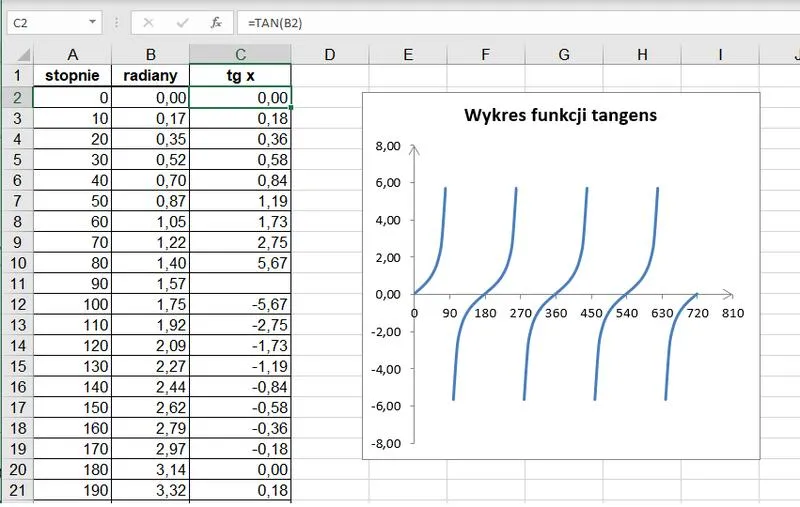
Przygotowanie danych do wykresu tangensa w Excelu przypomina gotowanie ulubionej potrawy. Aby osiągnąć pyszny efekt, najpierw musisz zgromadzić odpowiednie składniki oraz poznać kilka przydatnych trików. Początkowo ustal, jakie dane chcesz wykorzystać. Zazwyczaj potrzebujesz wartości kąta oraz odpowiadającego im tangensa. Wystarczy, że w jednej kolumnie wpiszesz kąty, a w drugiej użyjesz formuły =TAN(radiany(kąt)), aby obliczyć tangens. Nie zapominaj, aby kąty były w radianach, co można porównać do składania zamówienia w innej, ekskluzywnej restauracji.
Skoro wszystko jest już gotowe, zwróć uwagę na estetykę! Upewnij się, że Twoje dane mają czytelny i dobrze zorganizowany układ. Dodaj nagłówki do kolumn, na przykład "Kąt" oraz "Tangens", aby każdy, kto spojrzy na Twój arkusz, szybko zrozumiał, o co chodzi. Dodatkowo, pamiętaj o formułach, ponieważ Excel lubi, gdy mu coś podpowiemy. Jeśli dysponujesz szerokim zakresem kątów, rozważ wybór wartości co 10 lub 15 stopni. To trochę jak dobieranie dań na przyjęciu – chcemy spróbować wszystkiego, ale nie dać się przejeść!
Gdy dane są gotowe, czas na wykres!
Teraz, kiedy Twoje kolumny z danymi już czekają, czas na wielką premierę – tworzenie wykresu! W Excelu wystarczy, że zaznaczysz swoje dane, klikniesz na zakładkę "Wstaw" i wybierzesz wykres XY (rozproszony). W tej chwili na ekranie pojawi się Twój wykres tangensa, a Ty poczujesz się jak artysta, który właśnie namalował swoje arcydzieło. Wyobraź sobie, jak Twoi znajomi będą się zachwycać, gdy pokażesz im taką wizualizację. To wręcz powód do dumy! Na koniec wystarczy dodać tytuł oraz etykiety osi, a Twój wykres będzie prezentował się jak milion dolarów – i o to właśnie chodzi, prawda?
Krok po kroku: Tworzenie wykresu tangensa w Excelu
Tworzenie wykresu tangensa w Excelu nie musi być zniechęcające, ponieważ w rzeczywistości jest znacznie prostsze niż podejmowanie decyzji o kolorze teściowej na ścianach. Zaczynamy od przygotowania danych, dlatego najpierw zdefiniujmy wartości tangensa, które chcemy umieścić na naszym wykresie. Zazwyczaj dokonujemy wyboru kątów w radianach. Możesz stworzyć kolumnę dla kątów i obok niej umieścić kolumnę z wartościami tangensa. Pamiętaj jednak, że tangens ma swoje szaleństwa w niektórych miejscach (mam na myśli przerysowane asytny), więc przygotuj się na szczyty do n-tej potęgi!
Gdy już mamy nasze dane, czas przejść do serca akcji - tworzenia wykresu! Wystarczy zaznaczyć tabelkę z kątami oraz wartościami tangensa, a następnie kliknąć zakładkę „Wstaw”. Excel oferuje różnorodne opcje wykresów, ale my poszukujemy klasycznego wykresu liniowego. Po naciśnięciu przycisku możesz podziwiać, jak twoje dane przybierają piękne, kręte formy, które przypominają nie tylko wyzwania matematyczne, ale także mroczne tajemnice kreatywności.
Konfiguracja wykresu - trochę czarów i magii!
Kiedy już wygenerujesz wykres, nadszedł czas na działania! Możesz dostosować kolory, opisy osi oraz legendy, aby wykres wyglądał jakby właśnie opuścił plan filmowy. Nie bój się eksperymentować! Możesz dodać linie siatki, by twoje dane nie czuły się osamotnione, lub wprowadzić efekt 3D, który sprawi, że odbiorcy pomyślą, iż zapraszasz ich do trójwymiarowego świata tangensa. Im bardziej wykorzystasz swoją kreatywność, tym bardziej efektowny stanie się twój wykres!
Oto kilka elementów, które możesz dodać do swojego wykresu, aby go wzbogacić:
- Różne style linii
- Tła w różnych kolorach
- Obrazki ilustrujące dane
- Etykiety z informacjami o wartościach

Na koniec naszej przygody z wykresem tangensa czeka na nas wiele możliwości! Możesz dodać różne style, tła lub nawet obrazki, które przyciągną spojrzenia bardziej niż nowy odcinek ulubionego serialu. Pamiętaj, że tworzenie wykresów w Excelu stanowi nie tylko przetwarzanie danych, ale również sztukę! Gdy skończysz, nie wahaj się pokazać swojego dzieła światu - niech wszyscy dostrzegą, jak piękny potrafi być świat matematyki! A jeśli ktoś zapyta o tangens, możesz z dumą powiedzieć, że wiesz, co to znaczy. Przecież nie każdy potrafi tak wspaniale zrealizować złożone funkcje matematyczne!
Najczęstsze błędy podczas tworzenia wykresu tangensa i jak ich unikać
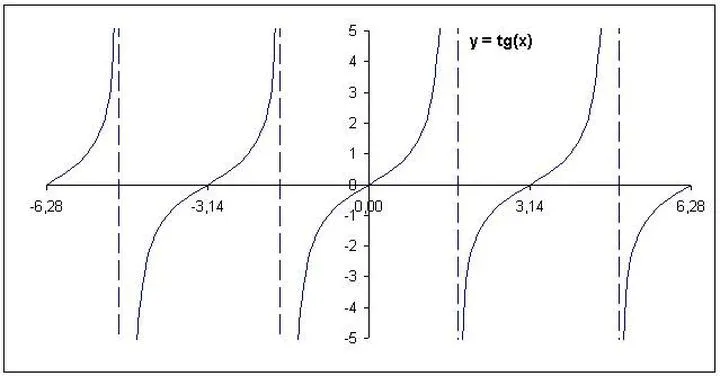
Tworzenie wykresu tangensa wydaje się proste, jednak w rzeczywistości kryje wiele pułapek. Najczęściej popełniane błędy wynikają z braku zrozumienia funkcji tangens. Wiele osób zapomina, że tangens w pewnych punktach zachowuje się nieprzewidywalnie, tak jak niektórzy z nas w piątki! Jeśli nie zaznaczysz odpowiednich asymptot, dane mogą prezentować się jak stwór z innego wymiaru. To tak, jakbyś próbował narysować smoka z kartonu, używając tylko kolorowych kredek – po prostu nie wyjdzie!
Zrozumienie tangensa – klucz do sukcesu
Innym powszechnym błędem bywa niewłaściwe dobranie zakresu wartości. Czasem próbujesz zmieścić cały świat w jednym wykresie, co przypomina próby zjedzenia całej pizzy na raz. Kiedy ustawiasz osie X i Y, zapominając o odpowiednich granicach, twój wykres zmienia się w zniekształcony obraz Picassa zamiast precyzyjnego obrazu matematycznego. Warto zrobić sobie małą przerwę, zastanowić się nad wartościami i wziąć głęboki oddech – to naprawdę działa!
Jak nie dać się zgubić w liczbach
Nie można również lekceważyć oznaczeń i legendy. Jeśli laik odwiedza twój wykres i zastanawia się, co właściwie przedstawia, a być może nawet myli twoją pracę z grafiką z gry komputerowej, oznacza to, że mogłeś nie wykonać wystarczająco solidnego zadania! Oznaczenia powinny być jasne i czytelne, ponieważ dobrze przygotowana legenda stanowi klucz do sukcesu, a także do przetrwania licznych kłopotliwych pytań podczas prezentacji. Pamiętaj, wykres to nie tylko liczby – to twoja wizytówka!
Zaawansowane opcje formatowania wykresu tangensa w Excelu
W Excelu liczba wykresów przypomina mnożenie królików, jednak wykres tangensa wyróżnia się jako prawdziwy królewicz wśród graficznych pokazów. Porównując go do wschodniej księżniczki, można dostrzec jego intrygującą naturę i zaskakujące możliwości. Aby jednak dać mu szansę na blask w pełnej chwały arenie, warto spojrzeć bliżej na zaawansowane opcje formatowania. Czy kiedykolwiek marzyłeś o tym, aby twoje dane nie tylko informowały, ale także olśniewały? Zastosowanie odpowiednich ustawień pozwoli wykresowi tangensa zyskać gotowość do pojawienia się na czerwonym dywanie!
Kolory i style, które zachwycą!
Excel oferuje przepiękną paletę kolorów, która wręcz domaga się artystycznej duszy. Nie ograniczaj się do nudnych odcieni szarości – wybierz jaskrawe barwy, które ożywiają emocje, niczym chusteczka w kieszeni sprzedawcy balonów. Dzięki gradientom dodasz odrobinę magii i przyciągniesz wzrok, gdy ktoś rzuci okiem na twój wykres. A może zafundujesz sobie ozdobne linie trendu? Dla bardziej romantycznych dusz warto rozważyć także efekt 3D. W ten sposób twój wykres nie tylko prezentuje dane, ale także demonstruje twoje umiejętności łączenia sztuki z nauką!
Finezja na wyciągnięcie ręki
Nie można zapominać o detalach! Przeciętny wykres zyska zupełnie nowe życie dzięki odpowiedniemu ułożeniu elementów. Pamiętaj o legendzie – to jak nadanie starym znajomym imion, które wszystkie zapamiętają. A co z podpisami? Zamiast rachitycznych adnotacji postaw na wyraźne i zrozumiałe opisy. Tak jak dobrze dobrana fryzura – niech wykres "układa" się w sposób przyciągający spojrzenia, a nie odpychający. Używaj fontów, które oddają charakter twoich danych, zamiast wyglądać jak nudne uczniowskie wypracowanie!
Na koniec warto wspomnieć o animacjach! W Excelu można ustawić ruchome wykresy, które ożywiają prezentacje. Twój wykres tangensa zagości na ekranach i zatańczy w rytm twojej narracji. Spraw, by każda zmiana wartości wyglądała jak magiczna transformacja! Kiedy już wszyscy będą zachwyceni, pamiętaj, że to zasługa nie tylko twoich danych, ale w dużej mierze także twojego wyczucia stylu. Kto by pomyślał, że tak prosta aplikacja jak Excel stanie się wielką galerią sztuki?
Oto kilka kluczowych atrakcyjnych elementów, które warto uwzględnić przy tworzeniu wykresów w Excelu:
- Jaskrawe barwy i kreatywne gradienty
- Ozdobne linie trendu oraz efekty 3D
- Przejrzysta legenda i czytelne podpisy
- Starannie dobrane fonty, które odzwierciedlają charakter danych
- Ruchome animacje, które ożywiają prezentacje
| Element | Opis |
|---|---|
| Kolory | Jaskrawe barwy, które ożywiają emocje. |
| Gradienty | Dodają magii i przyciągają wzrok. |
| Linie trendu | Ozdobne linie, które wzbogacają prezentację danych. |
| Efekty 3D | Wzbogacają wygląd wykresu i prezentują umiejętności artystyczne. |
| Legenda | Przejrzysta i zrozumiała, jak imiona starych znajomych. |
| Podpisy | Wyraźne i zrozumiałe opisy, które przyciągają uwagę. |
| Fonty | Starannie dobrane, oddające charakter danych. |
| Animacje | Ruchome wykresy, które ożywiają prezentacje i zmiany wartości. |
Czy wiesz, że wykresy w Excelu mogą mieć zastosowanie nie tylko w analizie danych, ale również w kreatywnym projektowaniu? Możesz dodawać do nich różne efekty specjalne, takie jak przezroczystość czy animacje, co sprawia, że stają się one bardziej interaktywne i przyciągające uwagę podczas prezentacji!
Pytania i odpowiedzi
Jakie dane są potrzebne do stworzenia wykresu tangensa w Excelu?
Aby stworzyć wykres tangensa w Excelu, potrzebujesz wartości kąta oraz odpowiadającego im tangensa. Wartości kątów powinny być wpisane w jednej kolumnie, a w drugiej należy użyć formuły =TAN(radiany(kąt)), aby obliczyć tangens.
Jak zorganizować dane przed stworzeniem wykresu w Excelu?
Układ danych powinien być czytelny i dobrze zorganizowany. Ustal nagłówki kolumn, takie jak "Kąt" oraz "Tangens", aby ułatwić zrozumienie arkusza innym użytkownikom.
Jak stworzyć wykres tangensa w Excelu?
Aby stworzyć wykres tangensa, zaznacz dane w arkuszu, kliknij na zakładkę „Wstaw”, a następnie wybierz wykres XY (rozproszony). Po tych krokach na ekranie pojawi się wykres, który możesz dostosować do swoich potrzeb.
Jakie opcje formatowania można zastosować do wykresu tangensa w Excelu?
Możesz dostosować kolory, opisy osi i legendy oraz dodać linie siatki, co sprawi, że wykres będzie bardziej atrakcyjny wizualnie. Eksperymentowanie z efektami 3D oraz różnymi stylami linii może również dodać mu charakteru.
Jakie są najczęstsze błędy przy tworzeniu wykresu tangensa?
Najczęstsze błędy to brak zrozumienia funkcji tangens oraz niewłaściwe dobranie zakresu wartości. Ważne jest, aby zaznaczać odpowiednie asymptoty i dostosować osie do właściwych granic, by uniknąć zniekształconego wykresu.