

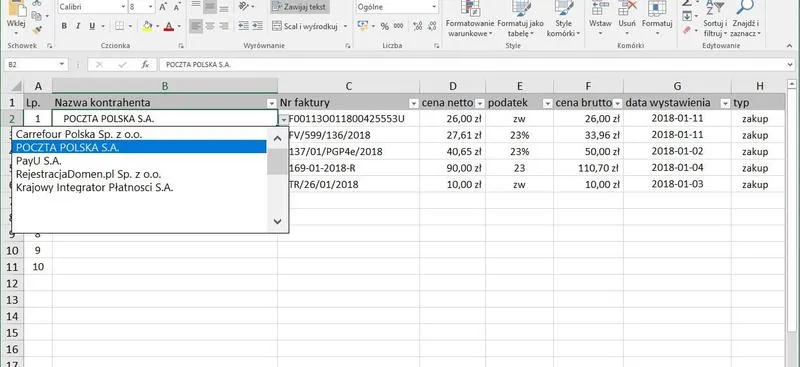
Tworzenie list rozwijanych w Excelu przypomina gotowanie ulubionego dania, ponieważ wymaga kluczowych składników, odrobiny cierpliwości i praktyki. Najpierw wybierz komórkę, w której chcesz umieścić swoją magiczną listę. Kliknij w dane pole, a następnie przejdź do karty „Dane” na wstążce. Tam znajdziesz narzędzie „Sprawdzanie poprawności danych”. To tak, jakbyś miał własny pistolet do wyboru – zamiast kul zyskujesz różne opcje!
- Tworzenie list rozwijanych w Excelu wymaga odpowiedniego przygotowania danych źródłowych, aby uniknąć błędów.
- Dane powinny być zorganizowane w jednej, schludnej kolumnie, wolnej od pustych komórek i duplikatów.
- Należy skonfigurować alerty i komunikaty błędów, aby informować użytkowników o niezgodnych wpisach.
- Użycie tabeli pozwala na automatyczną aktualizację list rozwijanych, co oszczędza czas.
- Listy rozwijane można wykorzystywać w różnych praktycznych zastosowaniach, np. w formularzach zamówień czy analizach sprzedażowych.
- Stosowanie dynamicznych list rozwijanych poprawia ergonomię pracy i ułatwia wprowadzanie danych.
- Listy rozwijane przydatne są nie tylko w biurze, ale także w edukacji i codziennym życiu, pomagając w organizacji informacji.
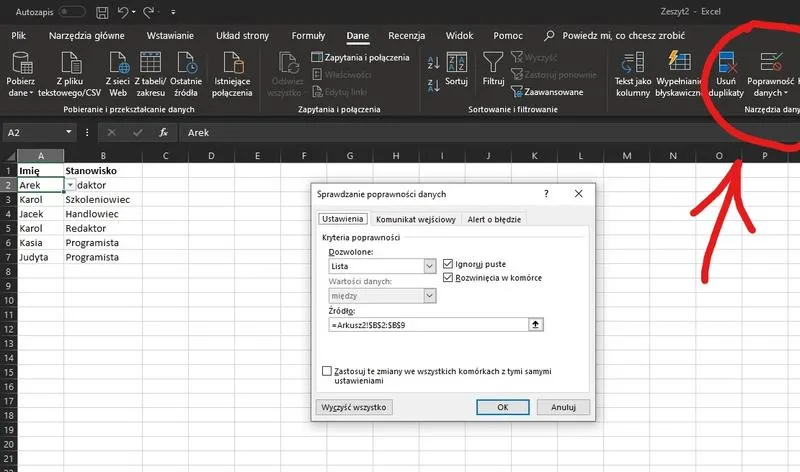
Pamiętaj, aby w otwartym oknie dialogowym wybrać „Lista” w polu „Zezwalaj”. Możesz wskazać zakres komórek jako źródło wartości, z których chcesz wybierać lub, jeśli preferujesz ręczne wpisywanie, po prostu oddziel wartości średnikami. Voilà! Na koniec zaznacz opcję „Lista rozwijana w komórce”, a po kliknięciu na tę komórkę ujrzysz charakterystyczną strzałkę, jakby zapraszała cię do cudownej podróży po danych.
Krok po kroku: Ustawienia i komunikaty
Nie zapominajmy jednak, że stworzenie listy rozwijanej to dopiero początek przygody! Następnym krokiem staje się upewnienie, że twoja lista nie będzie stwarzać zagrożenia dla użytkowników. Dlatego warto skonfigurować komunikaty wejściowe oraz alerty o błędach. Excel nie jest tylko programem, ale również dobrym doradcą. Gdy ktoś przypadkowo wprowadzi wartość spoza dozwolonej listy, nasz Excel manager gotów będzie udzielić „cennej” wskazówki, na przykład „Hej, to nie jest w porządku!”. Wybór stylu alertu (zatrzymaj, ostrzeżenie, informacje) przypomina decyzję o tym, które z naszych przyjaciół zaprosimy na najbliższe przyjęcie – to my decydujemy, kto otrzymuje status VIP.
Ostatnim etapem staje się zarządzanie dynamicznymi listami. Użyj tabeli w Excelu do automatycznej aktualizacji, co będzie prawdziwymi czarami! Kiedy dodasz nową wartość, Twoja lista rozwijana zaktualizuje się automatycznie, co pozwoli Ci zaoszczędzić sporo czasu na dopisywaniu. Teraz, gdy Twoja lista jest już gotowa, możesz z powodzeniem wykorzystywać swoje umiejętności w praktycznych zastosowaniach – od tworzenia formularzy zamówień po analizy danych sprzedażowych. Gotowe! Możesz teraz rozwiązywać problemy z danymi jak prawdziwy Excelowy ninja!
Typowe błędy przy tworzeniu list rozwijanych i jak ich unikać
Listy rozwijane w Excelu stanowią prosty sposób na wprowadzanie danych, ale niestety, kryją też wiele pułapek, w które można łatwo wpaść. Zaczynając od fundamentów, najczęściej popełnianym błędem jest brak odpowiedniego przygotowania danych źródłowych. Wyobraź sobie sytuację, w której tworzysz listę rozwijaną, a w źródłowych komórkach pojawiają się puste miejsca lub, co gorsza, powtórzone wartości. Radośnie klikając na strzałkę w dół, możesz zastać chaos, jak na nieudanym balu karnawałowym! Kluczem do sukcesu okazuje się zebranie wszystkich opcji w jednej, schludnej kolumnie, pozbawionej niedociągnięć. W efekcie Twoja lista rozwijana zyska zarówno elegancję, jak i funkcjonalność.
Unikaj zmienności wartości!
Następnie warto zwrócić uwagę na dość powszechny błąd, którym jest kursowanie między różnymi arkuszami bez zastosowania odpowiednich zabezpieczeń. Użytkownicy często traktują swoje listy rozwijane jak otwartą księgę, co wprowadza więcej chaosu niż gotowanie na żywo w kuchni. Gdy Twoje źródło danych znajduje się w innym arkuszu, a nie chcesz, aby ktoś przypadkowo je zepsuł, koniecznie ukryj i zabezpiecz ten arkusz! Stosując te środki, zachowasz pełną kontrolę nad sytuacją, a Twoje dane będą tak bezpieczne jak skarby w pirackiej skrzyni.
Nie zapomnij o komunikatach błędów!
Tworząc listę rozwijaną, warto pamiętać o dodaniu odpowiednich komunikatów i alertów o błędach. Można to porównać do spersonalizowanych strzałów ostrzegawczych – jeżeli ktoś spróbuje wprowadzić coś, czego nie ma na liście, zyska grzeczny komunikat, który wyjaśnia, że warto sięgnąć po predefiniowaną opcję. Warto wiedzieć, że poprawnie ustawione alerty działają jak dobry przyjaciel – pomagają unikać wpadek oraz sugerują, co należy zrobić dalej. Dzięki nim Twoja lista rozwijana zamieni się w użyteczne narzędzie, a nie przeszkodę w codziennej pracy!
Oto kilka kluczowych punktów dotyczących komunikatów błędów:
- Umożliwiają informowanie użytkownika o błędach.
- Wskazują na poprawne opcje do wyboru.
- Poprawiają doświadczenia użytkowników, czyniąc pracę bardziej intuicyjną.
Na koniec nie zapominaj o automatyzacji, która zdecydowanie ułatwia życie. Wykorzystuj tabele, by listy rozwijane mogły dynamicznie aktualizować się w zależności od potrzeb. Nikt nie lubi ręcznie edytować swojego dzieła, dlatego warto korzystać z rozwijanych list, które same dostosowują się do obowiązujących wymagań. Dzięki kilku sprytnym sztuczkom oraz unikaniu typowych błędów, stworzysz idealne narzędzie, które okaże się pomocne i jednocześnie przyjemne w użyciu! Pamiętaj, aby regularnie testować swój arkusz i cieszyć się jego działaniem – Twoja praca nigdy nie była tak łatwa i zabawna!
Zaawansowane techniki: dynamiczne listy rozwijane w Excelu
Excel potrafi stać się najlepszym przyjacielem w biurze, a dynamiczne listy rozwijane to jedno z jego tajnych narzędzi, które porządkują chaotyczne dane. Wyobraź sobie, że zamiast ręcznie wpisywać dane do formularzy, masz możliwość ustawienia małych, interaktywnych menu, które pozwalają na szybki wybór opcji. Dzięki jednemu kliknięciu zyskujesz spokój ducha, a ryzyko popełnienia błędów znika. Co więcej, gdy zdecydujesz się dodać nowe elementy do listy, Excel zajmie się aktualizacją za ciebie!
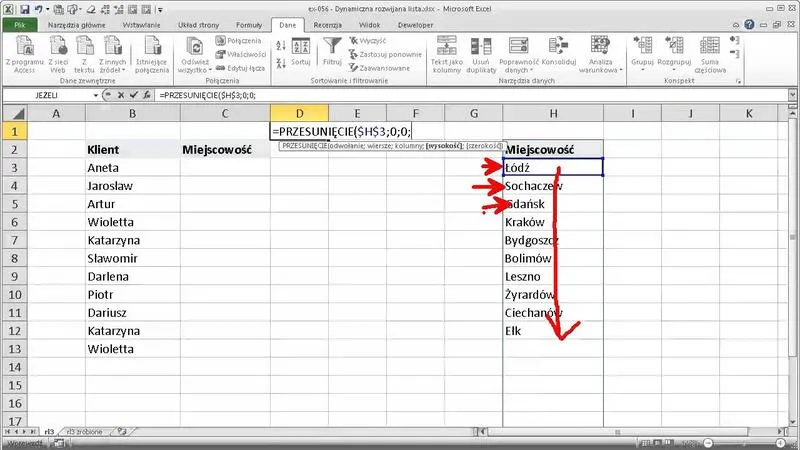
Kluczem do sukcesu jest dobre przygotowanie! Zanim przystąpisz do tworzenia dynamicznej listy rozwijanej, warto zgromadzić wszystkie dane w jednym miejscu. Najlepiej sprawdzą się uporządkowane kolumny, a ich przekształcenie w tabelę doda mocy twoim danym. A to przecież najważniejsze, prawda? Każda nowa pozycja, którą dodasz, sprawi, że twoje listy automatycznie zaktualizują się, co daje ci więcej czasu na picie kawy zamiast poprawianie błędów w arkuszu.
Praktyczne przykłady zastosowania dynamicznych list rozwijanych
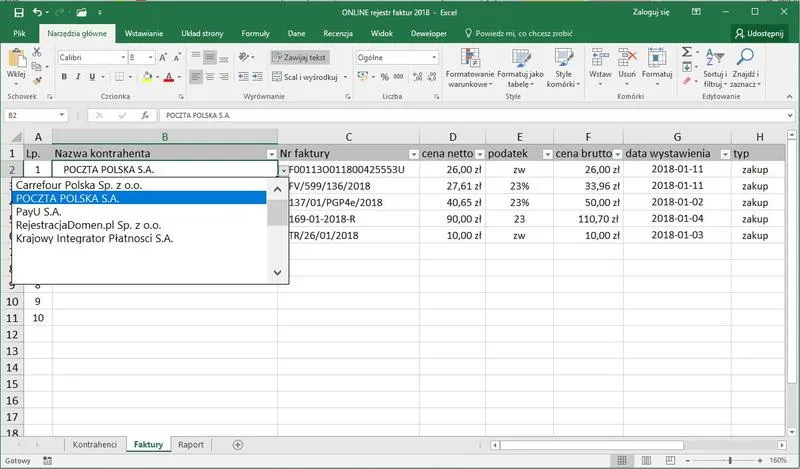
Dzięki dynamicznym listom rozwijanym otwierasz drzwi do wielu zastosowań. Wyobraź sobie sytuację z arkuszem sprzedażowym. Wstawiasz jeden dropdown z nazwami produktów, a Excel automatycznie aktualizuje wartość sprzedaży w zależności od wybranego produktu. Niesamowite, prawda? Możesz również wykorzystać te listy w formularzach zamówień, dając użytkownikowi możliwość szybkiego wyboru miasta dostawy czy metody płatności. Krótko mówiąc, twoje arkusze staną się nie tylko estetyczniejsze, ale także funkcjonalniejsze.
Na koniec pamiętaj, że listy rozwijane poprawiają ergonomię pracy z danymi, co wpływa na komfort korzystania z dokumentów. W miejscu skomplikowanych formuł lepiej jest zadbać o czystość i przyjazność twoich dokumentów dla innych użytkowników. Stwórz dynamiczne listy rozwijane raz, a potem pozwól Excelowi zajmować się resztą. Twoje biuro? Będzie błyszczeć profesjonalizmem, a ty zdobędziesz miano guru Excela w swoim towarzystwie. Szef na pewno to doceni!
| Aspekt | Opis |
|---|---|
| Korzyści z dynamicznych list | Porządkowanie chaotycznych danych, szybki wybór opcji, zmniejszenie ryzyka błędów |
| Przygotowanie danych | Zgromadzenie danych w jednym miejscu, uporządkowane kolumny, przekształcenie w tabelę |
| Zastosowania | Lista produktów w arkuszu sprzedażowym, formularze zamówień z możliwością wyboru miasta dostawy i metody płatności |
| Ergonomia pracy | Poprawa komfortu korzystania z dokumentów, czystość i przyjazność arkuszy |
| Efekt końcowy | Profesjonalny wygląd biura, zdobycie miana guru Excela |
Wiesz, że możesz również korzystać z formuły `INDIRECT`, aby tworzyć dynamiczne listy rozwijane w Excelu, które automatycznie się aktualizują na podstawie wyboru w innej liście? Dzięki temu możesz jeszcze bardziej zintensyfikować interaktywność swoich arkuszy!
Praktyczne zastosowania list rozwijanych: przykłady z życia codziennego
Listy rozwijane to wynalazek, który potrafi zmienić zwykłe, nudne formularze w interaktywne miejsca zabaw pełne radości. Wyobraź sobie, że wykonujesz jakąś monotoną pracę biurową, gdy nagle w Twoim arkuszu kalkulacyjnym pojawia się mała strzałka. Klikając na nią, przed Twoimi oczami rozwija się cały wachlarz opcji, przypominający magiczne królestwo! Dzięki listom rozwijanym nie tylko przyspieszasz wprowadzanie danych, ale także minimalizujesz ryzyko popełnienia błędów, które mogą zdarzyć się każdemu, kto przypadkowo wpisze "jabłka" zamiast "gruszki".
Dzięki różnorodnym zastosowaniom list rozwijanych w codziennym życiu, każda sytuacja staje się prostsza. Na przykład, wyobraź sobie, że organizujesz rodzinnego grilla i tworzyłeś prostą tabelę dla zaproszonych gości z ich preferencjami żywieniowymi. Używając listy rozwijanej, szybko dowiesz się, kto jest wegetarianinem, a kto w tajemnicy podkrada kiełbaski zza pleców. Te małe ułatwienia sprawiają, że przygotowanie imprezy staje się mniej chaotyczne, a Ty nie musisz zapamiętywać wszystkich szczegółów, jak gdybyś był robotem kuchennym.
Jak lista rozwijana może uratować Twój wolny czas?
Listy rozwijane przydają się nie tylko w biurze czy podczas grillowania, ale także w szkolnym środowisku. Nauczyciele, korzystając z tych narzędzi, mogą z łatwością tworzyć oceny lub listy obecności, co eliminuje ryzyko pomyłek w pisowni nazwisk uczniów. Jeśli któryś z uczniów postanowił zmienić imię Zbigniew na Zbyszek, nie będzie konieczności się martwić – wystarczy jedna lista rozwijana, a wszystkie błędy przestaną istnieć! Dodatkowo, w codziennym życiu, gdy zbliża się czas na zakupy, takie listy mogą pomóc w organizacji dostępnych produktów w supermarkecie. Zamiast stać przed półką z pytaniem "co kupić?", wystarczy kliknąć w rozwijane menu i voila – lista zakupów gotowa w mgnieniu oka!
Oto kilka przykładów korzyści płynących z użycia list rozwijanych:
- Ułatwiają szybkie wprowadzanie danych
- Minimalizują ryzyko błędów w pisowni
- Pomagają w organizacji informacji
- Umożliwiają łatwe dostosowywanie preferencji użytkowników
- Ułatwiają zakupy i planowanie posiłków
Podsumowując, listy rozwijane pełnią rolę prawdziwych bohaterów w wielu sytuacjach. Od biurowej codzienności, przez wyzwania szkolne, aż po kulinarne eksperymenty – ich potencjał naprawdę nie ma granic. Dlatego zamiast trzymać się starszych, czasochłonnych rozwiązań, warto raz na jakiś czas pociągnąć w dół za strzałkę i docenić moc, jaką niosą te małe, ale niezwykle użyteczne narzędzia!
Pytania i odpowiedzi
Jakie kroki należy podjąć, aby stworzyć listę rozwijaną w Excelu?
Aby stworzyć listę rozwijaną, najpierw wybierz komórkę, w której ma się znajdować. Następnie przejdź do karty „Dane” i skorzystaj z narzędzia „Sprawdzanie poprawności danych”, wybierając „Lista” w polu „Zezwalaj”.
Dlaczego ważne jest przygotowanie danych źródłowych przed stworzeniem listy rozwijanej?
Przygotowanie danych źródłowych jest kluczowe, ponieważ mogą wystąpić problemy, takie jak puste miejsca czy powtórzone wartości. Zorganizowanie wszystkich opcji w jednej kolumnie eliminuje chaos i zapewnia elegancję oraz funkcjonalność listy rozwijanej.
Jakie są główne błędy, których należy unikać przy tworzeniu list rozwijanych?
Do typowych błędów należy między innymi brak odpowiednich zabezpieczeń dla źródłowych danych znajdujących się w innym arkuszu oraz brak komunikatów błędów. Ukrycie i zabezpieczenie arkuszy oraz dodanie skutecznych alertów poprawia kontrolę nad danymi i doświadczenie użytkowników.
W jaki sposób komunikaty błędów mogą poprawić korzystanie z list rozwijanych?
Komunikaty błędów w listach rozwijanych informują użytkowników o wprowadzeniu nieprawidłowych wartości i sugerują poprawne opcje do wyboru. Dzięki nim użytkownicy mogą uniknąć błędów oraz lepiej zrozumieć, jakie działania należy podjąć.
Jak dynamiczne listy rozwijane poprawiają efektywność pracy w Excelu?
Dynamiczne listy rozwijane automatycznie aktualizują się w zależności od wprowadzonych danych, co oszczędza czas i redukuje ryzyko błędów. Umożliwiają one również łatwiejsze porządkowanie chaotycznych informacji oraz szybki wybór opcji w formularzach.









