

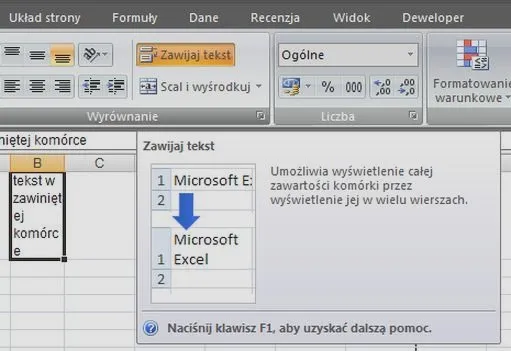
Pracując z danymi w Excelu, zawsze doceniam każdą okazję do uproszczenia swoich obowiązków. Jednym z moich ulubionych trików, które znacząco ułatwiają mi życie, jest zawijanie tekstu w komórkach. W związku z tym mogę uniknąć bałaganu w tabelach, zwłaszcza gdy muszę zmierzyć się z długimi opisami. Zawijanie tekstu sprawia, że informacje stają się bardziej przystępne i czytelne, co pozwala mi koncentrować się na analizie danych, zamiast martwić się o nieczytelność formatowania.
Nie sposób przecenić organizacji danych, która stanowi klucz do efektywnej pracy. Zawijanie tekstu w Excelu zdecydowanie pomaga w tym procesie. Dzięki temu moje zestawienia zyskują estetyczny wygląd, a każdy, kto przegląda moje arkusze, może z łatwością znaleźć potrzebne informacje. Każdy z nas lubi, gdy wszystko jest uporządkowane i zgrabne. Co więcej, zawijanie tekstu umożliwia mi dostosowanie rozmiarów komórek w sposób, aby idealnie odpowiadały treści, co znacząco podnosi komfort mojej pracy.
Zawijanie tekstu zwiększa czytelność arkuszy
Warto także zwrócić uwagę na korzyści płynące ze współpracy z zespołem, które zawijanie tekstu przynosi. Kiedy dzielę się swoimi arkuszami, każdy może szybko zrozumieć moje intencje, bez potrzeby odczytywania niezrozumiałych fragmentów. Każdy członek zespołu ma możliwość skupienia się na analizie i wysuwaniu wniosków, zamiast borykać się z chaotycznym układem danych. Zawijanie tekstu daje mi pewność, że moja praca wygląda profesjonalnie, a współpraca przebiega sprawnie i efektywnie.
Na koniec warto podkreślić, jak wiele czasu oszczędzam dzięki tej funkcji. Nie muszę już ręcznie dostosowywać szerokości kolumn czy wysokości wierszy. Zamiast tego, jedno kliknięcie sprawia, że tekst automatycznie dopasowuje się do dostępnej przestrzeni. Dlatego mogę łatwiej skoncentrować się na analizie danych i ich optymalnym wykorzystaniu, co w rezultacie zwiększa moją ogólną efektywność w pracy. Zawijanie tekstu w Excelu to rzeczywiście małe, ale potężne narzędzie, które serdecznie polecam każdemu!
Zalety zawijania tekstu |
Opis |
|---|---|
Uproszczenie obowiązków |
Zawijanie tekstu w komórkach pozwala na uniknięcie bałaganu w tabelach, zwłaszcza przy długich opisach. |
Poprawa czytelności |
Informacje stają się bardziej przystępne, co ułatwia analizę danych. |
Estetyczny wygląd zestawień |
Zawijanie tekstu przyczynia się do lepszej organizacji danych, co sprawia, że arkusze są bardziej zgrabne. |
Dostosowanie rozmiarów komórek |
Komórki idealnie odpowiadają treści, co podnosi komfort pracy. |
Ułatwienie współpracy w zespole |
Inni mogą szybko zrozumieć intencje bez odczytywania niezrozumiałych fragmentów. |
Profesjonalny wygląd pracy |
Zawijanie tekstu sprawia, że dokumenty wyglądają schludnie i profesjonalnie. |
Oszczędność czasu |
Automatyczne dostosowywanie tekstu do dostępnej przestrzeni eliminuje konieczność ręcznego zmieniania rozmiarów komórek. |
Wyższa efektywność w pracy |
Pozwala na lepsze skoncentrowanie się na analizie danych i ich optymalnym wykorzystaniu. |
Jak efektywnie zawinąć tekst w Excelu dla lepszej czytelności
Aby skutecznie zawinąć tekst w arkuszu Excel, przygotowaliśmy dla Ciebie kilka pomocnych kroków. Dzięki tej prostszej metodzie nie tylko poprawisz czytelność danych, ale również dostosujesz je do wąskich kolumn. Zachęcamy Cię do zapoznania się z poniższymi wskazówkami, które pozwolą Ci optymalnie ułożyć treści w Twoim arkuszu.
- Zawijanie tekstu w Excelu upraszcza organizację danych, eliminując bałagan w tabelach.
- Poprawia czytelność informacji, co ułatwia ich analizę.
- Umożliwia estetyczne formatowanie zestawień, co wpływa na wrażenie wizualne arkuszy.
- Ułatwia współpracę w zespole, pozwalając na szybkie zrozumienie prezentowanych treści.
- Zapewnia profesjonalny wygląd dokumentów, zwiększając ich atrakcyjność.
- Oszczędza czas, automatycznie dostosowując wysokość wierszy do zawiniętego tekstu.
- Wspiera wyższą efektywność pracy, pozwalając na skoncentrowanie się na analizie danych.
- Wybierz odpowiednie komórki do edytowania – Zacznij od kliknięcia na nagłówek kolumny lub zaznaczenia poszczególnych komórek, które mają zawierać zawinięty tekst. Pamiętaj, aby zaznaczyć wszystkie właściwe komórki jednocześnie.
- Skorzystaj z funkcji zawijania tekstu – Po dokonaniu zaznaczenia komórek, przejdź do zakładki „Układ”, która umiejscowiona jest na górnym pasku narzędzi. Zlokalizuj przycisk „Zawijanie tekstu” i kliknij go. Alternatywnie, możesz prawym przyciskiem myszy kliknąć na zaznaczone komórki, wybrać „Formatuj komórki” oraz w zakładce „Wyrównanie” zaznaczyć opcję „Zawijaj tekst”.
- Dostosuj wysokość wiersza – Po włączeniu opcji zawijania tekstu, Excel automatycznie dostosowuje wysokość wiersza, jednak może zajść potrzeba manualnego dostosowania. Najedź myszką na granicę wiersza (pomiędzy numerami wierszy) i przeciągnij do preferowanej wysokości, aby lepiej wyeksponować zawartość komórki.
- Sprawdź czytelność treści – Po dokonaniu wszystkich zmian, dokładnie przejrzyj swój arkusz. Upewnij się, że tekst w zawiniętych komórkach pozostaje czytelny i odpowiednio wyjustowany. W razie potrzeby, możesz wrócić do edytowanych komórek, aby dalej dostosować rozmiar czcionki lub wyrównanie.
Jak korzystać z funkcji zawijania tekstu w Excelu krok po kroku
Excel to program, który potrafi zdziałać cuda, zwłaszcza w kontekście porządkowania danych. Jedną z najbardziej przydatnych funkcji, które oferuje, jest możliwość zawijania tekstu. Dzięki tej opcji możemy sprawić, że tekst nie będzie wystawał poza komórki, co okazuje się szczególnie użyteczne, gdy mamy do czynienia z długimi opisami lub notatkami. Zawijanie tekstu nie tylko poprawia estetykę, ale także znacząco zwiększa czytelność przedstawianych informacji. Chętnie podzielę się z Wami, jak to zrobić krok po kroku!
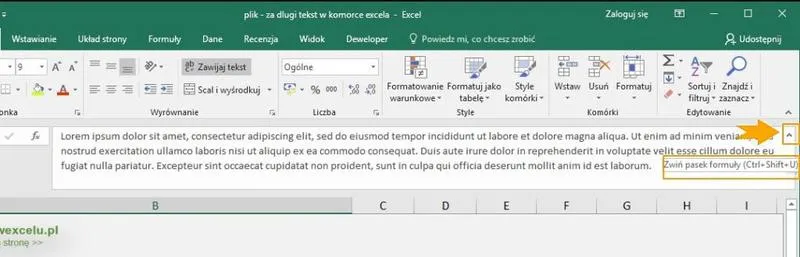
Na początku, aby skorzystać z funkcji zawijania tekstu, musimy zaznaczyć komórki, w których chcemy, aby tekst się zawijał. Wystarczy kliknąć na nie myszką. Następnie przechodzimy do zakładki „Narzędzia główne” na pasku menu. W sekcji „Wyrównanie” znajdziemy przycisk „Zawijanie tekstu”. Po kliknięciu na tę funkcję, tekst automatycznie dostosuje się do wymiarów komórki, co sprawi, że wszystko będzie wyglądać schludnie i przejrzyście.
Zawijanie tekstu ułatwia czytanie danych
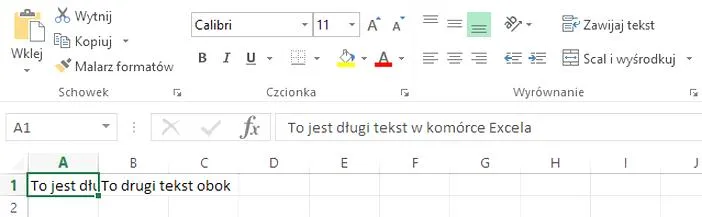
Dzięki zawijaniu tekstu nie muszę martwić się o to, że długie nagłówki wychodzą poza widoczny obszar komórki. To znacznie poprawia czytelność mojego arkusza kalkulacyjnego. Często korzystam z tych komórek do notatek lub opisów, co sprawia, że praca z danymi staje się przyjemniejsza. Dodatkowo, jeśli zechcę dostosować wysokość wierszy, wystarczy jedno kliknięcie, a Excel automatycznie dostosuje wysokość, aby pasowała do zawiniętego tekstu.
Na końcu warto podkreślić, że tę funkcję można łączyć z innymi opcjami, takimi jak zmiana czcionki czy kolor tła, co jeszcze bardziej potęguje estetykę mojego arkusza. Zawijanie tekstu w Excelu to proste narzędzie, które zdecydowanie powinno znaleźć się w arsenale każdego, kto pracuje z danymi. Przekonałem się, że dzięki tak prostym krokom, praca z arkuszem staje się naprawdę przyjemna!
Czy wiesz, że zawijanie tekstu w Excelu można również zautomatyzować? Używając formuły, która przekształca długie teksty na krótsze, możesz od razu zastosować funkcję zawijania i zyskać jeszcze lepszą organizację swoich danych!
Wskazówki dotyczące formatowania komórek z zawiniętym tekstem
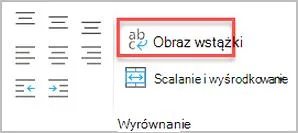
Formatowanie komórek z zawiniętym tekstem stanowi jedną z tych rzeczy, które znacznie ułatwiają życie w programach do arkuszy kalkulacyjnych. Kiedy piszę długie opisy czy notatki, szczególnie nie lubię sytuacji, gdy tekst wychodzi poza granice komórki. Jak już jesteśmy w temacie to odkryj, jak oszczędzić czas w Excelu. Zawinięcie tekstu nie tylko sprawia, że wszystko wygląda schludnie i estetycznie, ale również pozwala mi skupić się na treści, a nie na wyglądzie tabeli.
Na szczęście, cały proces okazuje się wcale nie skomplikowany. W programie Excel wystarczy zaznaczyć interesujące mnie komórki, a następnie w zakładce „Układ” kliknąć opcję „Zawijaj tekst”. Czyż to nie proste? Nawet jeżeli nie czuję się mistrzem arkuszy, dzięki temu zabiegowi mogę dać moim danym odrobinę miejsca do oddychania. I to dosłownie – tekst nie przepełnia już komórek. Jeżeli cię to ciekawi to odkryj skuteczne metody scalania komórek w Excelu.
Łatwe dostosowywanie wysokości wierszy
Co więcej, zawinięcie tekstu często wiąże się z potrzebą dostosowania wysokości wierszy. Nic nie wygląda gorzej niż komórki o niewłaściwej wysokości, które zakłócają estetykę całego arkusza. Jak już tu trafiłeś, odkryj efektywne metody na wstawienie kalendarza do Excela. W Excelu to zadanie również jest bardzo proste. Po zawinięciu tekstu wystarczy kliknąć na dolną krawędź wiersza, a następnie przeciągnąć ją w dół, aby zwiększyć wysokość. Mam wrażenie, że dzięki tych kilku prostym krokom moje arkusze zyskują na wyglądzie oraz stają się bardziej czytelne.
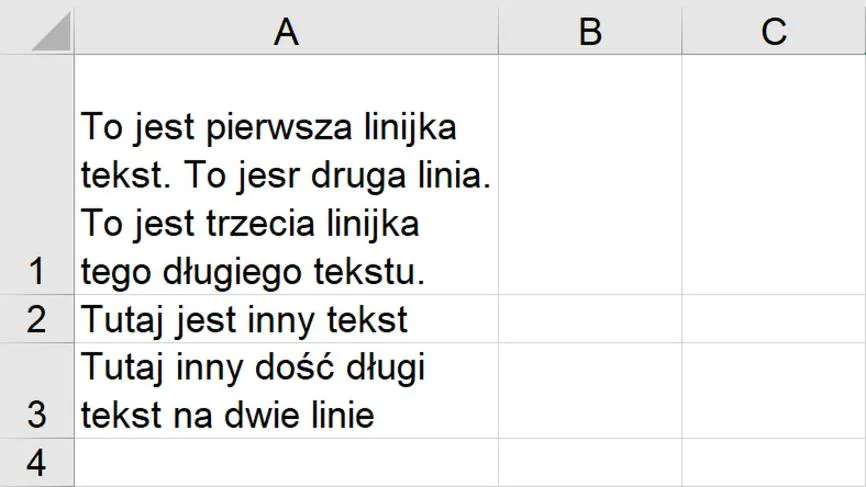
Na koniec, warto zauważyć, że zawinięty tekst świetnie sprawdza się nie tylko w profesjonalnych dokumentach. Używam go także w arkuszach osobistych, gdy planuję obiady czy zestawiam listę zakupów. Ostatecznie dobrze sformatowane komórki znacząco pomagają w organizacji i sprawiają, że wszystko staje się przyjemniejsze dla oka. Kto nie pragnie, aby jego prace wyglądały jak dzieło profesjonalisty? Uważam, że niewielki wysiłek włożony w formatowanie przynosi ogromne korzyści!
Ciekawostką jest, że zawinięcie tekstu w Excelu nie tylko poprawia estetykę arkuszy, ale również umożliwia wykorzystanie formuł do obliczeń w sąsiednich komórkach, co pozwala na lepszą organizację i prezentację danych bez ich zniekształcania.
Przykłady zastosowania zawijania tekstu w raportach i prezentacjach
W poniższej liście znajdziesz kilka zastosowań zawijania tekstu w raportach i prezentacjach, które znacząco przyczyniają się do poprawy czytelności oraz estetyki dokumentów. Każdy punkt zawiera bardziej szczegółowy opis, co pozwoli lepiej zrozumieć jego znaczenie.
- Poprawa czytelności: Zawijanie tekstu pozwala dostosować długość linii do szerokości strony lub slajdu, co sprawia, że tekst staje się znacznie łatwiejszy do przeczytania. Ponadto długie linie mogą męczyć wzrok, dlatego odpowiednie zawijanie ułatwia zrozumienie treści i sprawia, że odbiór informacji staje się przyjemniejszy.
- Estetyka dokumentów: Zastosowanie zawijania tekstu znacząco podnosi wygląd wizualny raportów i prezentacji. Dzięki temu tekst układa się w przejrzysty sposób, co sprawia, że całość staje się bardziej atrakcyjna i profesjonalna. Co więcej, wyważone formatowanie pozytywnie wpływa na odbiór informacji przez słuchaczy i czytelników, co dodatkowo zwiększa efektywność przekazu.
- Organizacja treści: Zawijanie tekstu ułatwia organizowanie treści, szczególnie w przypadku długich akapitów lub list. Możliwość wykorzystania dodatkowych wcięć lub odstępów pozwala na wyróżnienie kluczowych elementów, co z kolei ułatwia skanowanie dokumentu i szybkie odnajdywanie istotnych informacji. Tak zorganizowana treść pacza się w zdecydowany sposób bardziej przyjazna dla odbiorcy.









