

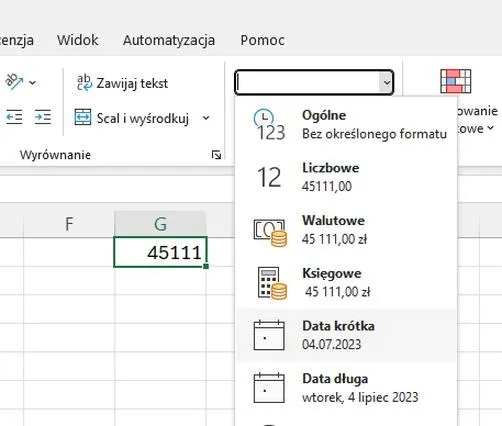
Excel często zaskakuje swoimi automatycznymi interpretacjami danych, co może powodować problemy w trakcie pracy. Czasami, gdy wprowadzam całkowicie zwykłe liczby, dostrzegam, że program automatycznie konwertuje je na daty. Na przykład, jeśli wpiszę ułamek, taki jak 3/4, Excel może zmienić go na „3 kwietnia”. Takie sytuacje nie tylko frustrują, ale także wpływają na dalsze działania związane z danymi. Nowi użytkownicy mogą być zaskoczeni tym zjawiskiem, zatem warto znać skuteczne metody, aby mu zapobiegać.
- Wstępne formatowanie komórek jako tekst zapobiega automatycznej konwersji liczb na daty.
- Dodanie apostrofu przed liczbą pozwala Excelowi traktować ją jako tekst, co zapobiega błędnym interpretacjom.
- Wprowadzenie danych z zerem i spacją przed ułamkiem skutkuje zachowaniem formatu liczbowego.
- Podczas importu danych zawsze korzystaj z kreatora importu i ustaw odpowiedni typ kolumny na tekst.
- Regularne sprawdzanie ustawień regionalnych komputera ma kluczowe znaczenie dla właściwej interpretacji danych przez Excel.
- Kopiowanie danych do Notatnika i ich ponowne wklejenie do Excela wymusza interpretację jako tekst.
- Zmiana formatu komórkowego na ogólny lub liczbowy przy wprowadzaniu danych pozwala uniknąć problemów z konwersją.
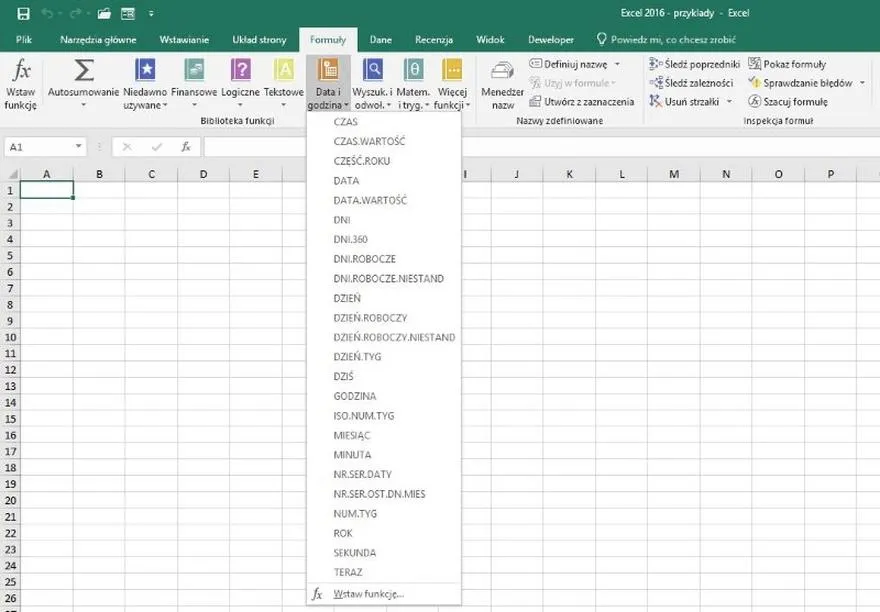
W celu uniknięcia automatycznego formatowania liczb jako dat, najlepszym rozwiązaniem staje się wcześniejsze sformatowanie komórek jako "Tekst". Wystarczy zaznaczyć odpowiednią komórkę, kliknąć prawym przyciskiem myszy, następnie wybrać „Formatuj komórki”, a potem ustawić typ na „Tekst”. Taki krok zapewni, że Excel nie spróbuje interpretować wprowadzonych danych według swoich domyślnych ustawień. Można również zastosować prosty trik polegający na dodaniu apostrofu (’) przed wpisywaną liczbą. Na przykład, wpisując ’5/4, Excel zachowa ten zapis jako tekst, zupełnie ignorując konwersję na datę.
Wybór właściwego sposobu wprowadzenia danych
Jeżeli spotykam się z danymi, które przez przypadek zostały przekonwertowane na daty, nie ma powodu do obaw. Skoro jesteśmy przy tym temacie, sprawdź kluczowe daty związane ze zniżką edukacyjną Apple. Wystarczy skopiować te dane do Notatnika, a następnie wkleić je z powrotem do Excela. Takie działanie sprawi, że program znów potraktuje je jako tekstowe. Co więcej, przy imporcie danych z plików CSV lub TXT warto skorzystać z kreatora importu, gdzie można ustawić odpowiedni typ kolumny na „Tekst”. To kluczowy krok, który zminimalizuje ryzyko konfliktów z niepożądanym formatowaniem danych.
Warto także zwrócić uwagę na ustawienia regionalne swojego komputera, ponieważ mogą one znacząco wpływać na sposób interpretacji danych przez Excel. Format daty oraz separatory dziesiętne mogą różnić się w zależności od lokalizacji, co czasami prowadzi do chaosu podczas obliczeń. Regularne sprawdzanie ustawień oraz świadome wprowadzanie danych pomogą uniknąć wielu nieporozumień i problemów. W końcu, aby efektywnie pracować w Excelu, kluczowe staje się zrozumienie, jak obsługiwać obróbkę danych!
Jak prosto zapobiegać konwersji liczb na daty w Excelu
W poniższej liście znajdziesz kilka skutecznych metod, które pomogą Ci uniknąć niechcianej zmiany liczb na daty w Excelu. Stosując te praktyczne wskazówki, z łatwością zarządzisz danymi, nie martwiąc się o niepożądane formatowanie.
- Wstępne formatowanie komórek jako tekst: Zanim wprowadzisz dane, zaznacz komórki, w których zamierzasz wpisywać liczby. Następnie kliknij prawym przyciskiem myszy, wybierz opcję Formatuj komórki, a potem kategorię Tekst. Dzięki temu Excel zinterpretuje wszystkie wprowadzone dane jako tekst, co pozwoli uniknąć ich automatycznej konwersji na daty.
- Użycie apostrofu: Kiedy musisz wpisać liczbę, którą Excel może błędnie zinterpretować jako datę (na przykład ułamek), dodaj przed liczbą apostrof (’). Wpisując zatem ’5/4, Excel traktuje to jako tekst. Dzięki temu zachowasz pierwotny zapis bez ryzyka konwersji na datę.
- Wprowadzanie danych z wykorzystaniem zer i spacji: Aby zdefiniować ułamek bez ryzyka konwersji na datę, przed nim wpisz zero oraz spację. Przykładowo, wprowadź 0 5/4. W ten sposób Excel zinterpretuje tę wartość jako tekst, a nie datę.
- Importowanie danych przy użyciu kreatora: Podczas importowania plików CSV lub TXT zawsze korzystaj z kreatora importu w Excelu. Upewnij się, że dla tych danych ustawisz odpowiedni typ kolumny na Tekst, aby uniknąć automatycznej konwersji. Podczas importu szczególnie zwracaj uwagę na separator dziesiętny oraz format daty.
Wskazówki dotyczące importowania danych z plików .csv i .tsv bez konwersji
W poniższej liście znajdziesz szczegółowe kroki, które pomogą Ci zaimportować dane z plików .csv i .tsv do Excela bez automatycznej konwersji, szczególnie w kontekście dat. Zamieszczone informacje zawierają przydatne wskazówki, dzięki którym łatwiej unikniesz problemów związanych z niechcianymi zmianami w formacie danych.
- Przygotowanie pliku przed importem
- Otwórz plik .csv lub .tsv w programie Notatnik, aby upewnić się, że dane są odpowiednio sformatowane. Sprawdź, czy dane nie uległy niechcianym konwersjom, na przykład daty nie zmieniły się w liczby.
- Upewnij się, że stosujesz spójne separatory dziesiętne i dat. Na przykład, jeśli separator dziesiętny to przecinek, to również daty powinny być w odpowiednim formacie, takim jak 01-02-2026 zamiast 1.2.2026.
- Korzystanie z kreatora importu
- W Excelu wybierz opcję Plik → Otwórz i wskaź na plik .csv lub .tsv. Zamiast otwierania pliku bezpośrednio, skorzystaj z opcji „Importuj” lub „Otwórz jako”, aby aktywować kreatora importu danych.
- W kreatorze importu zwróć szczególną uwagę na etap wyboru separatora, aby wybrać odpowiedni typ. Na przykład, jeżeli pracujesz z plikiem .tsv, pamiętaj, aby ustawić tabulator jako separator.
- Ustawienie formatu kolumn
- Podczas importu dotrzyj do etapu, na którym możesz określić format dla konkretnych kolumn. Zaznacz kolumnę, która może zawierać liczby w formacie ułamkowym lub datowym, i ustaw jej typ na „Tekstowy”.
- Taki krok zablokuje automatyczne konwertowanie danych na format daty w trakcie importu.
- Weryfikacja danych po imporcie
- Po zakończeniu procesu importu sprawdź dane w arkuszu. Upewnij się, że nie wystąpiły niechciane konwersje. Jeśli zauważysz, że dane zamieniły się w daty, skorzystaj z metody kopiowania do Notatnika, a następnie wklej je z powrotem do Excela, aby wymusić traktowanie ich jako tekst.
Pamiętaj, aby zawsze dokładnie kontrolować, jak Excel interpretuje Twoje dane. W razie potrzeby dostosuj swoje podejście do importu, uwzględniając używane formaty oraz ustawienia regionalne.
Najczęstsze pułapki przy wprowadzaniu danych liczbowych w Excelu
Wprowadzanie danych liczbowych w Excelu bywa naprawdę wyzwaniem. Wiele razy zetknąłem się z sytuacjami, w których można stracić godziny pracy z powodu niewłaściwego formatowania. Z kolei automatyczna konwersja liczb na daty stanowi jeden z najczęstszych problemów. Na przykład, po wpisaniu „3/4” Excel może bez zaproszenia zmienić to na datę „3 kwietnia”. To naprawdę frustrujące, gdy liczby mają pozostać liczbami, a nie nagle przekształcać się w daty, które jawią się w niecodzienny sposób. Jak już schodzimy na ten temat to odkryj skuteczne metody obliczeń w Excelu.
Aby uniknąć tych problemów, warto najpierw odpowiednio sformatować komórki, w które zamierzamy wprowadzać dane. Sam najczęściej zmieniam format na „Tekst”, co pozwala mi być pewnym, że moje liczby nie poddadzą się przypadkowemu przekształceniu. Co interesujące, nawet umieszczenie apostrofu przed numerem, na przykład „’5/4”, pomaga Excelowi zachować oryginalny zapis. Ta prosta sztuczka ratuje sytuację w wielu przypadkach!
Kluczowe aspekty związane z formatowaniem danych w Excelu

Nie można również zapominać o ustawieniach regionalnych systemu. Wiele razy, pracując na różnych komputerach, natknąłem się na różnice w separatorach dziesiętnych, co wpływało na interpretację wprowadzanych danych. Na przykład, jeśli w jednym miejscu korzystamy z przecinka jako separatora dziesiętnego, a w innym z kropki, Excel może nagle uznać naszą liczbę za datę, co prowadzi do nieprzyjemnych niespodzianek. Dlatego zawsze upewniam się, że formaty są spójne na wszystkich urządzeniach, które używam.
Ostatecznie kluczowym rozwiązaniem w zapobieganiu automatycznej konwersji liczb na daty okazuje się korzystanie z kreatora importu podczas wprowadzania danych z plików CSV czy TXT. Ustalając odpowiedni typ danych na „Tekst” dla kolumny z liczbami, mogę znacznie zminimalizować ryzyko niechcianych konwersji. Warto także zaznaczyć, że jeśli już dojdzie do jakiejś konwersji, zawsze istnieje możliwość naprawienia sytuacji poprzez skopiowanie danych do Notatnika, a następnie przeniesienie ich z powrotem do Excela. Dzięki tym kilku wskazówkom moja praca z danymi liczbowymi stała się znacznie bardziej płynna i przyjemniejsza!
Ciekawostką jest, że Excel w niektórych przypadkach interpretuje liczby zapisane jako ułamki, takie jak "1/2" czy "3/4", jako daty i automatycznie konwertuje je na odpowiednie wartości datowe, co prowadzi do nieporozumień. Aby temu zapobiec, warto używać spacji lub znaku apostrofu przed wpisywanym ułamkiem, co pozwoli zachować oryginalny format liczbowy.
Praktyczne techniki na zapobieganie niechcianej konwersji do daty
Podczas pracy z Excelem często napotykamy problem z niechcianym konwertowaniem liczb na daty. Program, działając na podstawie swojego domyślnego zachowania, stara się pomóc użytkownikowi, interpretując wprowadzone dane. Niestety, ta interpretacja zazwyczaj prowadzi do frustracji, ponieważ niewłaściwe ustawienia mogą zniszczyć oryginalny zapis naszych danych. Na szczęście istnieje wiele praktycznych technik, dzięki którym unikniemy tych nieprzyjemnych niespodzianek.
Jednym z najprostszych rozwiązań okazuje się wstępne sformatowanie komórek jako tekst. Jeśli odpowiednio przygotujemy nasze dane, oznaczając cały zakres komórek jako tekstowy przed ich wprowadzeniem, zyskujemy pewność, że Excel nie spróbuje automatycznie interpretować liczb jako dat. Dodatkowo, warto pamiętać, że dodanie apostrofu przed wpisaną liczbą, na przykład '12/2, również skutkuje zachowaniem właściwego formatu, którego potrzebujemy. Jak już poruszamy się w tym temacie to odkryj zaskakujące odpowiedzi na matematyczne zagadki.
Zmiana formatu komórek jako podstawowe zabezpieczenie
Kiedy już zapisujemy liczby, które Excel błędnie przekonwertował na daty, możemy skorzystać z kilku sprawdzonych technik, aby przywrócić ich oryginalny kształt. Jednym z rozwiązań jest skopiowanie danych do Notatnika, a następnie wklejenie ich z powrotem do Excela. Taki manewr wymusi na programie interpretację danych jako tekst, a nie jako daty. Innym sposobem może być zmiana formatu komórki na ogólny lub liczbowy, co najlepiej sprawdza się, gdy dopiero zaczynamy wprowadzać nowe dane.
Na koniec, dla osób, które regularnie pracują z danymi importowanymi, warto zawsze zwracać uwagę na sposób interpretacji tych danych przez Excela. Użycie kreatora importu oraz odpowiednie ustawienie typów danych dla poszczególnych kolumn znacząco ogranicza możliwość wystąpienia nieprzyjemnych niespodzianek w przyszłości. Dzięki tym technikom możemy zaoszczędzić dużo nerwów i skupić się na tym, co naprawdę istotne – analizie i obróbce naszych danych w Excelu.
| Technika | Opis |
|---|---|
| Wstępne sformatowanie jako tekst | Oznaczenie całego zakresu komórek jako tekstowy przed wprowadzeniem danych, aby uniknąć konwersji liczb na daty. |
| Apostrof przed liczbą | Dodanie apostrofu przed wpisaną liczbą (np. '12/2) pozwala zachować właściwy format danych. |
| Kopiowanie do Notatnika | Kopiowanie danych do Notatnika i następnie wklejenie ich z powrotem do Excela wymusza interpretację jako tekst. |
| Zmiana formatu komórki | Zmiana formatu komórki na ogólny lub liczbowy, co jest skuteczne przy wprowadzaniu nowych danych. |
| Kreator importu | Użycie kreatora importu i odpowiednie ustawienie typów danych dla kolumn ogranicza ryzyko niechcianej konwersji. |
Warto pamiętać, że w Excelu daty są przechowywane jako liczby całkowite, gdzie 1 oznacza 1 stycznia 1900 roku. To oznacza, że wprowadzenie liczby, która odpowiada dniu w tym systemie, może skutkować automatyczną konwersją na datę, co jest istotne do uwzględnienia podczas wprowadzania danych.
Źródła:
- https://support.microsoft.com/pl-pl/office/zatrzymywanie-automatycznego-zamieniania-liczb-na-daty-452bd2db-cc96-47d1-81e4-72cec11c4ed8
- https://www.elektroda.pl/rtvforum/topic4109744.html
- https://www.digitalteam.com.pl/co-zrobic-zeby-excel-nie-zmienial-liczb-na-daty-formatowanie-danych-liczbowych/
- https://poczujexcel.pl/data-w-excelu/
Pytania i odpowiedzi
Dlaczego Excel zamienia liczby na daty?Excel dokonuje automatycznej interpretacji danych, co może prowadzić do zmiany wprowadzonych liczb na daty. Na przykład wpisanie ułamka, takiego jak 3/4, może spowodować, że program przekształci go w datę "3 kwietnia".
Jak sformatować komórki, aby uniknąć zmian na daty?Aby zapobiec automatycznemu formatowaniu liczb jako dat, warto wcześniej sformatować komórki jako "Tekst". Po zaznaczeniu komórki należy kliknąć prawym przyciskiem myszy, wybrać „Formatuj komórki” i ustawić typ na „Tekst”, co zatrzyma konwersję danych przez Excel.
Czy dodanie apostrofu przed liczbą rzeczywiście działa?Tak, dodanie apostrofu (’) przed liczbą powoduje, że Excel traktuje tę wartość jako tekst, a nie jako datę. Na przykład, wpisując '5/4, zachowasz oryginalny format liczbowy bez ryzyka konwersji.
Jakie inne metody można zastosować, aby zapobiec konwersji liczb na daty?Można skorzystać z metody kopiowania danych do Notatnika, a następnie ponownego wklejenia ich do Excela, co wymusi interpretację jako tekst. Innym rozwiązaniem jest użycie kreatora importu przy importowaniu plików CSV lub TXT, aby ustawić odpowiedni typ kolumny na „Tekst”.
Dlaczego ustawienia regionalne mają znaczenie w Excelu?Ustawienia regionalne wpływają na sposób, w jaki Excel interpretuje dane, w tym format dat i separatory dziesiętne. Jeśli użytkownik nie dostosuje tych ustawień do swoich potrzeb, może napotkać problemy związane z automatyczną konwersją liczb na daty.









