

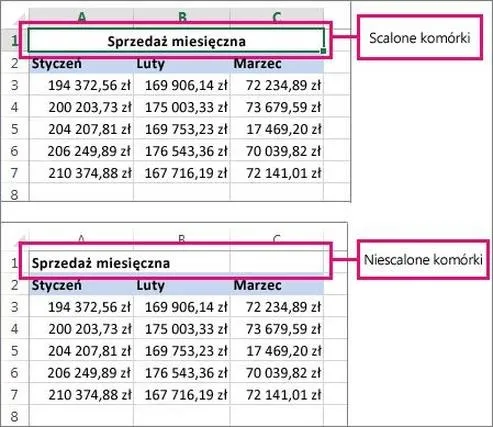
Scalanie komórek w Excelu zdecydowanie upraszcza pracę z tabelami, szczególnie w kontekście organizacji danych. Co to oznacza w praktyce? Scalając komórki, łączymy dwie lub więcej sąsiadujących komórek w jedną większą jednostkę. Jakie korzyści z tego płyną? Przede wszystkim, poprawia to czytelność naszych zestawień, a także umożliwia wyróżnienie tytułów i nagłówków czy grupowanie pewnych informacji w sposób estetyczny. Choć brzmi to prosto, korzystając z tej funkcji, warto zachować ostrożność, aby nie utracić cennych danych w trakcie procesu.
- Scalanie komórek w Excelu ułatwia organizację danych i poprawia czytelność tabel.
- Warto znać różne metody scalania, takie jak "Scal i wyśrodkuj", "Scal przez kolumny" oraz "Tylko scal komórki".
- Przed scaleniem należy upewnić się, że scalane komórki są puste lub zawierają jedną wartość, aby uniknąć utraty danych.
- Alternatywą dla scalania jest użycie formuł do łączenia tekstu z wielu komórek bez utraty informacji.
- Unikaj scalania komórek zawierających dane, które chcesz zachować, aby nie utrudnić dalszej analizy.
- Przemyślane podejście do układu danych oraz możliwości formatowania mogą być lepszą opcją niż scalanie.
- Proces łączenia zawartości komórek można zrealizować poprzez formuły, a po uzyskaniu rezultatu należy przekształcić go w wartość, aby zachować efekt.
Przy wyborze opcji scalania, możemy dostosować kilka trybów do naszych indywidualnych potrzeb. Na przykład, funkcja „Scal i wyśrodkuj” jest najczęściej wykorzystywana, ponieważ łączy komórki i centralnie wyrównuje ich zawartość. Z kolei „Scal przez kolumny” pozwala na połączenie zaznaczonych komórek w poziomie bez wyśrodkowania tekstu. Warto jednak pamiętać, zanim zdecydujemy się na scalanie, że zachowana zostanie tylko zawartość górnej lub lewej komórki. Dlatego warto także zasięgnąć informacji o innych danych, które mogą mieć znaczenie w tej kwestii.
Scalanie komórek w Excelu poprawia czytelność i organizację danych

Podkreślając znaczenie scalania komórek, warto zauważyć, że wpływa ono na estetykę oraz przejrzystość raportów czy zestawień. Chaotycznie poukładane dane, które nie mają wyraźnych nagłówków, mogą skutecznie rozpraszać uwagę. Wykorzystując tę funkcję, pomagamy odbiorcy lepiej zrozumieć strukturę materiału, co ma kluczowe znaczenie, zwłaszcza w bardziej złożonych analizach. Niemniej jednak, należy być świadomym pułapek — scalone komórki nie posiadają możliwości sortowania ani filtrowania, co czyni je mniej użytecznymi w kontekście dalszej analizy danych. Przed podjęciem decyzji o scalaniu warto więc starannie przemyśleć układ arkusza.
W ten sposób, scalanie komórek może okazać się genialnym narzędziem, które, jeśli dobrze je wykorzystamy, znacznie polepszy naszą pracę w Excelu. Kluczowe jest, aby zawsze myśleć o konsekwencjach, jakie niesie to działanie — zarówno w aspekcie estetycznym, jak i funkcjonalnym arkusza. Warto pamiętać, że nie możemy składać wszystkich naszych nadziei w tej jednomyślnej operacji, lecz powinniśmy traktować ją jako część większej układanki, mającej na celu stworzenie przejrzystego oraz łatwego do zrozumienia dokumentu. Ostatecznie, dobrze zorganizowany arkusz stanowi klucz do sukcesu w każdej pracy biurowej!
Skuteczne metody scalania komórek w Excelu i unikanie błędów

W poniższej liście przedstawiam skuteczne metody scalania komórek w Excelu oraz cenne wskazówki, które pomogą Ci unikać typowych błędów. Opisane techniki adresują potrzeby zarówno początkujących, jak i bardziej zaawansowanych użytkowników Excelu.
- Zrozumienie scalania komórek: Scalanie komórek polega na łączeniu dwóch lub więcej sąsiadujących komórek w jedną większą. To narzędzie sprzyja organizacji danych, jednak niewłaściwe zastosowanie prowadzi do utraty zawartości i utrudnia analizę arkusza. Dlatego przed rozpoczęciem scalania upewnij się, że rozumiesz konsekwencje swojego działania.
- Właściwy wybór opcji scalania: Excel oferuje różne opcje scalania, takie jak „Scal i wyśrodkuj”, które tworzy jedną komórkę i centrowało tekst, „Scal przez kolumny”, które łączy komórki horyzontalnie bez wyrównania oraz „Tylko scal komórki”, które łączy komórki bez zmiany wyrównania. Wybierając opcję, kieruj się celem scalania.
- Sprawdzenie zawartości komórek: Przed scaleniem upewnij się, że scalane komórki są puste lub zawierają tylko jedną istotną wartość. Pamiętaj, że tylko zawartość górnej lub lewej komórki zostanie zachowana, a reszta danych ulegnie utracie. Dlatego przenieś wszystkie istotne informacje do jednej komórki lub przygotuj je do łączenia w inny sposób.
- Używanie alternatywnych metod łączenia tekstu: Jeśli chcesz połączyć zawartość wielu komórek bez utraty danych, zamiast scalania skorzystaj z formuł, takich jak „=A1 & " " & B1” lub w nowszych wersjach „=ZŁĄCZ.TEKSTY(" "; PRAWDA; A1:C1)”. Te funkcje łączą teksty z kilku komórek w jedną wartość, zachowując przy tym wszystkie dane.
- Unikanie błędów przy scalaniu: Absolutnie unikaj scalania komórek, które zawierają dane, które chcesz zachować. Takie działania prowadzą do utraty wartości. Dodatkowo pamiętaj, że scalone komórki mogą utrudnić sortowanie oraz filtrowanie. Gdy pracujesz z danymi do analizy, dokładnie przemyśl, czy scalanie jest rzeczywiście konieczne, czy lepiej skoncentrować się na odpowiednim formatowaniu i organizacji danych.
Jakie są dostępne opcje scalania komórek w Excelu?
Excel to niesamowite narzędzie, które umożliwia organizację danych w sposób przemyślany. Jedną z funkcji, którą szczególnie cenię, jest scalanie komórek. Proces ten pozwala mi połączyć kilka sąsiadujących komórek w jedną większą, co zdecydowanie poprawia czytelność arkusza. Scalanie sprawdza się doskonale, gdy chcę podkreślić nagłówki lub stworzyć solidne zestawienia. Zanim jednak spróbuję tej techniki, warto pamiętać o zasadach scalania, szczególnie dotyczących utraty danych — funkcja ta zachowuje bowiem tylko zawartość górnej lub lewej komórki, co warto mieć na uwadze.
W Excelu mam możliwość korzystania z różnych opcji scalania. Na przykład, mogę zdecydować się na funkcję „Scal i wyśrodkuj”, która nie tylko łączy komórki, ale również automatycznie centralizuje ich zawartość. Inną opcją jest „Scal przez kolumny”, która działa nieco inaczej, ponieważ scalając komórki w poziomie, nie centralizuje ich zawartości. Dodatkowo mogę wybrać „Tylko scal komórki”, co umożliwia ich połączenie bez zmiany wyrównania tekstu. Możliwości scalania są naprawdę szerokie, a każda z opcji sprawdza się w różnych kontekstach pracy z danymi.
Znajomość metod scalania komórek znacznie ułatwia pracę

Scalanie w Excelu polega nie tylko na wykorzystaniu dostępnych opcji w menu, ale także na umiejętności przemyślanego podejścia do organizacji danych. W pierwszej kolejności warto zaznaczyć obszar, który mnie interesuje, upewniając się, że scalanie nie spowoduje utraty innych istotnych informacji. Ważne jest także, aby mieć na uwadze, że scalone komórki w tabeli Excel mogą nie działać tak, jak te niescalone, co może wpłynąć na możliwość sortowania czy filtrowania danych. Z tego powodu zawsze oceniam, czy scalanie jest rzeczywiście konieczne, czy może lepszym pomysłem byłoby zastosowanie kolorów i odpowiedniego formatowania, aby zachować strukturalną przejrzystość.
Mówiąc o łączeniu danych, warto znać sposoby, które umożliwiają zachowanie wszystkich istotnych informacji. Można to osiągnąć dzięki funkcji =A1 & " " & B1, co pozwala mi połączyć tekst z dwóch komórek, lub korzystając z funkcji ZŁĄCZ.TEKSTY. To świetne narzędzie, które nie tylko ułatwia mi pracę, ale także pozwala uniknąć niepotrzebnych strat danych. Dlatego z pełnym przekonaniem stosuję różne metody łączenia danych tekstowych, które pomagają mi zachować wszystkie ważne informacje, jednocześnie nadając moim arkuszom estetyczny i uporządkowany wygląd. Dla zainteresowanych tematem: odkryj skuteczne metody łączenia języka angielskiego z matematyką.
| Opcja scalania | Opis |
|---|---|
| Scal i wyśrodkuj | Łączy komórki i automatycznie centralizuje ich zawartość. |
| Scal przez kolumny | Scali komórki w poziomie, ale nie centralizuje ich zawartości. |
| Tylko scal komórki | Łączy komórki bez zmiany wyrównania tekstu. |
Jak unikać typowych błędów podczas scalania komórek w Excelu?
Scalanie komórek w Excelu stanowi technikę, która znacznie poprawia czytelność tabel. Choć funkcjonalność ta jest prosta, łatwo natknąć się na typowe błędy mogące prowadzić do utraty danych lub problemów z dalszą analizą zestawień. Przed przystąpieniem do scalania warto upewnić się, że scalane komórki są puste lub zawierają tylko jedną istotną wartość. W przeciwnym razie, pozostałe komórki stracą swoją zawartość na zawsze.
W dalszej kolejności, pamiętaj, że scalanie zbyt wielu komórek w tabelach przeznaczonych do analizy danych może prowadzić do problemów. Na przykład, scalone komórki nie pozwalają na łatwe sortowanie ani filtrowanie. Zamiast tego, przemyśl układ danych, a także postaw na zagnieżdżone nagłówki lub formatowanie, które nie wymaga użycia funkcji scalania. Dzięki tym rozwiązaniom zachowasz funkcjonalność arkusza, co z kolei sprawi, że dane będą bardziej dostępne do edycji.
Ostrożne scalanie komórek i przemyślany układ danych
Decydując się na scalanie komórek, zawsze analizuję, jak taki krok wpłynie na moją analizę. Często odkrywam, że lepszym rozwiązaniem okazuje się zastosowanie innych metod formatowania, na przykład kolorowania czy dodawania granic, które zachowują czytelność oraz elastyczność danych. Warto także zwrócić uwagę na skalowanie w przypadku dużych zakresów — czasem zbyt wiele scalonych komórek wprowadza chaos zamiast porządku. Jak już tu wpadłeś, odkryj skuteczne metody zabezpieczania danych w Excelu.
Pamiętaj, że funkcja łączenia tekstu umożliwia scalenie zawartości komórek bez ryzyka utaty danych. Używając formuł, takich jak =A1 & " " & B1 lub =ZŁĄCZ.TEKSTY(), z łatwością połączysz tekst z wielu komórek, zachowując wszystko, co ważne. Choć scalanie komórek w Excelu to potężne narzędzie, pamiętaj, że jak w każdej sytuacji, wymaga ono przemyślenia oraz ostrożności, aby nie zaszkodzić danym.
Czy wiesz, że jeśli scalone komórki zawierają różne wartości, Excel zachowa tylko wartość z lewego górnego rogu, a wszystkie pozostałe zostaną utracone? Dlatego zawsze sprawdzaj, co znajduje się w scalanych komórkach, aby uniknąć nieodwracalnej utraty danych.
Jak połączyć zawartość wielu komórek bez utraty danych?

W poniższej liście przedstawimy szczegółowe kroki dotyczące łączenia zawartości wielu komórek w Excelu, co pozwoli Ci na uniknięcie utraty danych. Znajdziesz tutaj różne metody, które umożliwią zachowanie wszystkich wartości tekstowych, a jednocześnie prawidłowe scalanie, dzięki czemu Twoje dane pozostaną czytelne oraz użyteczne.
- Przygotowanie danych do łączenia
Na początku upewnij się, że w komórkach znajdują się wartości, które chcesz połączyć. Zidentyfikuj komórki źródłowe, takie jak A1, B1, C1 itd. Zwróć uwagę, aby nie zawierały one błędnych danych ani zbędnych informacji, ponieważ w końcowej konstrukcji tekstu uwzględnij jedynie istotne wartości.
- Wybór metody łączenia
Excel zapewnia kilka funkcji do łączenia zawartości komórek. Najpopularniejsze z nich to:
Symbol Ampersand (&) - Wprowadź formułę w nowej komórce:
=A1 & " " & B1, co połączy tekst z komórek A1 oraz B1 z jedną spacją pomiędzy nimi.Funkcja ZŁĄCZ.TEKST - Użyj formuły:
=ZŁĄCZ.TEKST(A1; " "; B1)do prostego łączenia dwóch komórek, a dla większego zakresu skorzystaj z:=ZŁĄCZ.TEKSTY(" "; PRAWDA; A1:C1), która ignoruje puste komórki i łączy wszystkie wartości w jedną.
- Wykonanie łączenia
Wybierz jedną z formuł w nowej komórce, aby przeprowadzić łączenie. Po wprowadzeniu formuły, sprawdź, czy wynik spełnia Twoje oczekiwania. Upewnij się, że wszystkie dane zostały prawidłowo złączone i nie występują żadne błędy.
- Przekształcenie formuły w wartość
Aby uzyskać stabilny rezultat, przekształć komórkę z formułą na wartość. Kliknij prawym przyciskiem myszy na komórkę z wynikiem i wybierz opcję „Kopiuj”. Następnie wklej jako wartości (Wklej specjalnie → Wartości). Dzięki temu zachowasz efekt łączenia, eliminując możliwość jego edycji jako formuły.
- Weryfikacja i ewentualne poprawki
Po zakończeniu procesu łączenia, przeanalizuj końcowy rezultat. Sprawdź, czy wszystkie wartości odpowiadają Twoim oczekiwaniom. W razie potrzeby wróć do oryginalnych komórek, wprowadź poprawki i ponownie wykonaj procedurę łączenia.
Źródła:
- https://www.digitalteam.com.pl/jak-scalic-komorki-w-tabeli-excel-laczenie-obszarow-zachowujac-strukture/









