Zarządzanie preferencjami językowymi w PowerPoint to naprawdę prosta rzecz, jednak wielu z nas może nie zdawać sobie sprawy, jak wiele możliwości to narzędzie nam oferuje. Kiedy zaczynam tworzyć prezentacje, zwłaszcza dla międzynarodowych odbiorców, zależy mi na tym, aby każdy tekst został odpowiednio dopasowany do oczekiwań słuchaczy. Dlatego warto poświęcić chwilę na skonfigurowanie języków, które wykorzystamy w naszych slajdach.
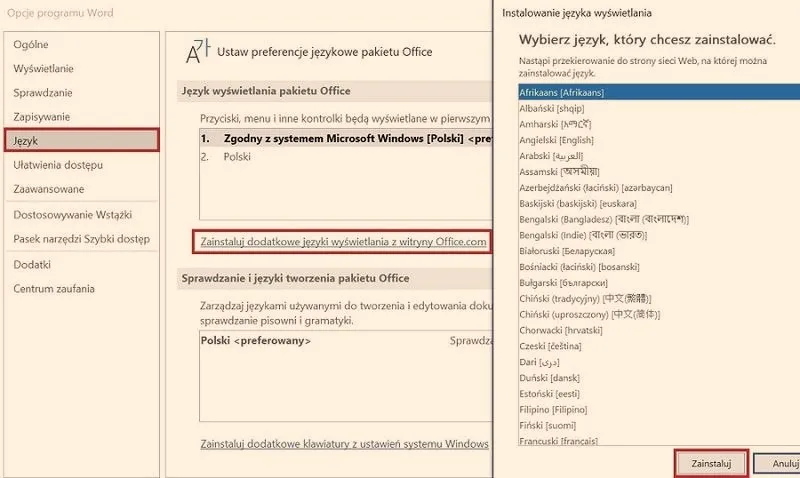
Aby zmienić preferencje językowe, przechodzę do zakładki "Plik" i klikam "Opcje". Coś dla zainteresowanych tą tematyką: przeczytaj o innowacyjnych pomysłach na reformy w edukacji. W tym miejscu odnajdę sekcję "Język", która pozwala na dodanie nowych języków w zależności od moich potrzeb. Powinienem również zaznaczyć, że PowerPoint umożliwia nie tylko wybór języka wyświetlania, ale także ustawienie domyślnego języka dla sprawdzania pisowni. Dzięki temu mam pewność, że żadne błędy mi nie umkną.
Ustawienia językowe mają wpływ na jakość prezentacji
Warto pamiętać, że w miarę możliwości powinienem dopasować język do konkretnej grupy odbiorców. Gdy tworzę prezentację dla anglojęzycznych partnerów, wybór angielskiego jako domyślnego języka staje się kluczowy. Co więcej, PowerPoint pozwala mi również na ustawienie różnych języków dla różnych części prezentacji, co otwiera jeszcze większe możliwości. Można to zrealizować na poziomie slajdów oraz poszczególnych tekstów. Z pewnością poprawi to jakość moich prezentacji i sprawi, że będą one bardziej profesjonalne.

Na zakończenie warto pamiętać, że jeśli często pracuję w różnych językach, dobrze jest regularnie sprawdzać oraz aktualizować swoje ustawienia. To zaledwie kilka kliknięć, ale przynosi ogromną różnicę w efektywności mojej pracy. Dzięki tym prostym krokom mogę cieszyć się pewnością, że moje prezentacje nie tylko wyglądają świetnie, ale także są dostosowane do potrzeb odbiorców!
Jak zmienić ustawienia językowe w PowerPoint – prosty przewodnik
W poniższej liście znajdziesz szczegółowe kroki, które pozwolą Ci w prosty sposób zmienić język w programie PowerPoint. Skupimy się na kluczowych czynnościach, które zapewnią płynne działanie oraz dostosowanie programu do Twoich wymagań. Uważnie przeczytaj każdy krok, aby skutecznie przeprowadzić zmianę języka.
- Otwórz PowerPoint – Uruchom aplikację na swoim komputerze. Upewnij się, że masz dostęp do prezentacji, z którą zamierzasz pracować.
- Przejdź do opcji językowych – Kliknij zakładkę Plik w lewym górnym rogu, a następnie wybierz Opcje. W nowym oknie znajdziesz różne ustawienia programu.
- Wybierz sekcję Język – W oknie Opcje PowerPoint znajdź i kliknij zakładkę Język w lewym menu. W tej sekcji dostosujesz język do własnych potrzeb.
- Dodaj nowy język – W sekcji Wybierz język edycji kliknij Dodaj więcej języków. Pojawi się lista języków, z której wybierzesz preferowany. Zaznacz język, którego chcesz używać, a następnie kliknij OK.
- Ustaw język jako domyślny – Po dodaniu nowego języka wróć do sekcji Język i z listy Język edycji wybierz ten nowy język. Aby nowy język stał się domyślnym dla nowych prezentacji, kliknij Ustaw jako domyślny.
- Uruchom ponownie PowerPoint – W celu zastosowania wszystkich zmian zamknij aplikację i uruchom ją ponownie. Po jej restarcie PowerPoint powinien być ustawiony na nowy język.
| Krok | Opis |
|---|---|
| 1 | Przejdź do zakładki "Plik". |
| 2 | Kliknij "Opcje". |
| 3 | Odnajdź sekcję "Język". |
| 4 | Dodaj nowe języki w zależności od potrzeb. |
| 5 | Wybierz język wyświetlania oraz domyślny język dla sprawdzania pisowni. |
| 6 | Dostosuj języki do grupy odbiorców (np. wybór angielskiego dla anglojęzycznych partnerów). |
| 7 | Ustaw różne języki dla poszczególnych części prezentacji (slajdy, teksty). |
| 8 | Regularnie sprawdzaj oraz aktualizuj swoje ustawienia. |
Szybkie skróty klawiszowe do zmiany języka
Każdy, kto wykorzystuje wiele języków na komputerze, doskonale zdaje sobie sprawę, jak istotne są szybkie skróty klawiszowe do zmiany języka. Na co dzień często przełączam się między polskim, angielskim, a innymi językami, szczególnie podczas pisania e-maili, dokumentów oraz korzystania z różnych aplikacji. Odpowiednio dobrane skróty klawiszowe pozwalają mi zaoszczędzić czas oraz uniknąć frustracji związanej z szukaniem odpowiednich opcji w menu.
Znajomość skrótów klawiszowych ułatwia pracę
W moim przypadku najczęściej korzystam z kombinacji klawiszy Alt+Shift lub Ctrl+Shift, dzięki czemu szybko zmieniam język w systemach operacyjnych, takich jak Windows. Jak już tu trafiłeś to zmień język w Gmail, aby poprawić komfort korzystania z poczty. Te skróty działają intuicyjnie, co pozwala mi błyskawicznie przełączać się między językami, co okazuje się nieocenione w trakcie intensywnej pracy. Dlatego również nie tracę cennych minut na klikanie w ustawienia, które potrafi być niezwykle irytujące, zwłaszcza w momentach największej kreatywności.
Dostosowanie skrótów klawiszowych do własnych potrzeb
Kiedy zaczynałem eksperymentować z różnymi ustawieniami, zauważyłem, że wiele programów umożliwia indywidualne dostosowanie skrótów klawiszowych do moich preferencji. Zmieniając standardowe kombinacje na te, które wydają się bardziej naturalne, mogłem jeszcze bardziej zwiększyć swoją efektywność w pracy. Na przykład, przypisując inne kombinacje do przełączania języków, zyskałem większą wygodę oraz pewność, że zawsze będę mógł dostosować ustawienia do swoich potrzeb.
- Możliwość przypisania indywidualnych kombinacji klawiszy do zmiany języka.
- Intuicyjne działanie skrótów, które umożliwia szybkie przełączanie języków.
- Osobiste preferencje wpływające na komfort i efektywność pracy.
- Redukcja czasu spędzonego na szukaniu opcji w menu.
Wykorzystanie technologii w codziennej pracy może znacząco zwiększyć efektywność. Dlatego warto inwestować czas w naukę i dostosowywanie narzędzi do swoich indywidualnych potrzeb.
Nie można ukrywać, że regularne korzystanie z szybkich skrótów klawiszowych do zmiany języka stało się integralną częścią mojego życia zawodowego. Dzięki temu czuję się bardziej zorganizowany i skoncentrowany na zadaniach, zamiast tracić czas na niekończące się poszukiwanie opcji w ustawieniach. Chciałbym zatem podzielić się tym doświadczeniem z innymi, którzy również pragną uprościć sobie życie i zwiększyć swoją wydajność w pracy przy pomocy technologii.
Jak dodać nowe języki do PowerPointa
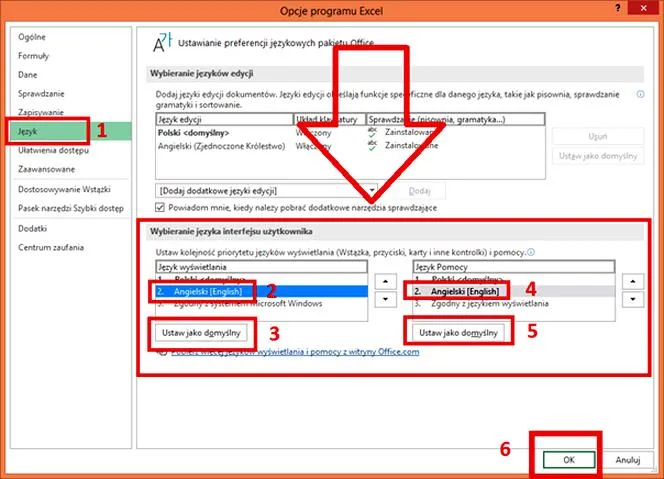
Dodawanie nowych języków do PowerPointa może wydawać się nieco skomplikowane, ale wcale nie musi! Osobiście przechodziłem przez ten proces i mogę zapewnić, że z odpowiednimi wskazówkami wszystko pójdzie gładko. Zaczynamy od otwarcia programu PowerPoint i przejścia do zakładki „Plik”, gdzie na pewno znajdziemy interesujące nas opcje. Wybieramy „Opcje”, a następnie „Język”. To właśnie tutaj zyskujemy pełną kontrolę nad językami, którymi chcemy się posługiwać w naszym programie.
Następnie wybieramy język, który chcemy dodać, i klikamy „Dodaj”. To naprawdę łatwe, prawda? Po dodaniu nowego języka, musimy pamiętać, żeby ustawić go jako domyślny, zwłaszcza jeśli planujemy z niego korzystać najczęściej. Jeśli ciekawi cię ta tematyka, odkryj skuteczne metody nauczania języka angielskiego. Dzięki takiemu rozwiązaniu unikniemy konieczności za każdym razem zmieniać ustawień. Pamiętam, jak bardzo ułatwiło mi to życie podczas przygotowywania prezentacji w kilku językach – mogłem skupić się na treści, a nie na technicznych detalach.
Nowe języki w PowerPoint przyspieszają pracę
Po dodaniu języka warto również zwrócić uwagę na możliwości korzystania z różnych słowników oraz sprawdzania pisowni. Dzięki temu będziemy mogli pisać w naszym języku ojczystym i czuć się pewniej, wiedząc, że błędy zostaną wychwycone. To naprawdę doskonałe wsparcie, szczególnie jeśli przygotowujemy prezentację dla międzynarodowej publiczności. Spędzenie trochę czasu na konfigurowaniu tych opcji na pewno przyniesie nam wymierne korzyści.
Podsumowując, dodawanie nowych języków do PowerPointa to prosta sprawa, którą zdecydowanie warto rozważyć. Dzięki tym kilku krokom możemy łatwo przekształcić nasze prezentacje w wielojęzyczne arcydzieła. Mam nadzieję, że z moimi wskazówkami dodawanie nowych języków do PowerPointa stanie się dla Ciebie równie prostą i przyjemną czynnością.
Ciekawostką jest to, że PowerPoint automatycznie dostosowuje interfejs i narzędzia do dodanego języka, co oznacza, że po zmianie języka możesz korzystać z lokalnych formatów liczby, daty i waluty, co czyni prezentacje bardziej dopasowanymi do kultury odbiorców!
Rozwiązywanie problemów z językiem w prezentacjach PowerPoint
Podczas przygotowywania prezentacji w PowerPoint z językiem można napotkać różnorodne problemy, które potrafią skutecznie zniechęcić do pracy. Osobiście doświadczyłem wielu takich sytuacji, kiedy nie mogłem znaleźć odpowiednich słów, aby wyrazić to, co chciałem przekazać. Bywa, że wyrazy wcale nie chcą układać się w zgrabne zdania, a każda próba sprawia, że czuję się jak zagubiony turysta w nieznanym mieście. Przecież celem prezentacji nie jest tylko przekazanie informacji, lecz także zainteresowanie słuchaczy.
Przyczyną wielu problemów, jakie napotykam, bywa niewłaściwe dobranie słownictwa do publiczności. Często używam terminologii specjalistycznej, która może być zupełnie nieznana osobom spoza branży. Dlatego zawsze myślę o moim odbiorcy i staram się dostosować język do jego poziomu. W końcu, gdy moi słuchacze nie rozumieją, o czym mówię, cała prezentacja traci sens. Czasami korzystam z prostych sztuczek, takich jak dodawanie wyjaśnień lub przykładów, które pomagają lepiej zilustrować moje myśli.
Skuteczne metody na przełamanie barier językowych
Innym problemem, który często mnie dotyka, jest stres związany z wystąpieniami publicznymi. Nawet najlepsze przygotowanie wcale nie wytłumia nerwów, zwłaszcza gdy chodzi o język, który może mnie zawieść w najmniej oczekiwanym momencie. Dlatego staram się ćwiczyć przed lustrem lub z przyjaciółmi, aby oswoić się z artykulacją i płynnością mówienia. Ważne jest też, aby mieć pod ręką notatki z kluczowymi punktami, które mogą pomóc w razie zastoju językowego.
Na koniec warto podkreślić istotność korzystania z narzędzi pomocniczych. PowerPoint oferuje wiele opcji, które zdecydowanie mogą ułatwić nam życie. Oto kilka z nich:
Słowniki online, które pozwalają na szybkie sprawdzenie znaczenia słów.
Tłumacze, które mogą pomóc w zrozumieniu terminologii obcojęzycznej.
Aplikacje mobilne, które oferują ćwiczenia językowe w dowolnym miejscu i czasie.
Słowem, wszystkie te elementy sprawiają, że czuję się pewniej podczas prezentacji, a mój przekaz staje się znacznie klarowniejszy. Dzięki tym technikom i sztuczkom nie tylko rozwiązuję problemy językowe, ale przede wszystkim czerpię radość z dzielenia się wiedzą.
Ciekawostką jest to, że PowerPoint oferuje funkcję tłumaczenia slajdów na żywo, która może być niezwykle pomocna podczas prezentacji międzynarodowych, pozwalając widowni na śledzenie treści w ich ojczystym języku.
FAQ - Najczęstsze pytania
Jak zmienić język w PowerPoint?Aby zmienić język w PowerPoint, należy otworzyć aplikację, przejść do zakładki "Plik", a następnie wybrać "Opcje". W nowym oknie znajdziesz sekcję "Język", gdzie możesz dodać nowy język oraz ustawić go jako domyślny.
Dlaczego ważne jest dostosowanie języka do odbiorców?Dostosowanie języka do konkretnej grupy odbiorców pozwala na lepsze zrozumienie prezentacji. Wybór odpowiedniego języka, na przykład angielskiego dla anglojęzycznych partnerów, zwiększa profesjonalizm i jakość przekazu.
Jakie opcje oferuje PowerPoint w kwestii języków?PowerPoint umożliwia nie tylko wybór języka wyświetlania, ale także ustalenie domyślnego języka dla sprawdzania pisowni. Możesz także ustawić różne języki dla poszczególnych części prezentacji, co otwiera większe możliwości w tworzeniu slajdów.
Jakie skróty klawiszowe mogą ułatwić zmianę języka?Najczęściej używane skróty klawiszowe do zmiany języka to Alt+Shift lub Ctrl+Shift. Dzięki nim można szybko przełączać się między różnymi językami, co oszczędza czas i zwiększa efektywność pracy.
Jakie problemy mogą wystąpić podczas pracy z językiem w PowerPoint?Podczas pracy z PowerPoint można napotkać problemy, takie jak niewłaściwe dobieranie słownictwa do publiczności lub stres związany z wystąpieniami publicznymi. Użycie znanych terminów oraz odpowiednie przygotowanie mogą pomóc w przezwyciężeniu tych barier.