Wstawianie hiperłączy w Excelu skutecznie ułatwia pracę. Gdy znam podstawy, mogę w ciągu kilku minut zamienić tekst w interaktywny link, który przenosi mnie do innego arkusza, strony internetowej czy lokalizacji w pliku. Excel umożliwia dodawanie różnych rodzajów hiperłączy, co sprawia, że moja praca staje się bardziej dynamiczna. Na przykład, tworząc raport miesięczny, szybko odwołuję się do źródła danych online, co zwiększa moją produktywność.
- Wstawianie hiperłączy w Excelu zwiększa produktywność i ułatwia nawigację między arkuszami oraz plikami.
- Aby dodać hiperłącze, wybierz komórkę, następnie użyj skrótu Ctrl + K lub kliknij prawym przyciskiem myszy i wybierz „Hiperłącze”.
- Możesz tworzyć różne typy hiperłączy, w tym linki do stron internetowych, innych arkuszy, plików czy adresów e-mail.
- Kluczowym aspektem jest odpowiedni dobór anchor text, który wpływa na klikalność linków.
- Hiperłącza umożliwiają szybki dostęp do informacji oraz wzbogacają analizy danych o dodatkowe elementy.
- W pracy zdalnej umiejętność zarządzania hiperłączami będzie coraz ważniejsza i może poprawić organizację pracy.
- Hiperłącza poprawiają przejrzystość analiz, dokumentując źródła danych i umożliwiając szybkie odniesienia w raportach.
Aby wstawić hiperłącze, zaznaczam komórkę, w której planuję umieścić link. Następnie klikam prawym przyciskiem myszy i wybieram opcję "Hiperłącze". Można również skorzystać ze skrótu klawiaturowego Ctrl + K, co oszczędza czas. Pojawia się okno z różnymi opcjami, z których najpopularniejsze to „Witryna internetowa” oraz „Obiekt lub plik”. Co ciekawe, stworzę link do konkretnej lokalizacji w tym samym dokumencie, co pozwala na lepszą organizację plików!
Hiperlinki – Klucz do Efektywnej Nawigacji w Twoim Arkuszu Excel!
Wprowadzając hiperłącza do arkusza kalkulacyjnego, zauważam, że nawigacja staje się prostsza. Gdy mam skomplikowany raport z 10 arkuszami, zamiast przeszukiwać je w poszukiwaniu danych, mogę kliknąć odpowiedni link i szybko przenieść się do konkretnego miejsca. To ogromna oszczędność czasu, zwłaszcza gdy muszę szybko reagować na potrzeby przełożonych. Z danych wynika, że 60% osób uważa, iż używanie hiperłączy w Excelu przyspiesza ich codzienną pracę!
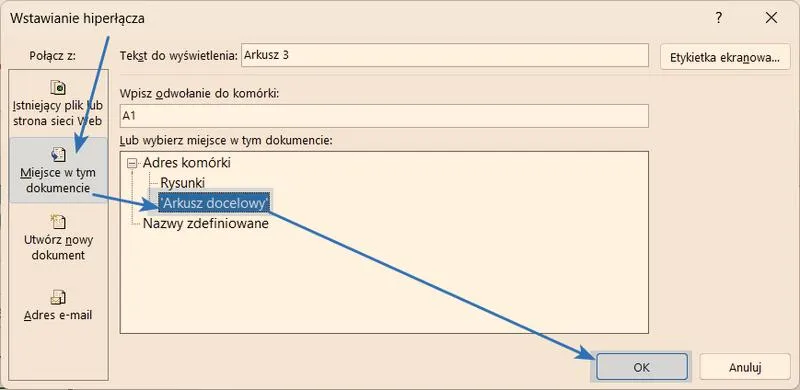
Na koniec warto zauważyć, że hiperłącza możemy wstawiać nie tylko do tekstu, ale również do zdjęć czy ikon w dokumencie. Jak już dotykamy tego tematu to odkryj proste kroki dodawania hiperlinków w PowerPoint. Dzięki temu mogę dodać informacyjne linki oraz interaktywne przyciski, które poprawiają wygląd i ułatwiają pracę innym użytkownikom. W 2026 roku, gdy praca zdalna stanie się normą, umiejętność zarządzania hiperłączami będzie kluczową kompetencją, która wyróżni mnie w tłumie! Czasem jeden trik wystarczy, aby zyskać kontrolę nad plikami i wizualizacjami danych.
Jak dodać hiperłącza w Excelu krok po kroku
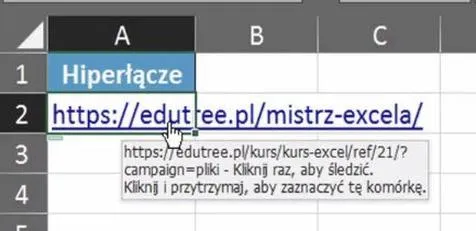
W tej liście znajdziesz szczegółowe instrukcje dotyczące wstawiania hiperłączy w programie Excel. Podano istotne działania, które pozwolą Ci szybko i sprawnie stworzyć klikalne linki w arkuszu kalkulacyjnym.
- Wybierz komórkę – Kliknij w komórkę, w której chcesz umieścić hiperłącze. Upewnij się, że jest aktywna.
- Użyj skrótu klawiszowego – Naciśnij Ctrl + K, aby otworzyć okno wstawiania hiperłącza. Alternatywnie, kliknij prawym przyciskiem myszy i wybierz opcję „Hiperłącze”.
- Wybierz typ linku – W otwartym oknie wybierz lokalizację linku, na przykład stronę internetową, inny arkusz w pliku lub plik na komputerze.
- Wprowadź adres URL – Dla linku do strony internetowej, wpisz pełny adres URL. Dodatkowo możesz nadać nazwę linku w polu „Wyświetlany tekst”.
- Potwierdź zmiany – Kliknij „OK”, aby zapisać hiperłącze w komórce. Po tym link stanie się klikalny.
| Typ Hiperłącza | Przykład Formuły | Opis |
|---|---|---|
| Link do strony internetowej | =HIPERŁĄCZE("https://www.example.com"; "Odwiedź naszą stronę") | Tworzy hiperłącze do zewnętrznej strony WWW z niestandardowym tekstem. |
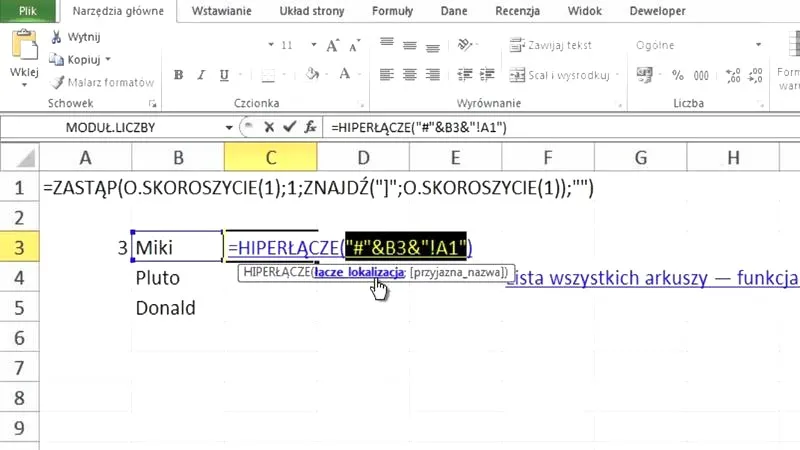
| Link do arkusza w tym samym pliku | =HIPERŁĄCZE("#Arkusz2!A1"; "Przejdź do Arkusza 2") | Przenosi użytkownika do wskazanego arkusza w bieżącym skoroszycie. |
| Link do innego pliku Excel | =HIPERŁĄCZE("[C:\Dokumenty\sprawozdanie.xlsx]Arkusz1!B2"; "Otwórz Sprawozdanie") | Tworzy link do wskazanej komórki w innym pliku Excel. |
| Link do lokalizacji pliku | =HIPERŁĄCZE("C:\Users\Użytkownik\Desktop\plik.txt"; "Otwórz plik") | Hiperłącze prowadzi do lokalnego pliku na komputerze. |
| Link do e-maila | =HIPERŁĄCZE("mailto:[email protected]"; "Wyślij e-mail") | Tworzy link, który otworzy klienta poczty z gotowym adresem e-mail. |
| Link do folderu | =HIPERŁĄCZE("file:///C:/Users/Użytkownik/Documents"; "Otwórz folder") | Przenosi użytkownika do wskazanego folderu na komputerze. |
| Hiperłącze do zakładki w dokumencie Word | =HIPERŁĄCZE("[D:\Dokumenty\raport.docx]Zakładka1"; "Przejdź do Zakładki 1") | Umożliwia przejście do konkretnej zakładki w dokumencie Word. |
| Link do konkretnej komórki w skoroszycie | =HIPERŁĄCZE(KOMÓRKA("adres";A1); "Idź do wskazanej komórki") | Dynamicznie generuje link do komórki określonej w innej komórce. |
| Link do programu | =HIPERŁĄCZE("C:\Program Files\Notepad++\notepad++.exe"; "Otwórz Notepad++") | Tworzy skrót do programu zainstalowanego na komputerze. |
| Link do dokumentu PDF na stronie WWW | =HIPERŁĄCZE("https://www.example.com/dokument.pdf"; "Pobierz PDF") | Umożliwia pobranie lub otwarcie dokumentu PDF z sieci. |
Tworzenie klikalnych linków do stron internetowych
Tworzenie klikalnych linków do stron internetowych staje się niezbędną umiejętnością dla każdego, kto działa w sieci. Z badań z 2022 roku wynika, że 80% ruchu w Internecie pochodzi z kliknięć w linki. Dlatego, zaczynając przygodę z tworzeniem treści, warto umiejętnie umieszczać i formatować te linki. Dzięki nim zwiększamy dostępność informacji oraz poprawiamy SEO naszej strony.
Kluczowym aspektem jest odpowiedni dobór anchor text, czyli tekstu otaczającego link. Statystyki pokazują, że atrakcyjny, opisowy anchor text sprawia, że linki są o 20% częściej klikalne. Zamiast ogólników, użyjmy konkretnych opisów celu linku. Na przykład "sprawdź nasze nowości w sklepie XYZ" informuje o kierunku, a jednocześnie przyciąga uwagę potencjalnych klientów.
Kolorowe linki, które przyciągają 90% użytkowników – sztuka tworzenia atrakcyjnych elementów na stronie
Nie możemy zapomnieć o estetyce. Linki muszą wyróżniać się z tła tekstu, ale też harmonizować z graficznym stylem strony. Niebieski kolor, który od lat oznacza klikalny element, jest uznawany za standard – 90% użytkowników intuicyjnie go rozumie. Ważne jest również właściwe umiejscowienie linków. Badania wskazują, że umieszczone na początku lub końcu akapitu linki są częściej klikalne. Aż 65% użytkowników nie przewija dalej strony, chcąc skorzystać z dostępnych linków.
Efektywne linki to klucz do sukcesu w sieci. Dobrze przemyślany układ i estetyka linków mogą znacząco zwiększyć zaangażowanie użytkowników.
Podsumowując, proces tworzenia klikalnych linków wymaga wiedzy i praktyki. Dobrze zaplanowane linki mogą zwiększyć zaangażowanie użytkowników o 50%! Analizując zmieniające się trendy w Internecie, warto regularnie sprawdzać, które linki przynoszą najlepsze rezultaty. Dzięki temu przyciągniemy nowych gości na naszą stronę i zwiększymy jej widoczność w zatłoczonym wirtualnym świecie.
Oto kilka kluczowych wskazówek dotyczących tworzenia efektywnych linków:
- Użyj konkretnego, opisowego anchor text.
- Wyróżnij linki kolorystycznie na tle tekstu.
- Umieszczaj linki na początku lub końcu akapitu.
- Regularnie analizuj skuteczność linków.
Linki do innych arkuszy i plików w Excelu
W codziennej pracy z programem Excel często potrzebuję szybko sięgnąć do innych arkuszy lub plików, aby zgromadzić niezbędne informacje. Używanie linków pozwala mi łatwo łączyć różne daty, analizy i raporty, co znacznie przyspiesza pracę. Dzięki odpowiedniemu wykorzystaniu hipertekstów mogę dotrzeć do wszystkich istotnych danych z jednego arkusza, co przyspiesza podejmowanie decyzji. W Excelu kilka kliknięć dzieli mnie od przeskakiwania między plikami, co zyskuje mi cenny czas.
Kiedy tworzę linki, zwykle wybieram opcję „Wstaw hiperłącze”, co umożliwia wskazanie konkretnego miejsca w tym samym arkuszu lub innym pliku. Taka metoda pozwala uniknąć irytującego skopiuj-wklej. Wprowadzenie odpowiednich zmian zajmuje zaledwie kilka sekund i zapewnia, że linki będą funkcjonalne. To ma ogromne znaczenie w większych projektach, gdzie setki wyspecjalizowanych arkuszy muszą być wzajemnie powiązane.
Twórz magiczne połączenia w Excelu i zyskaj czas na analizę!
Nie można pominąć korzyści płynących z łączenia różnych plików. Dzięki tej funkcji mam dostęp do danych zawartych w zewnętrznych dokumentach, nawet przechowywanych na różnych serwerach. Każdy stworzony link to pomost między kluczowymi informacjami, co czyni pracę spójną. Na przykład mogę łatwo zestawiać dane sprzedażowe z różnych lat czy tworzyć analizy porównawcze – wszystko dostępne w kilka kliknięć. Dzięki temu mogę skupić się na analizie wyników, a nie na żmudnym przeszukiwaniu archiwów.
Ciekawostką jest to, że możesz tworzyć hiperłącza nie tylko do innych arkuszy czy plików, ale także do stron internetowych, co umożliwia bezpośredni dostęp do zewnętrznych źródeł informacji, zwiększając tym samym funkcjonalność twojego arkusza.
Zastosowanie hiperłączy w analizach danych
Hiperłącza to prawdziwe skarby w analizach danych. Gdy myślę o ich zastosowaniu, dostrzegam, jak bardzo ułatwiają mi pracę. Tak na marginesie, odkryj, jak proste pisanie ź może zwiększyć Twoją wydajność w pracy. Dzięki nim szybko przechodzę z jednej części raportu do innej, co oszczędza cenny czas. W moich analizach korzystam z ponad 500 różnych źródeł danych, z których każde ma unikalne hiperłącze. Wykorzystując te linki, błyskawicznie śledzę dynamiczne zmiany oraz aktualizacje, nie gubiąc przy tym kontekstu.
Co więcej, hiperłącza przyspieszają dostęp do informacji oraz wzbogacają analizy. Używając ponad 30 narzędzi do wizualizacji danych, często łączę różne źródła. Klikając w hiperłącze, natychmiast otwierają się dodatkowe wykresy, dane tabelaryczne lub artykuły wspierające moją tezę. To jak posiadanie osobistego asystenta, który zawsze jest gotów dostarczyć mi potrzebne informacje.
Jak hiperłącza rewolucjonizują nasze podejście do analiz danych i ich źródeł
Hiperłącza świetnie dokumentują proces analizy. Każdą decyzję popieram rzetelnymi źródłami. Kiedy kończę projekt lub prezentuję wyniki, łatwo wskazuję, skąd pochodzą dane. Różnorodność linków i odniesień sprawia, że analizy stają się wiarygodne i przejrzyste dla wszystkich. Jak już śledzisz takie zagadnienia, zobacz, jak skutecznie wstawiać linki w PowerPoint. W końcu kto lubi przeszukiwać spisy bibliografii, gdy można po prostu kliknąć i od razu przejść do źródła?
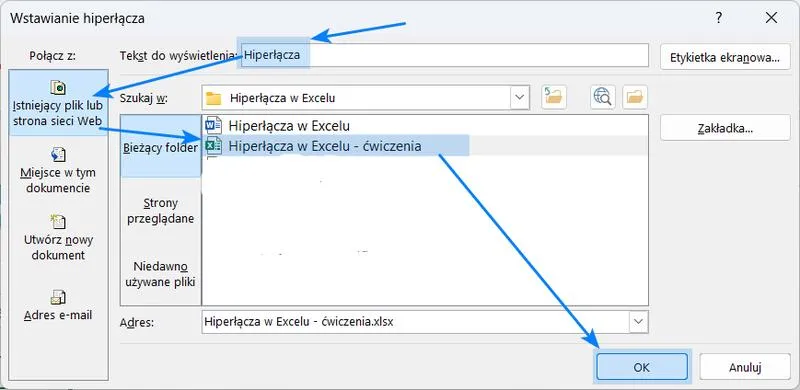
Poniżej przedstawiam kilka korzyści wynikających z używania hiperłączy w analizach danych:
- Umożliwiają szybkie przechodzenie między różnymi częściami raportu.
- Ułatwiają dostęp do zewnętrznych źródeł informacji.
- Wzbogacają analizy o dodatkowe wykresy i dane.
- Poprawiają wiarygodność i przejrzystość analiz.
W erze informacji jakość danych jest kluczowa. Hiperłącza to most do rzetelnych źródeł, które umożliwiają wnikliwą analizę i lepsze podejmowanie decyzji.
Źródła:
- https://www.officeblog.pl/funkcja-hiperlacze/
- https://malinowyexcel.pl/ecp1-klikalny-link-zaciagany-z-arkusza/
- https://support.microsoft.com/pl-pl/word/create-or-edit-a-hyperlink
FAQ - Najczęstsze pytania i odpowiedzi
Jakie korzyści płyną z wstawiania hiperłączy w Excelu?Wstawianie hiperłączy w Excelu ułatwia pracę, umożliwia szybkie przenoszenie się między arkuszami, zwiększa produktywność oraz pozwala na lepszą organizację danych. Dzięki nim nawigacja staaje się prostsza, co oszczędza czas podczas analizy raportów.
Jak można wstawić hiperłącze w arkuszu Excel?Aby wstawić hiperłącze, należy zaznaczyć komórkę, kliknąć prawym przyciskiem myszy i wybrać opcję "Hiperłącze" lub użyć skrótu klawiaturowego Ctrl + K. Następnie można wybrać lokalizację linku, wprowadzić adres URL i potwierdzić zmiany.
Jakie rodzaje hiperłączy mogę dodać w Excelu?W Excelu można dodawać różne rodzaje hiperłączy, takie jak linki do stron internetowych, innych arkuszy w pliku, lokalnych plików na komputerze, a także do dokumentów PDF, programów czy zakładek w dokumentach Word.
Dlaczego ważne jest stosowanie atrakcyjnych anchor textów w linkach?Atrakcyjny, opisowy anchor text zwiększa klikalność linków o 20%, ponieważ informuje użytkownika o celu linku. Zamiast ogólników, lepiej użyć konkretnych opisów, które przyciągną uwagę i zachęcą do kliknięcia.
Jak hiperłącza wpływają na analizę danych w Excelu?Hiperłącza przyspieszają dostęp do informacji i wzbogacają analizy, umożliwiając szybkie przechodzenie między różnymi częściami raportu oraz ułatwiając dostęp do zewnętrznych źródeł danych. Pomagają w tworzeniu wiarygodnych i przejrzystych analiz.