Pracując z tabelami przestawnymi w Excelu, łatwo popełnić błędy, które wydają się błahe, ale mogą znacząco wpłynąć na wyniki analizy danych. Najczęstszym problemem okazuje się niewłaściwe przygotowanie danych źródłowych. Aby uniknąć kłopotów, upewnij się, że dane są odpowiednio ułożone - każda kolumna musi mieć nagłówek w jednej komórce, a także staraj się unikać pustych wierszy oraz scalonych komórek. Badania z 2026 roku wykazały, że 45% użytkowników Excela miało trudności w budowaniu tabel przestawnych właśnie z tych powodów.
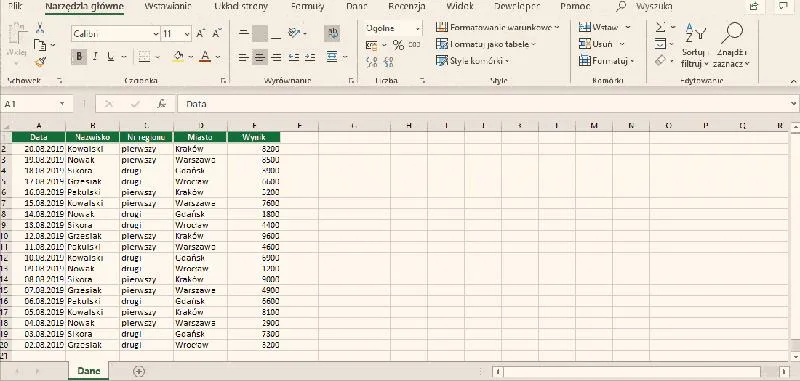
- Upewnij się, że dane źródłowe są prawidłowo uporządkowane, z nagłówkami w jednej komórce i bez pustych wierszy oraz scalonych komórek.
- Nie zapomnij o odświeżeniu tabeli przestawnej po wprowadzeniu zmian w danych, aby korzystać z aktualnych informacji.
- Właściwie formatuj daty, aby uniknąć problemów z ich analizą i grupowaniem.
- Przeciągając dane do obszaru „Wartości”, pamiętaj, że teksty będą zliczane, a nie sumowane; przypisuj odpowiednie pola zgodnie z ich funkcją.
- Budowanie jednej tabeli przestawnej zamiast wielu obok siebie zmniejszy ryzyko błędów związanych z danymi źródłowymi.
- Dbaj o jednorodność typów danych w kolumnach, aby uniknąć błędnych interpretacji przez Excel.
Brak odświeżania tabeli przestawnej po wprowadzeniu zmian w danych źródłowych to kolejny powszechny błąd, często przeoczany przez początkujących. Tabela przestawna działa jak statyczny obraz, który nie reaguje automatycznie na zmiany. Jeśli zignorujesz tę kwestię, możesz otrzymać nieaktualne analizy i błędne wnioski. Pamiętaj również o poprawnym formatowaniu dat — traktowanie ich jako tekst może ograniczyć możliwość ich grupowania i analizowania.
Jak uniknąć frustracji i skomplikowanych błędów w analizie danych dzięki jednej tabeli przestawnej
Ważnym elementem jest wykorzystanie obszaru „Wartości”. Użytkownicy często zapominają, że przeciągając kolumnę z tekstem do tego obszaru, Excel zlicza wystąpienia zamiast sumować. To prowadzi do nieporozumień, zwłaszcza gdy oczekujesz liczb. Świadomość operacji na przeciągniętych danych jest kluczowa dla poprawności analiz.
Unikaj budowania wielu tabel przestawnych obok siebie, gdy istnieje ryzyko pojawienia się nowych danych. Jeśli jedna tabela przestawi dane drugiej, Excel wyświetli komunikat o błędzie, co może zniechęcić i opóźnić projekt. Lepiej skupić się na jednej tabeli przestawnej, co pozwoli na pełniejsze wykorzystanie możliwości analitycznych i zmniejszy ryzyko błędów w raportowaniu.
Jak skutecznie dodać tabelę w Excelu i uniknąć powszechnych błędów
W niniejszym przewodniku przedstawiamy kroki do dodania tabeli w Excelu oraz wskazówki mające na celu uniknięcie typowych błędów. Przygotowanie danych oraz ich odpowiednie ustawienie odgrywają kluczową rolę w analizie i prezentacji informacji.
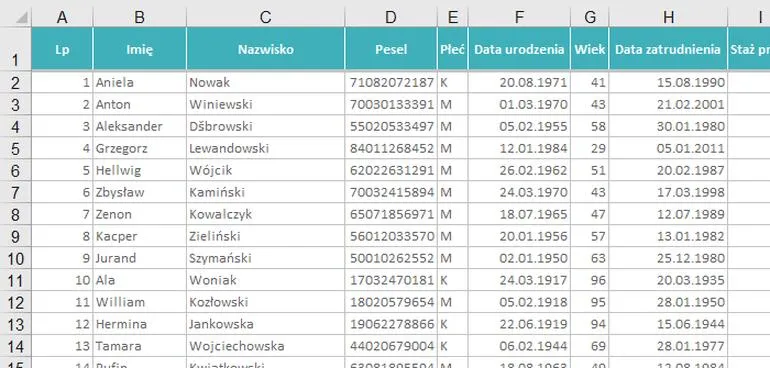
- Przygotowanie danych źródłowych: Zadbaj, aby dane były uporządkowane w formacie tabelarycznym. Umieść nagłówki w oddzielnych komórkach w pierwszym wierszu, a wszystkie wiersze muszą być pełne oraz niezłączone. Taki układ ułatwi Excelowi interpretację danych.
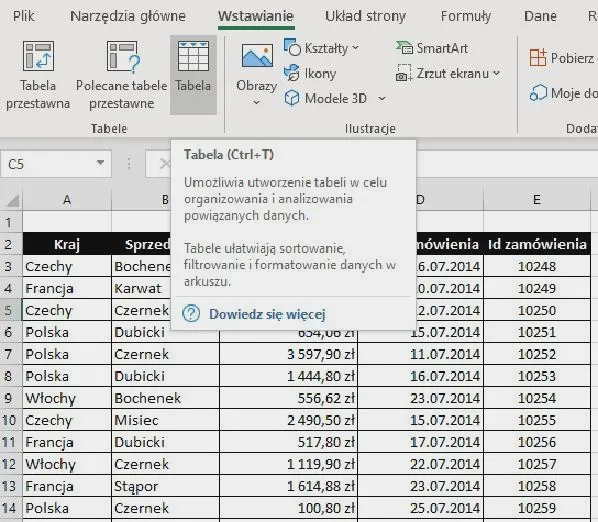
- Wybór odpowiedniego trybu: Przed stworzeniem tabeli przestawnej, sformatuj dane jako tabelę, korzystając ze skrótu CTRL+T. Dzięki temu tabela automatycznie zaktualizuje się po dodaniu nowych danych.
- Wstawienie tabeli przestawnej: Aby stworzyć tabelę przestawną, zaznacz dowolną komórkę w tabeli danych. Następnie przejdź do zakładki „Wstaw” i kliknij „Tabela Przestawna”. W nowym oknie wybierz lokalizację dla tabeli.
- Ustawienie pól tabeli przestawnej: Po utworzeniu tabeli przestawnej, przeciągnij odpowiednie nagłówki kolumn do obszarów „Wiersze”, „Kolumny”, „Wartości” i „Filtr”. Przypisanie pól zgodnie z ich funkcją usprawni analizę danych.
- Odświeżanie tabeli przestawnej: Pamiętaj, by przed rozpoczęciem analizy kliknąć prawym przyciskiem myszy na tabeli przestawnej i wybrać „Odśwież”. Umożliwi to korzystanie z najnowszych danych.
- Unikanie typowych błędów: Upewnij się, że wszystkie daty są w odpowiednim formacie (nie jako tekst), unikaj scalonych komórek oraz ogranicz pola do jednego typu danych. Proste ustawienia zminimalizują ryzyko błędnej analizy.
| Kategoria | Podkategoria | Przykład | Ilość | Wartość | Data | Region |
|---|---|---|---|---|---|---|
| Sprzedaż | Produkty A | Produkt X | 150 | 4500 zł | 2023-01-15 | Poznań |
| Sprzedaż | Produkty B | Produkt Y | 200 | 6000 zł | 2023-01-20 | Warszawa |
| Sprzedaż | Produkty A | Produkt Z | 120 | 3600 zł | 2023-02-05 | Kraków |
| Zakupy | Dostawcy A | Dostawca 1 | 75 | 2250 zł | 2023-02-10 | Poznań |
| Zakupy | Dostawcy B | Dostawca 2 | 100 | 3000 zł | 2023-02-12 | Warszawa |
| Zakupy | Dostawcy C | Dostawca 3 | 50 | 1500 zł | 2023-02-15 | Kraków |
| Marketing | Kampanie | Kampania 1 | 60 | 1800 zł | 2023-02-20 | Poznań |
| Marketing | Kampanie | Kampania 2 | 80 | 2400 zł | 2023-02-25 | Warszawa |
| Finanse | Przychody | Rok 2023 | 30 | 900 zł | 2023-03-01 | Kraków |
| Finanse | Koszty | Rok 2023 | 45 | 1350 zł | 2023-03-02 | Poznań |
Jak prawidłowo przygotować dane źródłowe do tabeli w Excelu
Przygotowanie danych źródłowych do tabeli w Excelu kluczowo wpływa na jakość późniejszych analiz. Aby wszystko działało sprawnie, najlepiej rozpocząć od zebrania danych w formacie tabelarycznym, gdzie każdy wiersz reprezentuje pojedynczą jednostkę, a kolumny opisują jej atrybuty. Ważne, by każda kolumna miała przypisany nagłówek, umieszczony w jednej komórce na górze. Wejdź w ten link i dowiedz się więcej. Dobrze przygotowane dane znacząco ułatwiają pracę z tabelami przestawnymi oraz tworzenie raportów.
Aby uniknąć problemów, należy eliminować puste wiersze oraz scalone komórki w zakresie danych. Excel traktuje pusty wiersz jako sygnał do zakończenia tabeli. W przypadku wprowadzenia danych wymagających innowacji można skorzystać z narzędzi, jak Power Query, które automatyzują procesy przekształcania danych. Komfortowe źródło danych oszczędza czas, minimalizuje ryzyko błędów w analizach oraz ułatwia konsultacje i podejmowanie decyzji.
Ujednolicone Dane w Excelu: Klucz do Skutecznej Analizy i Precyzyjnych Wniosków
Ważne, aby w każdej kolumnie znajdował się jeden typ danych. Na przykład w kolumnie z datami upewnij się, że są one w formacie daty, a nie tekstu. W przeciwnym razie Excel może źle interpretować dane, co prowadzi do błędów. Przykładem są sytuacje, w których liczby pomieszane z tekstem nie sumują się poprawnie, a dane datowe nie grupują się tak, jak powinny. Dlatego warto przed rozpoczęciem analizy przejrzeć dane pod kątem jednolitości i poprawności.
Pamiętaj, że formatowanie źródła danych nie wpływa na jego analizę, więc możesz stosować różne style, kolory i formaty warunkowe, by podkreślić kluczowe informacje. Wykorzystywanie tabeli Excel do zarządzania danymi o różnych typach sprawia, że praca staje się bardziej wizualna i przejrzysta. Po stworzeniu tabeli przestawnej zyskasz pełny obraz danych oraz możliwości ich analizy, co znacznie ułatwi wyciąganie wniosków i podejmowanie decyzji. Inwestycja czasu w prawidłowe przygotowanie danych przynosi długoterminowe korzyści w codziennych analizach i raportach.
Efektywne przygotowanie danych to fundament każdej analizy. Stawiając na jakość i poprawność, znacząco zwiększamy wartość naszych wniosków.
Ciekawostką jest, że Excel potrafi automatycznie zaformatować dane w formie tabeli zaledwie jednym kliknięciem – wystarczy zaznaczyć zakres danych i skorzystać z przycisku "Formatuj jako tabelę", co znacząco ułatwia organizację i analizę danych.
Zalety i możliwości analizy danych z użyciem tabeli przestawnej
W poniższej liście przedstawiam zalety analizy danych z użyciem tabeli przestawnej w Excelu. Każdy punkt pomoże zrozumieć, dlaczego to narzędzie sprawdza się w pracy z danymi.
- Szybka analiza danych - Tabela przestawna umożliwia błyskawiczne zorganizowanie i przetworzenie danych, co pozwala na tworzenie podsumowań i analiz w zaledwie kilka kliknięć. Dzięki temu oszczędzamy cenny czas.
- Elastyczność - Możliwość przeciągania kolumn do obszarów Filtra, Wierszy i Kolumn pozwala na szybkie zmienianie układu raportu. Dzięki temu analizujemy dane z różnych perspektyw.
- Usuwanie duplikatów - Tabele przestawne automatycznie zbierają unikatowe wartości, co upraszcza identyfikację i eliminowanie duplikatów w analizach.
- Możliwość grupowania danych - Grupowanie danych według dat, kategorii czy przedziałów kwotowych pozwala na dokładniejsze analizy oraz lepsze zrozumienie trendów.
- Wykresy przestawne - Tabele przestawne można łatwo przekształcić w wykresy, co pozwala na wizualizację danych. Zastosowanie wykresów ułatwia dostrzeganie trendów i wzorców w informacjach.
- Automatyzacja aktualizacji - Po wprowadzeniu zmian w danych źródłowych wystarczy odświeżyć tabelę przestawną, aby uzyskać aktualne informacje. To znacząco ułatwia pracę, eliminując potrzebę ręcznej aktualizacji analiz.
Jak korzystać z tabeli przestawnej do efektywnego raportowania w Excelu
Tabele przestawne w Excelu oferują ogromne możliwości dla osób pragnących efektywnie analizować oraz raportować dane. Aby z nich skorzystać, należy odpowiednio przygotować dane źródłowe. Kluczowe aspekty to układ tabelaryczny, nagłówki w pierwszym wierszu oraz unikanie pustych wierszy i scalonych komórek. Najlepiej, gdy dane tworzą spójną tabelę, co ułatwia ich przetwarzanie przez tabelę przestawną. Jak już tu jesteś to odkryj prostą metodę tworzenia tabeli przestawnej w Excelu.
Gdy dane są przygotowane, czas na stworzenie pierwszej tabeli przestawnej. W Excelu wystarczy kliknąć na zakładkę „Wstaw” i wybrać „Tabela przestawna”. W panelu tabeli przestawnej zobaczymy obszary, do których przeciągamy nagłówki kolumn, takie jak Filtr, Wiersze, Kolumny i Wartości. Jeśli ciekawi cię ten temat to odkryj tajemnice logarytmów bez podstawy. Możliwości są ogromne; możemy analizować dane według kategorii, regionów czy okresów, co zdecydowanie przyspiesza tworzenie raportów.
Jak w 30 sekund przekształcić dane w przyciągające wzrok wizualizacje z pomocą tabel i wykresów w Excelu
Obszar „Wartości” w tabeli przestawnej automatycznie sumuje liczby lub liczy teksty, co ułatwia szybkie uzyskiwanie podsumowań. Na przykład, umieszczając kolumnę z kategoriami produktów w Wierszach, a wartość sprzedaży w Wartościach, możemy szybko osiągnąć gotowe analizy sprzedaży. Dzięki intuicyjnemu interfejsowi łatwo dostosowujemy zestawienia, co czyni raportowanie bardziej efektywnym.
Nie zapominajmy o wizualizacji danych za pomocą wykresów przestawnych. Umożliwiają one tworzenie atrakcyjnych wizualizacji, które przyciągają wzrok i pomagają zrozumieć trendy. Wybierając odpowiednie fragmentatory, możemy na bieżąco zmieniać widok danych na wykresie, co stanowi cenną pomoc w prezentacjach. Połączenie tabel przestawnych z wykresami pozwala stworzyć profesjonalne dashboardy, które wspierają procesy decyzyjne.
Czy wiesz, że tabele przestawne w Excelu mogą przetwarzać miliony wierszy danych w kilka sekund? Dzięki ich mocy możesz błyskawicznie analizować ogromne zestawy danych i generować podsumowania, które wcześniej zajmowałyby godziny ręcznej pracy!