

Sprawdzanie wersji Excela w systemie Windows to naprawdę prosty proces. Wiele osób jednak nie wie, gdzie szukać tych informacji. Dobrą wiadomością jest to, że wystarczy kilka kliknięć, aby szybko dowiedzieć się, której wersji programu zainstalowano na komputerze. Zwykle zaczynam od otwarcia samego programu Excel, co stanowi pierwszy krok w kierunku dostania się do potrzebnych ustawień.
- Otwórz program Excel na swoim komputerze, aby rozpocząć proces sprawdzania wersji.
- Przejdź do zakładki "Plik" w lewym górnym rogu i wybierz opcję "Konto".
- Znajdź sekcję "Informacje o produkcie", aby zobaczyć szczegóły dotyczące wersji Excela i dostępnych aktualizacji.
- Upewnij się, że jesteś zalogowany na odpowiednie konto Microsoft, jeśli korzystasz z subskrypcji Office 365.
- Na Macu, otwórz program Excel, kliknij w menu "Excel" i wybierz "O programie Excel" lub przejdź do zakładki "Preferencje".
- Regularnie sprawdzaj aktualizacje, aby mieć dostęp do najnowszych funkcji i poprawek.
- Współpracując w zespole, upewnij się, że wszyscy używają tej samej wersji Excela, aby uniknąć problemów z kompatybilnością.
Gdy Excel jest już otwarty, przechodzę do zakładki "Plik", która znajduje się w lewym górnym rogu ekranu. Następnie wybieram opcję "Konto", w której znajdę szczegółowe informacje o moim programie. W tym miejscu mogę zobaczyć nazwę mojej wersji Excela oraz, co istotne, sprawdzić, czy dostępna jest aktualizacja do najnowszej wersji. Regularne sprawdzanie aktualizacji to dobry pomysł, ponieważ pozwala uzyskać dostęp do nowych funkcji i poprawek.
Odnalezienie wersji Excela w ustawieniach aplikacji
Kiedy poszukuję informacji o wersji Excela, zwracam również uwagę na elementy, które mogą umknąć mojej uwadze. W zakładce „Informacje o programie” często znajdę numer wersji oraz dane dotyczące aktualizacji. To jest szczególnie ważne, zwłaszcza gdy korzystam z rozwiązań w chmurze, takich jak Office 365, gdzie dostępne są różne plany i aktualizacje. Dzięki temu mogę mieć pewność, że używam najlepszych narzędzi do analizy danych oferowanych przez Microsoft.
Pamiętaj, że sprawdzanie wersji Excela to nie tylko kwestia ciekawości, ale również praktycznego podejścia do planowania projektów i analiz biznesowych. Wykorzystując zaawansowane funkcje wykresów, tabel przestawnych czy Power Query, dostępne w nowszych wersjach, łatwiej zbuduję skuteczne raporty oraz wizualizacje. Warto więc ze szczególną uwagą podchodzić do możliwości, jakie oferuje nam Excel!
Weryfikacja wersji programu Excel w kilku prostych krokach
W poniższej liście znajdziesz kroki, które pomogą Ci szybko i skutecznie sprawdzić, jaką wersję programu Excel posiadasz. Dzięki tym wskazówkom uzyskasz dostęp do informacji istotnych dla funkcji analizy biznesowej oraz kompatybilności z usługami Office 365.
- Uruchom program Excel: Najpierw otwórz program Microsoft Excel na swoim komputerze, aby rozpocząć proces weryfikacji wersji. Możesz zrobić to, klikając ikonę programu na pulpicie lub wyszukując go w menu Start.
- Wejdź w ustawienia konta: Po uruchomieniu Excela kliknij kartę Plik, która znajduje się w lewym górnym rogu. Następnie z menu bocznego wybierz opcję Konto, gdyż to właśnie tutaj znajdziesz kluczowe informacje o swoim programie.
- Znajdź informacje o wersji: W sekcji Informacje o produkcie odkryjesz szczegóły dotyczące wersji Excela oraz rodzaju subskrypcji (np. Office 365 lub Excel 2019). Zwróć uwagę na datę najnowszej aktualizacji; to pozwoli Ci lepiej zrozumieć, jakie funkcje są dostępne w Twojej wersji.
- Sprawdź licencję: Jeżeli korzystasz z subskrypcji Office 365, upewnij się, że jesteś zalogowany na odpowiednie konto Microsoft. Dzięki temu będziesz mógł w pełni wykorzystać najnowsze funkcje analizy biznesowej oraz integrację z SharePoint Online.
Znajdowanie wersji Excela na Macu w prosty sposób
Kiedy korzystam z Excela na moim Macu, często potrzebuję upewnić się, w jakiej wersji aplikacji pracuję. Okazuje się, że dowiedzenie się tego jest całkiem proste! Wystarczy, że otworzę program, a następnie kliknę w menu "Excel" znajdującym się u góry ekranu. Tam łatwo znajdę opcję "O programie Excel", która natychmiast przeniesie mnie do informacji o wersji. Dobrze wiedzieć, że nie trzeba tracić czasu na żmudne poszukiwania — wszystko znajduje się na wyciągnięcie ręki.
Jeśli chodzi o inny sposób, który często wykorzystuję, to przejście do zakładki "Preferencje". W menu Excel również dostępna jest ta opcja. Zobaczę tam dodatkowe szczegóły dotyczące mojej aplikacji, w tym numer wersji oraz informacje o dostępnych aktualizacjach. Ten sposób pozwala mi upewnić się, że korzystam z najnowszych funkcji i poprawek. Dzięki temu moja praca staje się prostsza i bardziej efektywna.
Informacje o wersji Excela na Macu łatwo znajdziesz w menu
Czasami, zwłaszcza gdy współpracuję z zespołem, dobrze jest upewnić się, że wszyscy korzystają z tej samej wersji Excela. Jeśli przekażę komuś arkusz i usłyszę o problemach z otwieraniem lub edytowaniem, mogę szybko sprawdzić, czy przyczyna leży w wersji. Dzieje się tak, ponieważ starsze wersje mogą nie obsługiwać wszystkich funkcji dostępnych w nowszych. Dlatego zawsze warto mieć na oku aktualizacje, aby być na bieżąco z innowacjami, które mogą znacząco ułatwić pracę z danymi.

Podsumowując, odnajdywanie wersji Excela na Macu to naprawdę prosta sprawa, która zajmuje zaledwie chwilę. Dzięki paru kliknięciom mogę upewnić się, że mam dostęp do najnowszych funkcji i jestem gotowy do pracy. Z doświadczenia wiem, że takie małe detale mogą mieć ogromny wpływ na efektywność, a Excel to narzędzie, które otwiera wiele możliwości w codziennej analizie danych.
Ciekawostką jest to, że różnice między wersjami Excela mogą wpłynąć nie tylko na dostępność funkcji, ale także na kompatybilność plików — niektóre zaawansowane funkcje w nowszych wersjach mogą być całkowicie niedostępne w starszych, co może prowadzić do problemów podczas współpracy z innymi użytkownikami.
Zastosowanie wersji Excela do analizy danych w Office 365
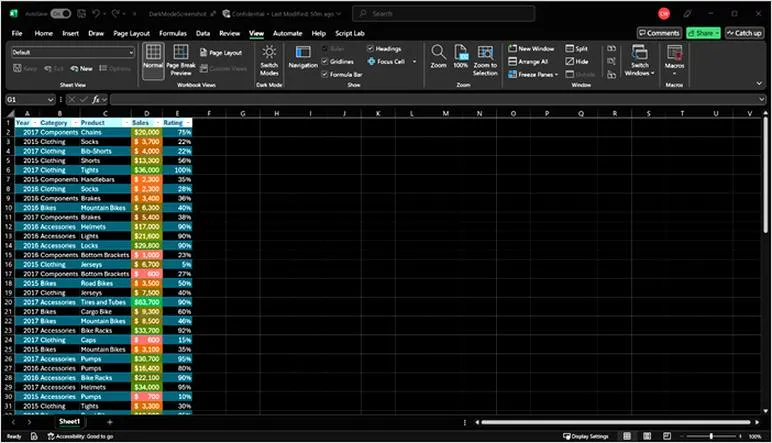
W poniższej liście znajdziesz kluczowe funkcje oraz narzędzia analizy danych w Excelu dostępnym w Office 365. Przy każdym punkcie dokonam szczegółowego opisu, co pomoże Ci lepiej zrozumieć możliwości, jakie oferuje ten program w kontekście analizy danych.
- Tworzenie tabel przestawnych – Tabele przestawne stanowią potężne narzędzie do analizy danych. Możesz je z łatwością utworzyć, wybierając interesujące Cię dane, a następnie korzystając z funkcji „Wstaw tabelę przestawną”. Po utworzeniu tabeli, możesz dostosować jej układ, dodawać filtry oraz przekształcać dane w formie wizualizacyjnej, co w znaczny sposób ułatwi zrozumienie trendów i wzorców.
- Funkcja Szybka analiza – Ta funkcja pozwala na błyskawiczne badanie danych oraz wypróbowanie różnych metod ich wizualizacji. Wystarczy, że wybierzesz dane i klikniesz ikonę Szybkiej analizy, aby otrzymać natychmiastowe sugestie wykresów oraz formatów, które najlepiej odpowiadają Twoim danym.
- Power Query – To narzędzie umożliwia odnajdywanie, łączenie oraz przekształcanie danych z różnych źródeł. Dzięki Power Query masz możliwość importowania danych z plików, baz danych czy stron internetowych, co sonra pozwala na ich dalsze przetwarzanie i analizę w Excelu. Użyj Power Query, aby elastycznie kształtować dane zgodnie z potrzebami oraz elimować błędy.
- Elementy obliczeniowe w Power Pivot – Wykorzystując Power Pivot, możesz wzbogacić swoje modele o dane z różnych źródeł oraz tworzyć bardziej zaawansowane obliczenia. Dzięki temu stworzysz kluczowe wskaźniki wydajności (KPI) oraz bardziej skomplikowane miary, co mocno wesprze Twoją analizę danych. Wystarczy przeciągnąć i upuścić, aby stworzyć relacje między tabelami.
- Formatowanie warunkowe – Ta funkcja umożliwia skuteczne śledzenie kluczowych wskaźników wydajności oraz wizualizację danych w sposób, który znacznie ułatwia ich interpretację. Możesz ustawić różne reguły formatowania, aby na przykład kolorować komórki w zależności od wartości, co pozwoli na szybkie dostrzeganie odchyleń od normy.
- Udostępnianie skoroszytów w SharePoint – Korzystając z Office 365, masz możliwość łatwego udostępniania swoich analiz danych za pomocą platformy SharePoint. To narzędzie umożliwia efektywną współpracę w czasie rzeczywistym z innymi członkami zespołu oraz prezentację wyników analizy w przeglądarkach, co znacznie zwiększa dostępność informacji.
Wersja Excela a możliwość udostępniania skoroszytów w SharePoint

W dzisiejszych czasach Excel zyskuje miano jednego z najpopularniejszych narzędzi do analizy danych, a jego możliwości jeszcze bardziej imponują, gdy połączymy je z SharePoint. Jako osoba, która często wykorzystuje oba programy, dostrzegam, jak łatwe i efektywne jest udostępnianie skoroszytów w ramach zespołu. SharePoint Online nie tylko umożliwia przechowywanie plików, ale także ich przeglądanie oraz współpracę w czasie rzeczywistym. W końcu, kto nie marzy o pracy nad jednym dokumentem z zespołem, nawet gdy każdy przebywa w innym miejscu?
Podczas korzystania z tych narzędzi kluczowa staje się wersja Excela. Ważne, aby na bieżąco aktualizować nasze oprogramowanie. Prostota udostępniania skoroszytów w SharePoint sprawia, że nawet w skomplikowanych projektach nie musimy obawiać się problemów z wersjonowaniem. Użytkownicy zyskują dostęp do różnych widoków, takich jak widok galerii czy arkusza, co czyni pracę bardziej przejrzystą i dostosowaną do indywidualnych potrzeb. Co więcej, SharePoint oferuje możliwość stosowania filtrów oraz innych narzędzi analitycznych, co znacząco zwiększa efektywność naszych działań.
Właściwa wersja Excela pozwala na pełne wykorzystanie możliwości SharePoint
Choć sama centralizacja danych w SharePoint przynosi liczne korzyści, dopiero zaawansowane funkcje Excela sprawiają, że praca staje się naprawdę wydajna. Dzięki narzędziom, takim jak Power Pivot czy Power Query, potrafię tworzyć skomplikowane modele danych, które umożliwiają głębszą analizę. To oznacza, że nie tylko zbieram dane, ale także wizualizuję je w formie wykresów czy tabel, co ma ogromne znaczenie w dzisiejszym świecie biznesu. Wizualizacja danych wspiera podejmowanie lepszych decyzji, co w konsekwencji podnosi efektywność całego zespołu.
Na koniec warto zaznaczyć, że zarówno Excel, jak i SharePoint znacząco ułatwiają współpracę w zespołach. Gdy obie platformy działają w synchronizacji, stworzenie spójnego środowiska pracy staje się niezwykle proste. Dzięki możliwościom udostępniania, każdy członek zespołu ma dostęp do najnowszych danych, co znacząco zwiększa transparentność naszych działań. Wspólna praca nad danymi przynosi nie tylko oszczędność czasu, ale także zwiększa motywację do osiągania wspólnych celów.
Skuteczna współpraca w zespole wymaga nie tylko zaawansowanych narzędzi, ale także umiejętności ich wykorzystania w codziennej pracy. Wspólny dostęp do danych i ich analiza w czasie rzeczywistym to klucz do sukcesu w nowoczesnym biznesie.
| Element | Opis |
|---|---|
| Wersja Excela | Kluczowa dla efektywnego udostępniania i współpracy w SharePoint. |
| Udostępnianie skoroszytów | Umożliwia wspólną pracę nad dokumentem w czasie rzeczywistym, nawet gdy zespół jest rozproszony. |
| Współpraca | Ułatwiona dzięki synchronizacji Excela i SharePoint, co zwiększa transparentność i efektywność działań. |
| Narzędzia Excela | Power Pivot i Power Query do tworzenia skomplikowanych modeli danych i wizualizacji. |
| Korzyści z SharePoint | Przechowywanie plików, przeglądanie i współpraca w czasie rzeczywistym oraz dostęp do różnych widoków. |
Czy wiesz, że Excel i SharePoint oferują funkcję wersjonowania plików? Dzięki temu możesz wrócić do wcześniejszych wersji skoroszytów, co jest niezwykle przydatne w przypadku błędów lub niezamierzonych zmian podczas współpracy zespołowej.









