
Zanim podejmę decyzję o usunięciu arkusza w Excelu, zawsze przypominam sobie kilka kluczowych zasad, które pomagają mi uniknąć niepotrzebnych problemów. Po pierwsze, regularnie sprawdzam, ile danych znajduje się w danym arkuszu. Gdy arkusz zawiera 1000 wierszy i 20 kolumn z cennymi informacjami, zdecydowanie warto dwa razy przemyśleć tę decyzję. Zbyt często nie zdajemy sobie sprawy, jak wiele istotnych danych może kryć się tuż pod naszymi oczami.
- Sprawdź zawartość arkusza przed usunięciem danych, aby uniknąć utraty istotnych informacji.
- Wykonaj kopię zapasową arkusza lub dokumentu przed jego usunięciem.
- Przeanalizuj zależności arkusza z innymi dokumentami i formułami, aby uniknąć błędów.
- Dokładnie potwierdź wybór arkusza przed jego usunięciem, aby nie usunąć niewłaściwego pliku.
- Użyj opcji "Cofnij" natychmiast po usunięciu, aby potencjalnie przywrócić przypadkowo usunięty arkusz.
- Wprowadź odpowiednie zabezpieczenia dostępu do arkuszy, aby chronić je przed nieautoryzowanymi zmianami.
- Regularnie aktualizuj pliki i przeprowadzaj kopie zapasowe, aby minimalizować ryzyko utraty danych.
- Informuj współpracowników o zamierzonym usunięciu arkuszy, by uniknąć nieporozumień.
Następnie, zawsze wykonuję kopię zapasową. Zdarzało mi się wielokrotnie tracić cenne informacje przez przypadkowe usunięcie. Dlatego przed przystąpieniem do działań robię duplikat całego arkusza lub, jeśli to konieczne, eksportuję dane do pliku CSV. To prosty zabieg, który zajmuje tylko kilka minut, a jednocześnie może uratować mnie przed prawdziwą katastrofą w przyszłości.
Na końcu zwracam uwagę na powiązania między arkuszami a innymi plikami. Wiele arkuszy współpracuje z innymi dokumentami, tworząc złożone formuły i powiązania. Dlatego sprawdzam, czy dany arkusz nie odgrywa kluczowej roli w innych obliczeniach. Gdy zauważam, że z danego arkusza korzysta pięć formuł w innych arkuszach, decyduję się go nie usuwać lub przynajmniej przenoszę ważne dane w inne miejsce. To prosta zasada, która pomaga mi unikać problemów i frustracji w przyszłości!
Jak skutecznie usunąć arkusz w Excelu? Proste kroki, bez pomyłek
W poniższej liście zamieściłem szczegółowe kroki, które w bezpieczny sposób pomogą Ci usunąć arkusz w Excelu. Pamiętaj, że należy przeprowadzić ten proces starannie, aby uniknąć przypadkowego usunięcia ważnych danych. Oto kompleksowa instrukcja, która poprowadzi Cię przez ten temat.
- Skonfiguruj zabezpieczenia dokumentu Na początku upewnij się, że posiadasz odpowiednie kopie zapasowe przed usunięciem arkusza. W tym celu skorzystaj z opcji „Zapisz jako” w menu „Plik” i zapisz dokument pod inną nazwą lub w innym miejscu. Dzięki temu zyskasz dostęp do wersji arkusza, w której on jeszcze istnieje, jeśli zajdzie taka potrzeba.
- Sprawdź zależności danych Następnie, zanim przystąpisz do usunięcia arkusza, sprawdź, czy znajdują się w nim formuły odwołujące się do innych arkuszy. Wykonaj to, klikając na komórki, które mogą zawierać odniesienia do usuwanego arkusza. Jeżeli odkryjesz takie zależności, rozważ ich usunięcie lub zaktualizowanie w odpowiednich miejscach, co zapobiegnie błędom #REF! po usunięciu arkusza.
- Wybierz arkusz do usunięcia Kolejnym krokiem, przejdź do zakładki arkusza, który zamierzasz usunąć. Starannie upewnij się, że to właściwy arkusz, klikając na jego nazwę. Możesz także kliknąć prawym przyciskiem myszy i wybrać „Wyświetl podgląd”, co pozwoli Ci potwierdzić, czy zawartość arkusza jest tym, co chcesz usunąć.
- Usuń arkusz Teraz nadszedł czas na usunięcie arkusza. Kliknij prawym przyciskiem myszy na nazwę arkusza, a następnie wybierz opcję „Usuń”. Pojawi się okno potwierdzenia; upewnij się, że chcesz kontynuować, ponieważ po tej operacji nie będziesz mieć możliwości przywrócenia arkusza z poziomu programu Excel, chyba że dysponujesz kopią zapasową.
| Lp. | Krok | Szczegóły | Potencjalne błędy | Jak uniknąć? |
|---|---|---|---|---|
| 1 | Wybór arkusza | Upewnij się, że wybrany arkusz jest tym, który chcesz usunąć. | Usunięcie niewłaściwego arkusza | Dokładnie sprawdź nazwę arkusza przed usunięciem. |
| 2 | Tworzenie kopii zapasowej | Zrób kopię całego pliku Excel przed usunięciem. | Brak możliwości przywrócenia danych | Użyj "Zapisz jako", aby utworzyć kopię. |
| 3 | Usunięcie arkusza | Kliknij prawym przyciskiem myszy na zakładkę arkusza i wybierz "Usuń". | Błąd podczas usuwania | Przeczytaj komunikaty systemu, zwróć uwagę na poprawność akcji. |
| 4 | Przywracanie usuniętego arkusza | Skorzystaj z opcji "Cofnij" ("Ctrl+Z") natychmiast po usunięciu. | Brak opcji cofania po zapisie | Przywróć wcześniejszy zapis pliku. |
| 5 | Ochrona arkuszy | Skonfiguruj hasła lub ustawienia ochrony, by zapobiec przypadkowemu usunięciu. | Niepowodzenie w włączeniu ochrony | Sprawdź ustawienia zabezpieczeń w Excelu. |
| 6 | Informowanie zespołu | Poinformuj współpracowników przed usunięciem ważnych arkuszy. | Usunięcie arkusza z niepoprawnym porozumieniem | Wprowadź protokół informacyjny o usuwaniu arkuszy. |
| 7 | Wykorzystanie narzędzi do śledzenia zmian | Włącz funkcję śledzenia zmian, aby mieć wgląd w edytowane arkusze. | Utrata śladów zmian | Włącz funkcję przed rozpoczęciem pracy nad projektem. |
| 8 | Regularne aktualizowanie pliku | Dbaj o to, aby plik był zawsze aktualny, z uwzględnieniem wszystkich zmian. | Przypadkowe usunięcie aktualnych danych | Ustal regularny harmonogram aktualizacji plików. |
Jak przywrócić przypadkowo usunięty arkusz w Excelu?
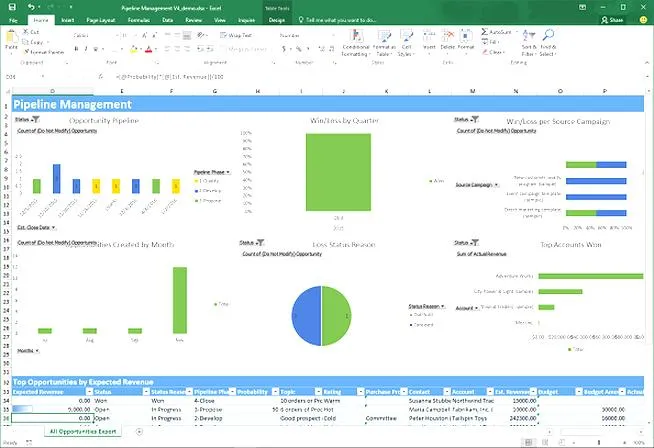
Kiedy przypadkowo usunąłem swój arkusz w Excelu, poczułem, jak moje serce na moment zatrzymało się. Miałem świadomość, że zawierał on ważne dane dotyczące mojego projektu, a ich utrata mogłaby wiązać się z wieloma godzinami straconej pracy. Na szczęście, Excel oferuje różne sposoby na przywrócenie utraconych arkuszy, więc postanowiłem szybko działać. Pierwszym krokiem, jaki podjąłem, było skorzystanie z opcji „Cofnij” (Ctrl + Z) – ta magiczna kombinacja klawiszy często potrafi czynić cuda, zwłaszcza, gdy zorientujemy się w ciągu kilku minut od momentu usunięcia. Jeżeli znajdziesz się w podobnej sytuacji jak ja, zawsze warto najpierw spróbować tej opcji!
Jednak co możesz zrobić, jeśli opcja „Cofnij” nie przyniesie oczekiwanego efektu? W takiej sytuacji warto sprawdzić, czy masz włączoną funkcję autoskalowania, która automatycznie zapisuje Twoje pliki co pewien czas. W tym celu przejdź do zakładki „Plik”, a następnie wybierz „Ostatnie” – tam możesz znaleźć listę ostatnio używanych dokumentów. Istnieje szansa, że uda Ci się odkryć wersję twojego arkusza sprzed usunięcia. Odkryłem, że Excel potrafi przechowywać nawet pięć ostatnich plików, więc bądź cierpliwy i dokładnie przeszukaj tę listę. Gdy znajdziesz swój dokument, wystarczy tylko kliknąć, aby go otworzyć i cieszyć się swoimi danymi wciąż na swoim miejscu!
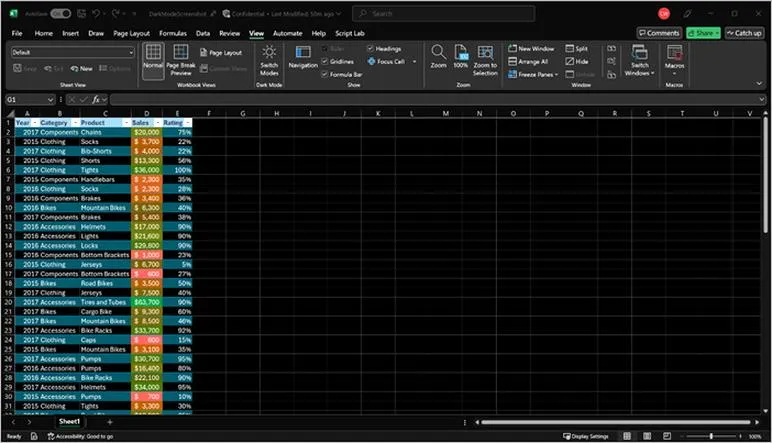
Na koniec, jeżeli powyższe metody nie przyniosły rezultatu, warto zwrócić uwagę na funkcję „Version History”, dostępną w wersjach Excela w ramach pakietu Office 365. To narzędzie umożliwia analizowanie zmian w dokumencie, a także przywracanie wcześniejszych wersji pliku. Wystarczy udać się do sekcji „Plik”, a następnie kliknąć „Historia wersji”. Dzięki temu mogłem swobodnie wybierać, którą wersję chcę przywrócić. Okazało się to bezcenne, gdy zrozumiałem, że niektóre zmiany były nieodwracalne. Dzięki tym prostym krokom udało mi się uratować arkusz i powrócić do pracy z uśmiechem na twarzy!
Czy wiesz, że Excel automatycznie zapisuje wersje plików co 10 minut, jeśli masz aktywowaną funkcję autosave? Dzięki temu możesz łatwo przywrócić swój arkusz sprzed kilku minut, unikając straty danych.
Bezpieczeństwo danych: Zabezpieczanie arkuszy przed usunięciem
Bezpieczeństwo danych zyskuje na znaczeniu w każdej dziedzinie życia, szczególnie w kontekście pracy z dokumentami takimi jak arkusze kalkulacyjne. Bez wątpienia każdy z nas doświadczył stresu, kiedy przypadkowo usunął istotny arkusz lub niechcący skasował ważne dane. Warto zwrócić uwagę na fakt, że jeden z pięciu użytkowników w biurze doświadczył utraty danych w ciągu ostatnich dwóch lat. To zdarzenie może być szokujące, a dla mnie stało się jasne, że muszę znaleźć skuteczne sposoby, aby jak najlepiej chronić swoje informacje.
Jednym z najprostszych sposobów ochrony arkuszy przed usunięciem jest ustanowienie odpowiednich uprawnień dostępu. W programach takich jak Excel czy Google Sheets mogę przydzielać różne poziomy uprawnień. Na przykład mogę zezwolić tylko niektórym użytkownikom na edytowanie dokumentu, podczas gdy inni będą mieli możliwość jedynie przeglądania. Taka praktyka pozwala na zabezpieczenie arkuszy przed nieautoryzowanymi zmianami, co długofalowo chroni przed utratą danych. Statystyki pokazują, że 78% pracowników, korzystających z takich zabezpieczeń, odczuwa zwiększone poczucie bezpieczeństwa w trakcie pracy z danymi.
Ochrona skarbów danych: Jak zabezpieczyć arkusze i uniknąć ich utraty?
Nie można także zignorować znaczenia regularnego tworzenia kopii zapasowych. Osobiście często korzystam z opcji automatycznych kopii zapasowych w chmurze, co pozwala mi chronić moje arkusze przed nagłą utratą. Jak pokazują dane, aż 60% osób nie wykonuje backupu swoich plików, co stanowi nie tylko duże ryzyko, ale także zbędne niedopatrzenie. Dlatego warto wdrożyć system, w ramach którego moje arkusze będą kopiowane co 30 dni, a najlepiej co tydzień. Taki plan daje mi pewność, że w przypadku jakiejkolwiek awarii będę mógł łatwo odzyskać swoje pliki.

Na koniec, warto również rozważyć korzystanie z funkcji ochrony arkusza, która w programach do arkuszy kalkulacyjnych umożliwia zablokowanie określonych komórek. Dzięki tej funkcji mogę uniemożliwić edytowanie lub usunięcie kluczowych danych przez innych użytkowników. Niemal 90% ekspertów zaleca stosowanie takich zabezpieczeń w miejscach, gdzie nad dokumentami pracuje wiele osób. Ostatecznie, wdrażając kilka podstawowych strategii, mogę znacząco zminimalizować ryzyko utraty danych i jednocześnie zwiększyć bezpieczeństwo moich arkuszy kalkulacyjnych.
Ciekawostką jest, że w Excelu istnieje możliwość przywrócenia ostatnich wersji arkusza, co pozwala na odzyskanie danych nawet po ich przypadkowym usunięciu. Jeśli plik jest zapisany w OneDrive lub SharePoint, można skorzystać z funkcji "Historia wersji", aby łatwo przywrócić poprzednią wersję dokumentu.
Najczęstsze błędy przy usuwaniu arkuszy i jak ich unikać

Usuwanie arkuszy w programach do obsługi arkuszy kalkulacyjnych, takich jak Excel czy Google Sheets, może wyglądać na prostą operację. Niemniej jednak, warto być świadomym, że często kryją się za nią liczne pułapki. W związku z tym poniżej przedstawiamy najczęstsze błędy, które użytkownicy popełniają podczas usuwania arkuszy. Dodatkowo, zaproponujemy, jak można ich uniknąć.
- Brak kopii zapasowej - Zanim zdecydujesz się usunąć arkusz, zrób jego kopię zapasową. Dzięki temu, w przypadku błędu lub niezamierzonego usunięcia ważnych danych, kopia pozwoli szybko je odzyskać. Możesz wykorzystać funkcję 'Zapisz jako' lub skopiować arkusz do innego pliku, co znacznie zwiększy bezpieczeństwo twoich danych.
- Usuwanie bez przemyślenia - Użytkownicy często usuwają arkusze, nie zastanawiając się nad późniejszymi konsekwencjami. Dlatego bardzo istotne jest, aby przeanalizować, czy dany arkusz nie jest powiązany z innymi danymi lub formułami w pliku. Upewnij się, że usunięcie arkusza nie zaszkodzi integralności pozostałych danych, co mogłoby prowadzić do kłopotów.
- Nieodpowiednie użycie narzędzi do usuwania - Programy arkuszowe oferują różne możliwości usuwania, takie jak usunięcie całego arkusza lub jedynie jego zawartości. W związku z tym upewnij się, że wybierasz odpowiednią opcję. Dzięki temu unikniesz przypadkowego usunięcia całego arkusza lub jego części, co mogłoby spowodować utratę cennych informacji. Dlatego warto zapoznać się z instrukcją obsługi danego programu, aby lepiej zrozumieć działanie funkcji.
- Brak komunikacji w zespole - Jeśli pracujesz w zespole, pamiętaj, aby poinformować innych członków o zamiarze usunięcia arkusza. Może zdarzyć się, że ktoś inny korzysta z tych danych lub planuje ich użycie w najbliższej przyszłości. Wspólna praca wymaga jasnej komunikacji, co pozwoli uniknąć ewentualnych nieporozumień i dalszych problemów.