

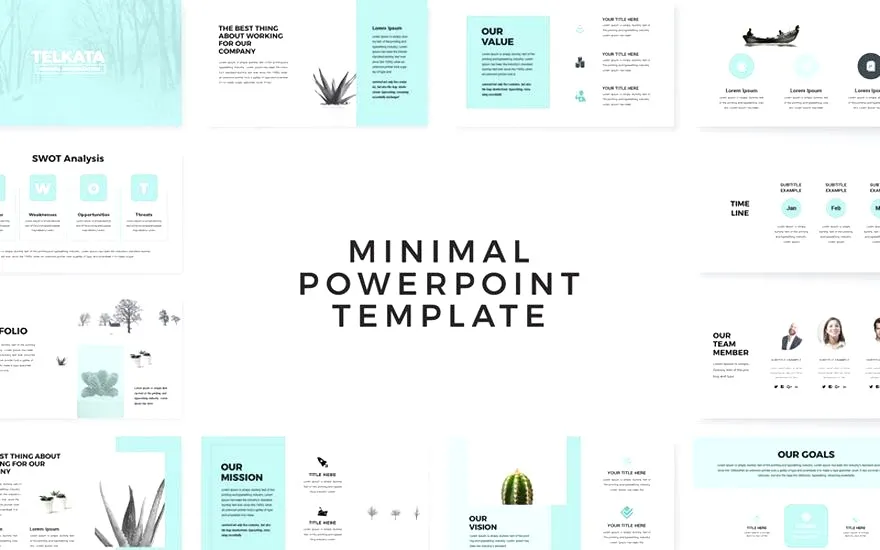
W dzisiejszych czasach, kiedy coraz więcej osób korzysta z programów do prezentacji, ważne jest, aby wyróżniać się na tle konkurencji. Zamiast zaczynać każdy nowy projekt od zera, warto postawić na gotowe układy i motywy dostępne w PowerPoint. Osobiście doświadczyłem, jak ogromne oszczędności czasu przynoszą szablony – pozwalają mi skupić się na tym, co najważniejsze, czyli na treści prezentacji. Dobrze dobrany motyw sprawia, że całość wygląda profesjonalnie i spójnie, co na pewno przyciągnie uwagę odbiorcy.
Wykorzystując gotowe rozwiązania, nie tylko upraszczamy sobie pracę, ale także podnosimy jakość samej prezentacji. Po otwarciu PowerPointa wystarczy przejść do zakładki "Projektowanie" i wybrać jeden z wielu dostępnych motywów. Dzięki temu nasze slajdy zachowają jednolity styl, co ułatwi odbiorcom przyswajanie informacji. Zamiast skupiać się na detalach stylistycznych, możemy przeznaczyć więcej czasu na udoskonalanie treści.
Używaj jednego motywu dla spójności i profesjonalizmu
Pamiętaj, by trzymać się jednego motywu przez cały czas trwania prezentacji. Konsekwencja w stylu ma kluczowe znaczenie – mieszanie różnych wyglądów wprowadza chaos i sprawia wrażenie nieprofesjonalizmu. Z mojego doświadczenia wynika, że lepiej bazować na jednej estetyce, która wspiera przekaz, niż kombinować z różnymi stylami. Warto także przyjrzeć się innym darmowym źródłom, takim jak Canva czy Slidesgo, aby znaleźć inspirację dla swojego projektu. To naprawdę może zainspirować do jeszcze lepszych prezentacji!
Podsumowując, przygotowując prezentację, warto wykorzystać możliwości, które oferują programy takie jak PowerPoint. Gotowe układy, motywy oraz funkcje graficzne, takie jak SmartArt, stanowią doskonały sposób na osiągnięcie atrakcyjnego efektu wizualnego bez konieczności angażowania się w długi proces projektowania. Dzięki nim mogę skoncentrować się na tym, co najważniejsze – na komunikacji z publicznością. Zaufaj mi, czas zaoszczędzony na projektowaniu z pewnością wykorzystasz na udoskonalenie treści, co przyniesie lepsze rezultaty!
Jak wzbogacić swoje slajdy: dodawanie szablonów do PowerPointa
W tym poradniku znajdziesz szczegółowe kroki, które pomogą Ci dodać szablony do PowerPointa. Dzięki naszym wskazówkom ożywisz swoje prezentacje, sprawiając, że staną się atrakcyjniejsze dla odbiorców. Ostatecznie stworzysz estetyczne i profesjonalne slajdy, które na pewno zachwycą Twoją publiczność.
- Otwórz PowerPointa i przejdź do zakładki „Projektowanie”: Najpierw uruchom program i wybierz projekt, z którym chcesz pracować. Następnie kliknij zakładkę „Projektowanie” znajdującą się na górnym pasku narzędzi, aby zobaczyć dostępne motywy i układy. To właśnie w tej sekcji będziesz miał możliwość dostosowania ogólnego wyglądu swojej prezentacji.
- Wybierz motyw: W sekcji „Motywy” znajdziesz bogatą ofertę gotowych stylów i kolorów. Wystarczy, że klikniesz na motyw, aby zastosować go do wszystkich swoich slajdów. Jeśli chcesz, skorzystaj z opcji „Więcej”, aby przeglądać dodatkowe szablony i wybierać spośród bardziej różnorodnych propozycji. Dzięki temu lepiej dopasujesz wygląd do tematyki swojej prezentacji.
- Skorzystaj z funkcji „Nowy slajd”: Gdy chcesz zastosować inny układ dla konkretnego slajdu, wybierz zakładkę „Nowy slajd”. Ta opcja pozwoli Ci na wybór spośród różnych układów, na przykład tytuł + treść czy dwie kolumny. Pamiętaj, aby wybierając odpowiedni układ, zachować spójność wizualną w całej prezentacji;
- Zmień kolory i czcionki: Po zastosowaniu motywu masz możliwość dostosowania kolorów i czcionek do swoich preferencji. Kliknij przycisk „Kolory” w sekcji „Projektowanie”, aby wybrać spójną paletę, a następnie dla czcionek kliknij „Czcionki”, aby wybrać odpowiedni zestaw. Te zmiany pomogą w zachowaniu estetyki prezentacji i ułatwią odbiorcy śledzenie zawartości;
- Pobierz szablon z zewnętrznych źródeł: Jeżeli chcesz urozmaicić swoją prezentację, rozważ poszukiwanie darmowych szablonów w Internecie. Możesz skorzystać z różnych platform, takich jak slidesgo.com, canva.com czy oficjalna biblioteka szablonów Microsoft. Po pobraniu wybranego szablonu otwórz go w PowerPointcie, aby zintegrować go z własnymi treściami;
- Stosuj jednorodne motywy: Aby Twoja prezentacja była spójna wizualnie, używaj jednego motywu przez cały czas. Dzięki temu przekaz stanie się wyraźniejszy, a odbiorcy bardziej zaangażowani w materiał. Unikaj mieszania różnych stylów, ponieważ mogą wprowadzać chaos i zamieszanie w Twojej prezentacji.
Krok po kroku: jak znaleźć i zastosować szablon w PowerPoint
Przygotowanie prezentacji w PowerPoint może wydawać się skomplikowane, jednak naprawdę wystarczy kilka prostych kroków, aby wprowadzić swoje pomysły w życie. Zamiast zaczynać od pustej strony, warto wykorzystać gotowe szablony, które znacząco ułatwią pracę i pozwolą zaoszczędzić cenny czas. Wystarczy otworzyć program, kliknąć na zakładkę „Projektowanie” i spokojnie przeszukać sekcję „Motywy”. Jestem pewien, że znajdziesz coś idealnego do Twojego tematu i stylu prezentacji.
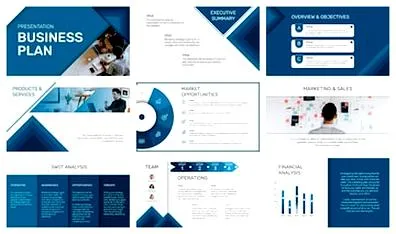
Gdy już znajdziesz szablon, który Ci się podoba, wystarczy jedno kliknięcie, aby zastosować go do wszystkich slajdów. Dzięki temu nadajesz jednolity wygląd całej prezentacji, co z kolei pozwoli odbiorcom skupić się na najważniejszym - czyli na treści, a nie na różnorodnych układach slajdów. Pamiętaj również, że PowerPoint oferuje wiele struktur slajdów do wyboru. Dzięki nim zmienisz układ konkretnego slajdu w zależności od potrzeb - to naprawdę proste!
Opcje szablonów dostępne w PowerPoint
Jeżeli szukasz czegoś więcej niż domyślna biblioteka PowerPoint, istnieją również inne źródła darmowych szablonów. Możesz na przykład odwiedzić strony takie jak slidesgo.com, canva.com czy slidenest.com, które oferują nowoczesne i oryginalne układy. Wiele z nich możesz łatwo zaimportować do PowerPointa, co znacząco upraszcza cały proces. Dodatkowo, korzystanie z oficjalnej biblioteki szablonów Microsoft to dobry wybór - znajdziesz tam mnóstwo inspiracji, które nadadzą Twojej prezentacji wyjątkowy charakter.
Na koniec pamiętaj o konsekwencji w stylistyce i unikaj mieszania różnych motywów, ponieważ może to sprawić, że Twoja prezentacja nabierze chaotycznego wyglądu. Wybierając jeden motyw, stworzysz profesjonalny efekt, który zrobi dobre wrażenie na publiczności. Gdy zastosujesz odpowiedni szablon, możesz skupić się na treści i jej przekazie, mając pewność, że Twoja prezentacja prezentuje się świetnie!
Czy wiesz, że według badań, slajdy z jednolitym stylem wizualnym mogą zwiększyć zapamiętywalność prezentacji o 70%? Użycie szablonów nie tylko ułatwia pracę, ale także znacząco wpływa na odbiór treści przez publiczność!
Sztuka animacji: jak wzbogacić prezentację bez przesady
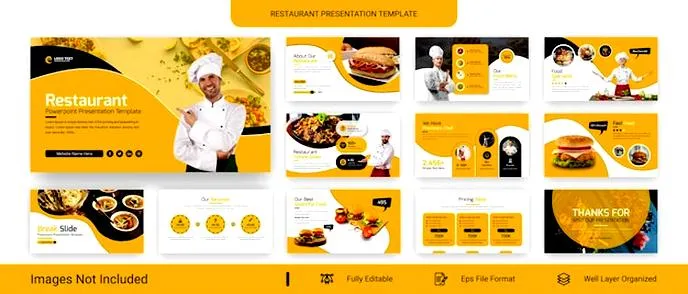
W tej liście znajdziesz kluczowe wskazówki dotyczące wykorzystania sztuki animacji w prezentacjach. Dzięki nim znacząco wzbogacisz swoje slajdy, a jednocześnie unikniesz przesady. Koncentrując się na jakości i efektywności, stworzysz profesjonalną prezentację, która rzeczywiście przyciągnie uwagę słuchaczy.
- Używaj gotowych motywów i układów - Zamiast zaczynać projekt od pustej strony, lepiej wybrać jeden z dostępnych motywów w PowerPoint. W tym celu przejdź do zakładki „Projektowanie” i zapoznaj się z oferowanymi szablonami. Korzystając z tego rozwiązania, uzyskasz spójny i estetyczny wygląd slajdów. Stosowanie jednego motywu nie tylko ułatwia prezentację, ale także pomaga odbiorcom skupić się na treści, zamiast rozpraszać uwagę na różnorodne style graficzne.
- Dobieraj animacje z umiarem - Animacje mogą przyciągnąć uwagę, skutecznie podkreślając istotne elementy. Jednak ich nadmiar łatwo przynosi odwrotny skutek. Wybieraj animacje tylko wtedy, gdy rzeczywiście poprawiają zrozumienie prezentowanej treści. Upewnij się, że animacje pojawiają się w odpowiedniej kolejności i czasie. Na przykład najpierw wyświetl tytuł, a później treść. Dodatkowo staraj się unikać efektów, które mogą rozpraszać uwagę słuchaczy.
- Wykorzystaj grafikę SmartArt i ikony - Zamiast tradycyjnych punktowanych list, zamień swoją treść na grafikę SmartArt. Taki zabieg wizualnie lepiej prezentuje informacje i ułatwia ich zapamiętanie. W tym celu zaznacz tekst i wybierz opcję konwertowania na grafikę SmartArt. Dodatkowo, nowoczesne ikony, zamiast przestarzałych clipartów, nadadzą Twojej prezentacji świeżości oraz profesjonalizmu. Możesz szukać ikon z poziomu zakładki „Wstawianie”, co pozwoli Ci dostosować ich kolory i rozmiar do reszty projektu.
Zmień zwykłe slajdy w atrakcyjne grafiki dzięki SmartArt i ikonkom
Każdy z nas, kto choć raz tworzył prezentację, doskonale wie, jak łatwo można utknąć w gąszczu szarych slajdów z jednolitym tłem oraz wypunktowanymi listami. Skoro o tym mowa to odkryj szybkie metody na dodawanie slajdów w PowerPoint. Na szczęście PowerPoint dysponuje narzędziami, które potrafią odmienić każdy projekt, a tymi wyjątkowymi funkcjami są SmartArt oraz ikony! Dzięki nim wzbogacisz wizualną stronę swoich slajdów, jednocześnie czyniąc je bardziej interaktywnymi i czytelnymi. Nie musisz być profesjonalnym grafikiem, aby w prosty sposób stworzyć atrakcyjną prezentację; wystarczy, że poznasz kilka przydatnych trików.
Jak skutecznie wykorzystać SmartArt w prezentacjach
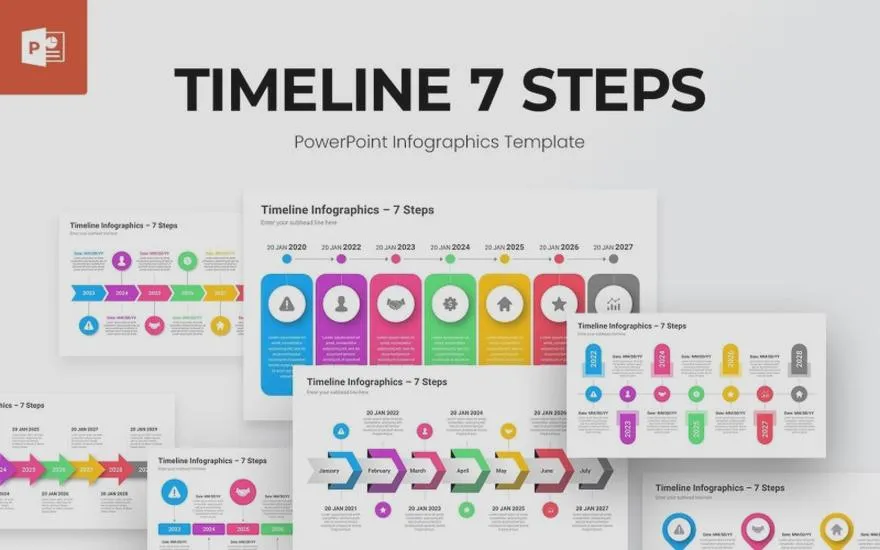
Aby przekształcić punktowaną listę w estetyczną grafikę SmartArt, wystarczy zaznaczyć odpowiedni element, kliknąć prawym przyciskiem myszy i wybrać opcję „Konwertuj na grafikę SmartArt”. To niezwykle prosta czynność! Po wykonaniu tego kroku pojawi się wiele układów, które możesz dostosować do swojej treści, takich jak procesy, cykle czy hierarchię. SmartArt nie tylko dodaje kolorów, ale również organizuje informacje w sposób, który ułatwia ich zrozumienie i zapamiętanie. Warto zatem eksperymentować z różnymi kolorami i stylami, aby osiągnąć jak najlepszy efekt.
Ikony jako nowoczesny dodatek do prezentacji
W dobie cyfrowej, ikony zdecydowanie zyskują na popularności, a tradycyjne cliparty stają się coraz mniej atrakcyjne. PowerPoint oferuje dziesiątki nowoczesnych ikon, które bez trudu wstawisz na swój slajd. Aby to zrobić, wystarczy przejść do zakładki „Wstawianie”, a następnie wybrać „Ikony” – w tej sekcji znajdziesz setki różnorodnych grafik, które można dostosować do stylu swojej prezentacji. Ikony doskonale podkreślają kluczowe informacje, a ich prostota sprawia, że slajdy prezentują się o wiele bardziej profesjonalnie. Wystarczy zaledwie chwilka, aby nadać swojej prezentacji nowoczesny charakter.
Wykorzystywanie nowoczesnych narzędzi w prezentacjach ma ogromne znaczenie dla skutecznego przekazywania informacji. Kreatywność oraz funkcjonalność SmartArt i ikon mogą zrewolucjonizować Twoje podejście do projektowania slajdów.
Podsumowując, wykorzystanie SmartArt i ikon w PowerPoint to znakomity sposób na uatrakcyjnienie oraz uporządkowanie treści. Kluczowe okazuje się myślenie o odbiorcy – estetyczna prezentacja ułatwia skupienie się na przekazie. Dzięki tym narzędziom przekroczysz granice przeciętności i stworzysz coś, co na pewno zostanie zapamiętane na długo.
| Funkcja | Opis | Korzyści |
|---|---|---|
| SmartArt | Umożliwia przekształcenie punktowanej listy w estetyczną grafikę poprzez kliknięcie „Konwertuj na grafikę SmartArt”. | Dodaje kolory, organizuje informacje, ułatwia zrozumienie i zapamiętanie treści. |
| Ikony | Moderne grafiki dostępne w zakładce „Wstawianie”, które można dostosować do stylu prezentacji. | Podkreślają kluczowe informacje, nadają profesjonalny wygląd i nowoczesny charakter slajdom. |
Czy wiedziałeś, że używanie grafik SmartArt w prezentacjach może zwiększyć zapamiętywanie treści u odbiorców nawet o 65%? To dowód na to, jak potężne narzędzie wizualne może wpłynąć na skuteczność Twojej komunikacji!
Źródła:
- https://cdz.edu.pl/aktualnosci/jak-zrobic-prezentacje-w-powerpoint-3-tricki-ktore-musisz-poznac/
Pytania i odpowiedzi
Dlaczego warto korzystać z szablonów w PowerPoint?Korzystanie z szablonów w PowerPoint pozwala zaoszczędzić czas i skupiać się na treści prezentacji. Dobrze dobrany motyw sprawia, że nasza prezentacja wygląda profesjonalnie i spójnie, co przyciąga uwagę odbiorców.
Jak dodać szablon do prezentacji w PowerPoint?Aby dodać szablon, otwórz PowerPointa, przejdź do zakładki "Projektowanie" i wybierz odpowiedni motyw z dostępnych opcji. Po kliknięciu na motyw, zostanie on zastosowany do wszystkich slajdów w Twojej prezentacji.
Co zrobić, aby zachować spójność w prezentacji?Aby utrzymać spójność wizualną, najlepiej używać jednego motywu przez całą prezentację. Unikaj mieszania różnych stylów, ponieważ może to wprowadzać chaos i sprawić, że prezentacja będzie wyglądała nieprofesjonalnie.
Jakie są zalety używania funkcji SmartArt w prezentacjach?SmartArt umożliwia przekształcenie punktowanej listy w estetyczną grafikę, co dodaje kolorów i lepiej organizuje informacje. Dzięki temu treści stają się bardziej zrozumiałe i łatwiejsze do zapamiętania dla odbiorców.
Jakie rodzaje szablonów mogę znaleźć w internecie?W internecie dostępne są różnorodne źródła darmowych szablonów, takie jak slidesgo.com czy canva.com. Można tam znaleźć nowoczesne układy, które można łatwo zaimportować do PowerPointa, co ułatwia cały proces tworzenia prezentacji.









