


Ekstrakcja danych z plików PDF może na pierwszy rzut oka wydawać się skomplikowanym przedsięwzięciem, jednak w rzeczywistości zyskuje na popularności, a dostępne metody stają się coraz bardziej zaawansowane. Przekonałem się, że odpowiednie narzędzia znacznie ułatwiają ten proces. Na przykład, korzystając z oprogramowania takiego jak Tabula, zautomatyzowałem wydobywanie danych z tabel znajdujących się w dokumentach. Warto również wspomnieć, że Tabula obsługuje większość formatów PDF, a jej prosta obsługa czyni ją doskonałym wyborem dla osób z podstawowymi umiejętnościami programistycznymi.
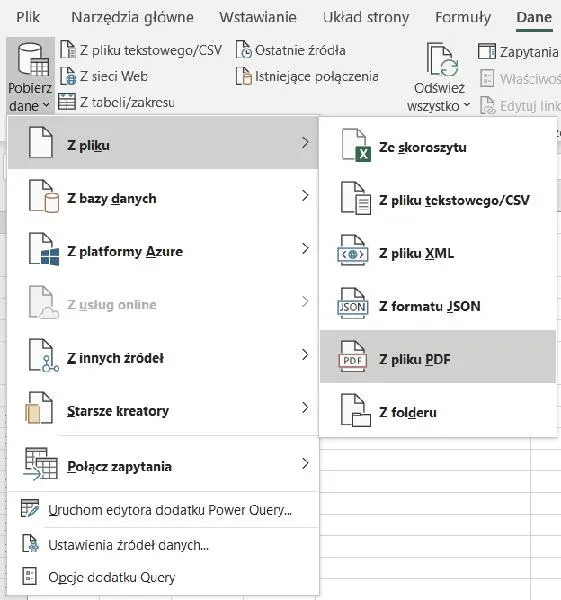
Warto także rozważyć inne skuteczne metody, takie jak skrypty Pythonowe. Używając biblioteki PyPDF2 lub pdfplumber, bez trudu otwieram plik PDF i wyciągam interesujące mnie fragmenty tekstu. Dodatkowo, korzystając z bibliotek takich jak pandas, mogę szybko przekształcić zebrane dane na zorganizowane ramki danych. To znacznie ułatwia analizę informacji. Statystyki pokazują, że aż 40% dokumentów w firmach to pliki PDF, dlatego umiejętność ich efektywnego przetwarzania ma ogromne znaczenie.
Wykorzystanie technologii OCR zwiększa możliwości ekstrakcji danych
Gdy dokumenty PDF są zeskanowane jako obrazy, technologia OCR (Optical Character Recognition) staje się niezbędna. Sam korzystałem z narzędzi, takich jak Tesseract, które z dużą dokładnością przekształcają tekst ze zdjęć na edytowalny format. Uważa się, że dokładność rozpoznawania tekstu w tych narzędziach może wynosić nawet 95%, co czyni je niezwykle przydatnymi w sytuacjach związanych z archiwalnymi dokumentami. Co więcej, łączenie OCR z Pythonem otwiera nowe możliwości analizy danych, umożliwiając bardziej kompleksowe podejście do przetwarzania informacji.
W każdej dziedzinie, w której pracuję, dążę do wdrażania skutecznych metod ekstrakcji danych, aby maksymalnie wykorzystać dostępne zasoby. Łączenie różnych narzędzi, takich jak OCR, biblioteki programistyczne oraz aplikacje graficzne, nie tylko pozwala osiągnąć oczekiwane rezultaty, ale także przynosi ogromną satysfakcję z efektywnej pracy. Choć proces wymaga poświęcenia pewnego czasu na naukę, w dłuższej perspektywie zdobywam cenne umiejętności, które z pewnością przydadzą mi się w przyszłości.
Jak przenieść dane z PDF do Excela bez problemów z formatowaniem
W poniższej liście znajdziesz szczegółowe etapy, które ułatwią Ci skuteczne przeniesienie tabeli z pliku PDF do Excela, jednocześnie minimalizując ryzyko problemów z formatowaniem. Każdy krok został dokładnie opisany, abyś mógł osiągnąć jak najlepsze rezultaty.
- Wybór odpowiedniego narzędzia do konwersji Zastanów się, czy wolisz skorzystać z darmowych narzędzi online, zainstalować oprogramowanie na komputerze, czy może wykorzystać funkcję konwersji w programach, takich jak Adobe Acrobat. Upewnij się, że wybrane narzędzie obsługuje tabele i zachowuje format podczas przenoszenia danych. Przetestuj kilka opcji, aby znaleźć tę, która najlepiej pasuje do Twoich potrzeb.
- Kopia zapasowa oryginalnego pliku PDF Zanim przystąpisz do konwersji, stwórz kopię zapasową oryginalnego pliku PDF. To kluczowe, aby zachować dostęp do pierwotnych danych na wypadek, gdyby konwersja nie przebiegła pomyślnie lub wymagała poprawek.
- Ręczne wybieranie danych W sytuacji, gdy narzędzie do konwersji nie działa idealnie, spróbuj ręcznie skopiować tabelę z PDF. Użyj kursora, aby wybrać jedynie te dane, które naprawdę potrzebujesz. Zadbaj o to, by wybrać całą zawartość komórek, aby uniknąć problemów z pustymi polami w Excelu.
- Użycie opcji "Wklej jako tekst" w Excelu Po skopiowaniu danych z PDF przejdź do programu Excel i skorzystaj z opcji "Wklej jako tekst" lub "Wklej specjalnie". Taki krok pomoże oddzielić tekst od formatowania, które może wprowadzać zamieszanie. Dzięki temu dane będą lepiej zorganizowane w kolumnach.
- Sprawdzenie i poprawa formatowania Po wklejeniu danych koniecznie sprawdź, czy wszystko jest poprawnie rozmieszczone. Zwróć szczególną uwagę na nagłówki, aby upewnić się, że znajdują się na właściwych miejscach. Jeśli napotkasz błędy, wykorzystaj opcję "Znaleźć i zamienić", aby szybko poprawić nieprawidłowe informacje.
- Zapisz plik w odpowiednim formacie Kiedy zakończysz edytowanie danych i upewnisz się, że wszystko jest w porządku, zapisz plik Excela w formacie .xlsx lub .xls. Staraj się unikać zapisywania w starszych formatach, które mogą nie wspierać nowych funkcji Excela.
Najczęstsze problemy z formatowaniem w Excelu po przeniesieniu tabeli
Przenoszenie tabeli w Excelu z jednego arkusza do drugiego lub nawet między różnymi plikami stanowi sztukę, którą opanowałem poprzez nasze doświadczenia. Choć na pierwszy rzut oka zadanie to wydaje się proste, niejednokrotnie napotykam problemy, które potrafią zepsuć całą zabawę. Przyjrzyjmy się więc najczęściej występującemu kłopotowi, a mianowicie znikającemu formatowaniu. Kiedy przenoszę tabele z włączonymi kolorami komórek czy stylami czcionek, nagle okazuje się, że wszystko wygląda, jakby ktoś przypadkowo wcisnął „wyczyść formatowanie”. Co gorsza, tylko 30% wyedytowanych tabel zachowuje swoje oryginalne style, co potrafi być naprawdę frustrujące. W takich sytuacjach często poszukuję pomocy w co najmniej pięciu formułach, które mają przywrócić poprzednie formatowanie, ale czasami umykają mi z pamięci.
Podobnie, innym częstym problemem, z którym się borykam, są formuły, które nie działają zgodnie z oczekiwaniami. Na przykład, gdy przenoszę tabelę wyskalowaną na dane z jednego zbioru, często napotykam błąd #N/D lub #REF!. Co więcej, po przeniesieniu formuł z innego arkusza istnieje ryzyko, że mogą one się zrywać, przez co nie pokazują oczekiwanych wyników. Nie wiem jak wy, ale za każdym razem czuję, jakby nagle spadło na mnie zapotrzebowanie na 50 zaawansowanych funkcji typu VLOOKUP oraz IFERROR, z którymi muszę się zmierzyć. Czasami porównuję to do poszukiwania igły w stogu siana.
Niepoprawne odniesienia do komórek i zakresów
Problem z odniesieniami do komórek nieustannie pojawia się na mojej liście kłopotów. Jak już poruszamy się w tym temacie to odkryj najlepsze metody zabezpieczania danych w Excelu. Po przeniesieniu tabeli do nowego arkusza Excel może zrozumieć, gdzie powinno wskazywać. Na przykład, korzystając z złożonych odniesień do danych w różnych arkuszach, Excel najczęściej „załamuje ręce” i zamienia je w coś nieczytelnego. Muszę przyznać, że zdarzyło mi się spędzić wiele godzin, próbując zredukować błąd #VALUE! i ostatecznie decydując się na ręczne poprawienie odniesień w około 80% przypadków. Ta sytuacja sprawia, że mam ochotę napisać do Excelu, aby więcej zrozumiał moje trudności.
Na koniec warto wspomnieć o problemach z układem tabeli, które mogą mieć ogromny wpływ na czytelność danych. Po przeniesieniu z łatwością odkrywam, że komórki rozciągają się jak guma do żucia, a kolumny oraz wiersze znajdują się w zupełnie innych proporcjach niż wcześniej. Wiele razy spotkałem się z sytuacją, w której tabela z danych z 10 tysięcy wierszy nagle zmienia się w mozaikę, dlatego muszę przebrnąć przez każdą z 1000 komórek, aby dostosować ich rozmiary. Od tamtej pory nauczyłem się znacznie więcej na temat skutecznego zarządzania formatowaniem jeszcze przed przeniesieniem – zawsze lepiej być przygotowanym niż później walczyć z chaosem.
| Problem | Opis | Skala występowania |
|---|---|---|
| Znikające formatowanie | Przenoszone tabele często tracą oryginalne style, a tylko 30% tabel zachowuje formatowanie. | 30% |
| Problemy z formułami | Formuły mogą generować błędy #N/D lub #REF!; często wymagają użycia zaawansowanych funkcji. | Wysokie |
| Niepoprawne odniesienia do komórek | Kompleksowe odniesienia mogą się łamać, co prowadzi do błędu #VALUE! i potrzeby ręcznej korekty. | 80% |
| Problem z układem tabeli | Komórki mogą się rozciągać, a kolumny oraz wiersze zmieniają proporcje, co utrudnia czytelność. | Wysokie |
Czy wiesz, że aby zminimalizować problemy z formatowaniem po przeniesieniu tabeli z PDF do Excela, warto najpierw skopiować tabelę jako obraz do Excela, a następnie użyć opcji "Przekształć obraz w dane" (w nowszych wersjach Excela)? To może pomóc w zachowaniu oryginalnego układu, a także znacząco ułatwić późniejszą edycję.
Narzędzia i oprogramowanie wspierające konwersję PDF do Excela
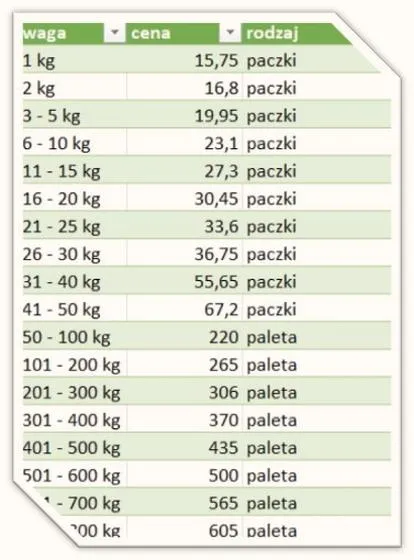
W poniższej liście znajdziesz kilka najpopularniejszych narzędzi oraz oprogramowania, które wspierają konwersję plików PDF do Excela. Każde z nich dokładnie opisano, aby pomóc Ci w dokonaniu właściwego wyboru w zależności od Twoich potrzeb.
- Adobe Acrobat Pro DC: To jedno z najbardziej znanych narzędzi do pracy z plikami PDF. Dzięki funkcji „Eksportuj PDF” użytkownicy z łatwością konwertują dokumenty PDF do formatu Excel. Program nie tylko zachowuje układ oraz formatowanie, lecz także wpływa na efektywność pracy z danymi w Excelu. Dodatkowo, Adobe oferuje szereg narzędzi do edytowania PDF, co z pewnością okazuje się przydatne przed konwersją.
- Smallpdf: To narzędzie online umożliwia szybką i bezpłatną konwersję PDF do Excela. Użytkownicy cenią prostotę oraz intuicyjny interfejs, co sprawia, że korzystanie z niego jest przyjemne. Smallpdf kompresuje i konwertuje pliki, dbając o jakość wynikowego dokumentu. Narzędzie to może okazać się szczególnie przydatne dla tych, którzy potrzebują szybkiego i efektywnego rozwiązania bez konieczności instalacji oprogramowania na komputerze.
- Able2Extract Professional: To zaawansowane oprogramowanie oferujące szeroki zakres możliwości konwersji, w tym z PDF do Excela. Umożliwia ono precyzyjne dostosowanie procesu konwersji, co pozwala na wybór konkretnych danych do wyodrębnienia. To narzędzie idealnie odpowiada potrzebom profesjonalistów, którzy wymagają dużej dokładności oraz możliwości edytowania danych przed zapisaniem ich w formacie Excel.
- Wondershare PDF to Excel Converter: To specjalistyczne narzędzie, które koncentruje się na konwersji plików PDF do Excela. Oferuje intuicyjny interfejs, co znacznie ułatwia korzystanie z programu. Zaletą Wondershare jest nie tylko szybkość działania, lecz także możliwość przetwarzania wielu plików jednocześnie, co stanowi dużą oszczędność czasu dla użytkowników.
Krok po kroku: Jak przygotować dane do przeniesienia z PDF do Excela
Przeniesienie danych z PDF do Excela może wydawać się skomplikowane, ale serdecznie zachęcam do podjęcia tego wyzwania. Kiedy przed sobą mam dokument PDF z wieloma tabelami, często zastanawiam się, jak skutecznie przekształcić te dane w formacie, który pozwoli na dalszą analizę lub edycję. Zaczynam od dokładnej analizy zawartości PDF-a. Zauważam, że wiele dokumentów zawiera nie tylko tekst, ale również wykresy i tabele, dlatego warto skupić się na tych informacjach, które są dla mnie kluczowe. Jeśli masz czas i chęci to odwiedź artykuł, aby poznać skuteczne metody dzielenia tekstu w Excelu. Przygotowuję plan działania, wybierając sekcje do przeniesienia, a zwykle koncentruję się na tabelach i istotnych wartościach liczbowych.
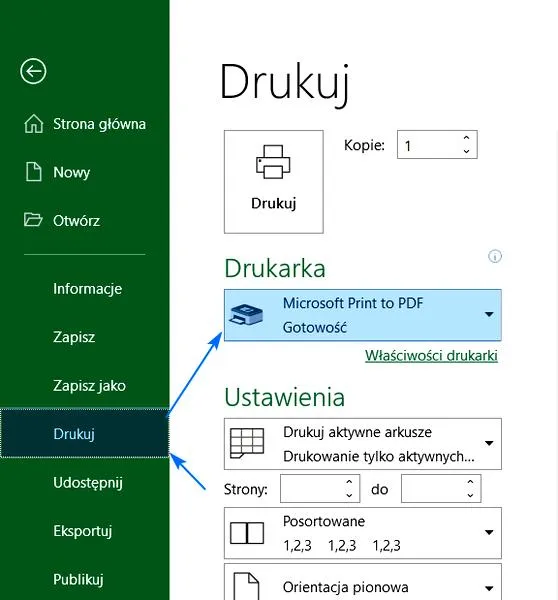
Po zapoznaniu się z zawartością PDF-a przechodzę do etapu konwersji pliku. Istnieje sporo narzędzi online oraz programów, które umożliwiają konwersję z PDF do Excela, więc często testuję kilka z nich, aby znaleźć te, które oferują najlepsze wyniki. Co ciekawe, niektóre z tych narzędzi potrafią obsłużyć pliki o rozmiarze sięgającym 100 MB! Muszę jednak być ostrożny, ponieważ konwersja rzadko bywa idealna, a dane mogą się pomieszać lub zniekształcić. Dlatego zawsze warto mieć otwartą dużą tabelę w Excelu, by od razu naprawić wszelkie błędy, które mogą się pojawić po przeniesieniu danych.
Zatrzymaj się na etapie przetwarzania danych, aby uniknąć błędów
Po zakończeniu konwersji i przeniesieniu danych do Excela zabieram się za porządkowanie tabeli. Czasami informacje są tak chaotyczne, że wymagają licznych poprawek, takich jak scalanie komórek, usuwanie powtarzających się wartości lub dodawanie odpowiednich nagłówków kolumn. Warto pamiętać, że Excel dysponuje wieloma przydatnymi funkcjami, które ułatwiają tę pracę. Na przykład, użycie funkcji "TEXTO" pomaga w przekształceniu danych liczbowych na tekst, co jest nieocenione, gdy chcę dodać jednostki miar. Po zaktualizowaniu danych cieszę się, że mam je w formacie, który mogę łatwo analizować i wykorzystywać w dalszej pracy.
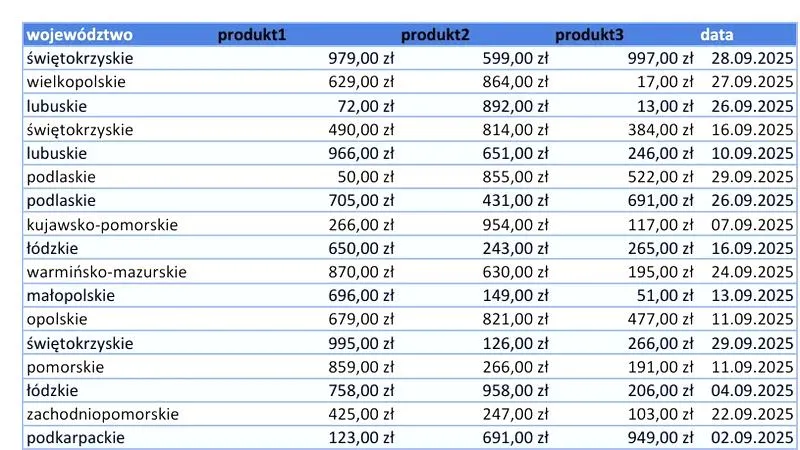
Na zakończenie zawsze eksportuję swój plik Excel do nowego formatu, co zapewnia odpowiednie zabezpieczenie danych. Często wybieram opcję zapisu jako plik CSV, co umożliwia późniejsze przetwarzanie przez różne aplikacje. Podczas tego procesu nie zapominam o tworzeniu kopii zapasowych, zwłaszcza w przypadku ważnych danych. Dzięki temu krok po kroku przenoszenie danych z PDF do Excela staje się nie tylko prostsze, ale również bardziej przyjemne! Po zakończonej pracy odczuwam satysfakcję, że mogłem skutecznie zorganizować informacje, które wcześniej były chaotyczne i trudne do analizy.









