Excel stanowi narzędzie, które znane jest wielu z nas i powszechnie wykorzystywane w codziennej pracy. Wśród podstawowych funkcji, które regularnie stosuję, znajduje się funkcja sumowania. Dzięki niej mogę szybko obliczać sumy danych. Wystarczy, że wybiorę odpowiednie komórki i wpiszę formułę =SUMA(), a Excel natychmiast podaje mi wynik. Taki sposób działania nie tylko oszczędza czas, ale również znacznie minimalizuje ryzyko popełnienia błędów, które mogłyby wystąpić podczas ręcznego liczenia.
- Excel to narzędzie ułatwiające codzienną pracę, w którym funkcja sumowania jest jedną z podstawowych.
- Aby zsumować komórki, wystarczy użyć formuły =SUMA() i określić zakres komórek.
- Funkcja autouzupełniania pozwala na łatwe zaznaczenie odpowiednich zakresów do zliczenia.
- Możliwe jest łączenie funkcji sumowania z innymi operacjami, np. używając SUMA.JEŻELI lub SUMA.WARUNKÓW.
- Sumując wartości z różnych arkuszy, używaj składni =SUMA(Arkusz1:Arkusz3!A1).
- Skróty klawiaturowe, takie jak Ctrl + Shift + + oraz Alt + =, znacznie przyspieszają proces sumowania.
- Funkcje sumujące pomagają w analizie danych i zwiększają efektywność pracy w Excelu.
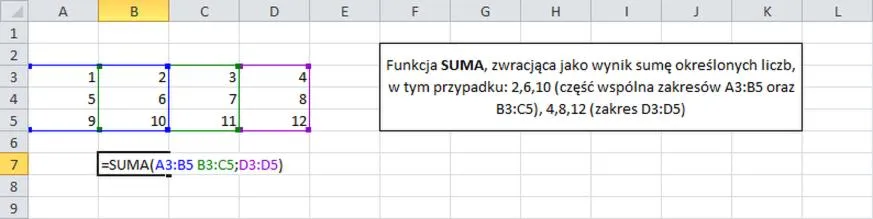
Podczas sumowania danych przydaje się także opcja autouzupełniania, ponieważ automatycznie sugeruje odpowiednie zakresy do zliczenia. Na przykład, kiedy mam kolumnę z wartościami, wystarczy, że zaznaczę jedną komórkę, a Excel dopasuje pozostałe. Pracując z większymi zestawami danych, takimi jak raporty sprzedaży czy budżety, szczególnie doceniam możliwość dokładnego określenia zakresu, z którego pragnę zsumować liczby. Formuła =SUMA(A1:A100) zsumuje dane od komórki A1 do A100 i pozwoli mi uzyskać potrzebny wynik.
Możliwości łączenia funkcji sumowania z innymi operacjami w Excelu
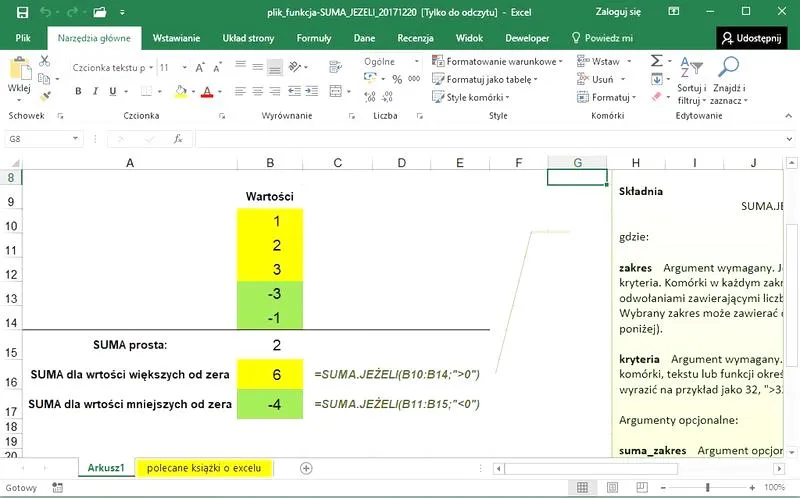
Co więcej, Excel umożliwia łączenie funkcji sumowania z innymi operacjami, co czyni to narzędzie jeszcze bardziej zaawansowanym. Na przykład, wykorzystując funkcję SUMA.JEŻELI, mogę zsumować wartości spełniające określone kryterium. Załóżmy, że posiadam kolumnę z wartościami sprzedaży i zamierzam zsumować tylko te, które przekraczają 100 zł. Dzięki formule =SUMA.JEŻELI(A1:A100, ">100") otrzymuję dokładnie to, czego potrzebuję, co zdecydowanie pozwala mi uniknąć zbędnego marnowania czasu na ręczne filtrowanie danych.
Excel to potężne narzędzie, które w rękach odpowiednio przeszkolonego użytkownika staje się niezastąpionym wsparciem w analizie danych i zarządzaniu nimi.
Kolejną wartą uwagi funkcją jest SUMA.WARUNKÓW, która pozwala uwzględnić więcej niż jedno kryterium. To doskonałe rozwiązanie, gdy mam do czynienia z różnymi filtrami, na przykład podczas sumowania sprzedaży dla konkretnej kategorii produktów w danym regionie. Korzystając z =SUMA.WARUNKÓW(A1:A100, B1:B100, "Kategoria1", C1:C100, "Region1"), mogę uzyskać precyzyjne wyniki, które łatwo zinterpretować. Takie zaawansowane opcje sprawiają, że Excel znacznie ułatwia pracę oraz przyspiesza procesy analizy danych.
Jak efektywnie sumować komórki w Excelu: praktyczny przewodnik
W poniższym przewodniku znajdziesz szczegółowe kroki dotyczące różnych metod sumowania komórek w Excelu. Każdy z punktów opisano w sposób ułatwiający zrozumienie, jak w pełni wykorzystać dostępne funkcje programu. Dzięki temu rozwiniesz umiejętności, które pozwolą Ci efektywnie pracować z danymi w Excelu.
- Użyj funkcji SUMA:
Jeśli chcesz zsumować wartości w określonym zakresie komórek, zaczynaj od kliknięcia w komórkę, w której chcesz wyświetlić wynik. Następnie wpisz =SUMA( i zaznacz odpowiedni zakres komórek do sumowania (na przykład A1:A10). Na koniec zamknij nawias ) i naciśnij Enter, aby zobaczyć wynik na ekranie.
- Sumowanie przy użyciu AutoSumy:
Aby zsumować wartości uproszczoną metodą, przejdź do zakładki Formuły na pasku narzędzi. Tam kliknij ikonę AutoSumy. Excel automatycznie zaproponuje zakres do zsumowania, a jeśli zgadza się on z Twoimi oczekiwaniami, wystarczy, że naciśniesz Enter, by zatwierdzić wybór. W przeciwnym razie, jeśli chcesz zmienić sugerowany zakres, najpierw przeciągnij myszką w celu zaznaczenia innego obszaru, a potem potwierdź swój wybór.
- Sumowanie wartości z kilku arkuszy:
Jeśli chcesz zsumować wartości z identycznych komórek w różnych arkuszach, wpisz odpowiednią formułę w komórce spoza zakresu jednego arkusza. Użyj składni =SUMA(Arkusz1:Arkusz3!A1), gdzie Arkusz1:Arkusz3 oznacza zakres arkuszy, a A1 to komórka, której wartość zamierzasz zsumować. Po wprowadzeniu formuły naciśnij Enter, aby sprawdzić zsumowany wynik.
| Nazwa funkcji | Opis | Przykład użycia |
|---|---|---|
| SUMA | Podstawowa funkcja do sumowania wybranych komórek. | =SUMA(A1:A100) |
| SUMA.JEŻELI | Sumuje wartości spełniające określone kryterium. | =SUMA.JEŻELI(A1:A100, ">100") |
| SUMA.WARUNKÓW | Sumuje wartości uwzględniając wiele kryteriów. | =SUMA.WARUNKÓW(A1:A100, B1:B100, "Kategoria1", C1:C100, "Region1") |
Użycie skrótów klawiaturowych do szybkiego sumowania
Odkąd zaczęłam intensywnie korzystać z programów biurowych, zrozumiałam, jak niesamowicie pomocne są skróty klawiaturowe. Szczególnie w kontekście sumowania, czyli szybkiego zliczania danych w arkuszach kalkulacyjnych, które zaoszczędziło mi mnóstwo czasu. Na przykład, zamiast klikać w różne miejsca, by dodać liczby, używam prostego skrótu Ctrl + Shift + +, co pozwala mi dodać nowe wartości. Dzięki temu w zaledwie kilka sekund mogę kontynuować swoją pracę bez zbędnych przestojów.
W trakcie sumowania wykorzystuję również klasyczny skrót Alt + =. Ten skrót automatycznie wstawia funkcję SUMA, sumując wszystkie wartości w kolumnie lub wierszu, które znajdują się tuż nad lub obok zaznaczonej komórki. Dzięki tej opcji zliczam w mgnieniu oka nawet całe tabele danych, co szczególnie przydaje się podczas analizy statystyk sprzedażowych. Nie potrafię nawet policzyć, ile godzin pracy udało mi się zaoszczędzić dzięki temu rozwiązaniu, a zaledwie dwa naciśnięcia klawiszy wystarczyły!
Skróty klawiaturowe przyspieszają codzienną pracę
Również zauważam, że skróty klawiaturowe są uniwersalne. Oprócz wymienionych wcześniej, istnieje wiele innych kombinacji, które sprawiają, że liczenie staje się znacznie łatwiejsze. Na przykład, zamiast ręcznie kopiować i wklejać wartości, używam Ctrl + C oraz Ctrl + V, co pozwala mi błyskawicznie przenieść liczby do innej lokalizacji. Wierzę, że każda sekunda oszczędzona przy prostych operacjach sumowania i przenoszenia danych
przekłada się na lepsze wyniki w pracy i większą satysfakcję z realizowanych zadań.
Efektywność jest kluczowa, a te drobne triki naprawdę dają mi przewagę.
Poniżej przedstawiam kilka przydatnych skrótów klawiaturowych, które mogą zwiększyć efektywność pracy:
- Ctrl + C - kopiowanie zaznaczonego tekstu lub wartości
- Ctrl + V - wklejanie skopiowanego tekstu lub wartości
- Ctrl + X - wycinanie zaznaczonego tekstu lub wartości
- Ctrl + Z - cofanie ostatniej akcji
- Ctrl + Y - ponawianie ostatniej akcji
Podsumowując, korzystanie ze skrótów klawiaturowych do szybkiego sumowania stało się moim codziennym nawykiem. Dzięki nim maksymalnie wykorzystuję swój czas i mogę skupić się na bardziej kreatywnych aspektach mojej pracy. Technologia staje się coraz bardziej przyjazna i dostępna, dlatego zachęcam każdego do odkrywania małych trików, które potrafią znacząco ułatwić życie. Na pewno się nie zawiedziecie!
Warto wiedzieć, że skrót Alt + = nie tylko sumuje wartości, ale również zagnieżdża funkcję w kolejnych, co pozwala na łatwe tworzenie bardziej skomplikowanych złożonych obliczeń w arkuszu, bez konieczności pisania formuły ręcznie.
Jak sumować komórki z różnych arkuszy?
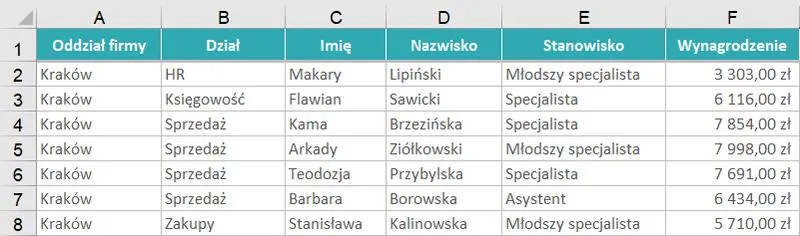
Sumowanie komórek z różnych arkuszy może na pierwszy rzut oka wydawać się skomplikowane, jednak w rzeczywistości stanowi prostą czynność. Osobiście korzystam z Excela, gdzie zebrane dane często wymagają podsumowania w jedną całość. Wyobraź sobie sytuację, w której posiadam różne arkusze, przy czym każdy z nich dokumentuje inny miesiąc: styczeń, luty, marzec i tak dalej. Dla przykładu, w arkuszu styczniowym znajdują się wartości 1200, 1500 i 1100, natomiast w lutowym 1300, 1400 oraz 1250. Z pewnością dobrze byłoby zsumować te liczby i uzyskać jedną ładną wartość, prawda?
Aby to osiągnąć, wykorzystuję prostą funkcję SUMA. W Excelu ta funkcja pozwala mi dodawać wartości z różnych arkuszy przy użyciu jednego polecenia. Na przykład, używam funkcji w następujący sposób: =SUMA(Arkusz1!A1:A3; Arkusz2!A1:A3). W tym przypadku dodaję wartości z komórek A1 do A3 z arkusza styczniowego oraz lutowego. Jak już zgłębiasz ten temat, odkryj skuteczne metody scalania komórek w Excelu. Po zaledwie kilku kliknięciach uzyskuję gotowy wynik! Takie podejście przydaje się zwłaszcza, gdy pracuję z dużą ilością danych, ponieważ wszyscy wiedzą, jak czasochłonne bywa liczenie ręczne.
Skuteczne techniki sumowania komórek w Excelu
Kiedy posiadam więcej niż dwa arkusze, proces pozostaje równie prosty. Na przykład, mogę dodać wartości z trzech arkuszy: stycznia, lutego oraz marca. W takim przypadku moja funkcja przyjmuje następujący kształt: =SUMA(Arkusz1!A1:A3; Arkusz2!A1:A3; Arkusz3!A1:A3). Wystarczy tylko dodać kolejne arkusze w odpowiednich miejscach, a Excel automatycznie obliczy sumę. To fenomenalne narzędzie znacząco przyspiesza naszą pracę, umożliwiając mi skupienie się na analizach, zamiast na zbędnych obliczeniach. Czasami nawet tworząc wykresy, dodaję wyniki różnych miesięcy, co znacznie ułatwia wizualizację danych!
Oprócz tego, mogę wprowadzić dodatkowe ułatwienia, takie jak stosowanie nazwanych zakresów. Zamiast wpisywać nazwę arkusza za każdym razem, tworzę nazwany zakres dla wartości w każdym arkuszu. Na przykład, zamiast używać =SUMA(Arkusz1!A1:A3), wolę skorzystać z =SUMA(styczeń). Ta metoda sprawia, że wszystko staje się jeszcze bardziej przejrzyste, szczególnie gdy mam do czynienia z dużą ilością danych. W ten sposób przygotowanie raportów i zestawień finansowych staje się nie tylko łatwiejsze, ale również, co najważniejsze, szybsze!
Warto wiedzieć, że przy sumowaniu komórek z różnych arkuszy można używać także funkcji 3D, wpisując zakres arkuszy w formule, co pozwala na szybką sumę wartości z wielu arkuszy jednocześnie, np. =SUMA(Arkusz1:Arkusz3!A1:A3, co zautomatyzuje proces, eliminując potrzebę wymieniania każdych arkuszy osobno.
Poradnik: sumowanie komórek z zastosowaniem warunków
Sumowanie komórek w arkuszu kalkulacyjnym stanowi jedną z podstawowych umiejętności, które znacząco ułatwiają pracę z danymi. Osobiście cenię sobie funkcję SUMA, ale w przypadku różnych warunków sięgam po bardziej zaawansowane podejścia, takie jak SUMA.JEŻELI lub SUMA.WARUNKÓW. Używając tych funkcji, mogę szybko sumować wartości spełniające określone kryteria, co pozwala mi na jeszcze lepszą analizę danych w mojej pracy.
Wyobraź sobie, że posiadam zestawienie sprzedaży obejmujące różne regiony i kategorie produktów. Chcąc zsumować wszystkie sprzedaże w regionie "Zachód", jednocześnie interesują mnie tylko te z kategorii "Elektronika". Dzięki funkcji SUMA.WARUNKÓW mogę łatwo ustawić wymagane kryteria w formie dwóch zakresów: jeden dla regionu oraz drugi dla kategorii. Co więcej, ta funkcja pozwala mi na dodanie kilku warunków, co czyni ją naprawdę wszechstronnym narzędziem w codziennej pracy.
Funkcje sumujące działają efektywnie przy wielu kryteriach
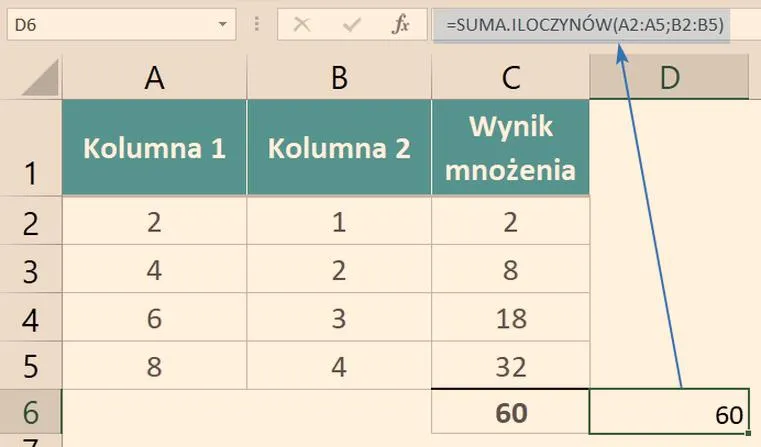
Kiedy korzystam z SUMA.WARUNKÓW, rozpoczynam od określenia kolumn, które najbardziej mnie interesują. Na przykład, jeśli w kolumnie A znajdują się regiony, w kolumnie B kategorie produktów, a w kolumnie C wartości sprzedaży, wówczas wpisuję formułę w następujący sposób: =SUMA. A jak już mówimy o tym to dowiedz się, co oznacza brak podstawy logarytmu.WARUNKÓW(C1:C100, A1:A100, "Zachód", B1:B100, "Elektronika"). W ten sposób mogę bez trudu zsumować wszystkie transakcje, które spełniają moje kryteria. A to tylko jedna z wielu możliwości!
Gdy nauczyłem się wszystkich tych trików, moja praca zyskała na efektywności. Analiza danych przestała być uciążliwym obowiązkiem, a stała się przyjemnością. Pokonywanie liczbowych wyzwań przypomina mi grę, w której każdy zysk z analizy danych przynosi ogromną satysfakcję. Dlatego gorąco zachęcam wszystkich do odkrywania funkcji sumujących z warunkami – efekty mogą wynieść Waszą pracę na zupełnie nowy poziom!
Poniżej przedstawiam kilka funkcji sumujących, które mogą być przydatne w pracy z danymi:
- SUMA - podstawowa funkcja do sumowania wartości.
- SUMA.JEŻELI - somuje wartości spełniające jeden warunek.
- SUMA.WARUNKÓW - sumuje wartości z wieloma warunkami.
- SUMA.IFERROR - sumuje wartości, ignorując błędy.
Czy wiesz, że funkcja SUMA.WARUNKÓW w Excelu może sumować nie tylko liczby, ale także wartości tekstowe, o ile są one zgodne z odpowiednimi kryteriami? To oznacza, że możesz na przykład zsumować ilości produktów, które mają przypisane różne etykiety lub statusy, co sprawia, że analiza danych jest jeszcze bardziej elastyczna.