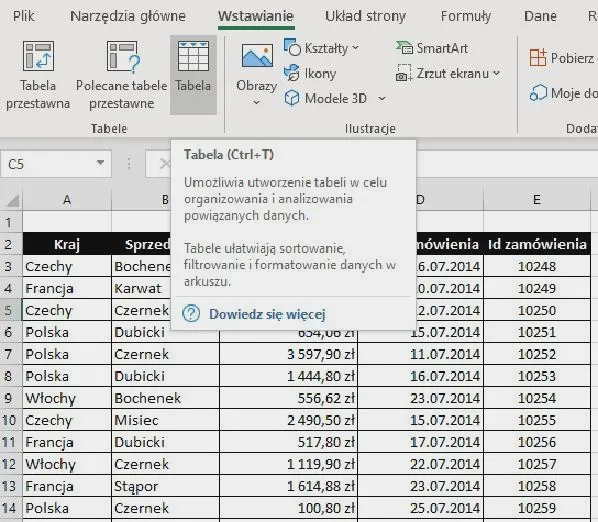
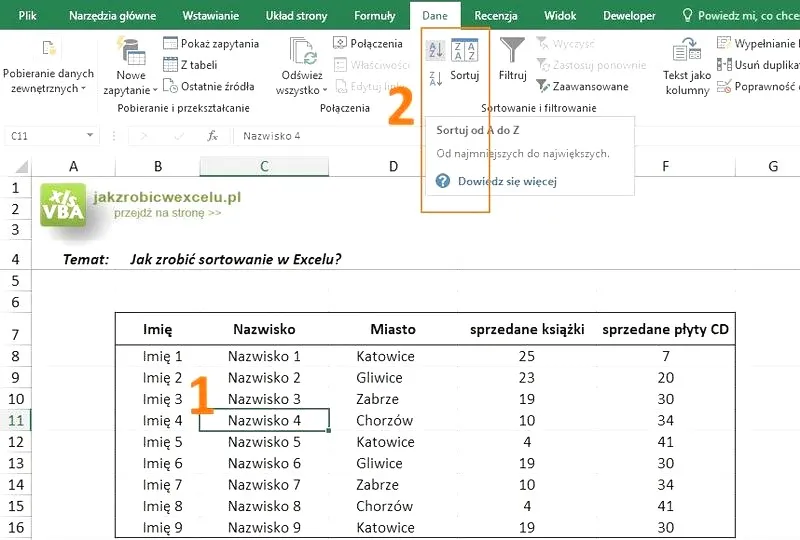
Excel to narzędzie, które zna chyba każdy, kto miał do czynienia z danymi. Sortowanie stanowi jedną z kluczowych funkcji, ponieważ pozwala uporządkować informacje oraz oszczędza nasz czas. Bez problemu możemy szybko posortować listę klientów według daty zakupu albo ustawić wyniki sprzedaży od najwyższych do najniższych. Warto wspomnieć, że w wersji Excel 2021 dodano kilka nowych funkcji, które sprawiają, iż sortowanie stało się jeszcze prostsze. Na przykład funkcja SORT umożliwia dynamiczne sortowanie danych bez konieczności ręcznego wprowadzania zmian w tabeli.
Niezwykle interesujące jest to, że Excel oferuje nam możliwość sortowania według wielu poziomów. Dzięki tej funkcji możemy ustawić priorytety sortowania, co jest niezmiernie przydatne, gdy dysponujemy listą z danymi o sprzedaży podzieloną na regiony i kategorie produktów. Wyobraź sobie sytuację, w której chcesz posortować dane według regionu, a następnie w ramach każdego regionu według kwoty sprzedaży. Wystarczy zaledwie kilka kliknięć, aby cała praca została zakończona w mgnieniu oka!
Zaawansowane opcje sortowania w Excelu zwiększają efektywność
Świat funkcji sortowania w Excelu skrywa jeszcze wiele tajemnic. Na przykład możemy korzystać z filtrów zaawansowanych, które umożliwiają sortowanie i jednoczesne filtrowanie danych. Dzięki temu w łatwy sposób znajdę tylko te rekordy, które mnie interesują. Co więcej, możliwość sortowania według kolorów komórek lub czcionek stanowi kolejny sprytny sposób na szybkie segregowanie danych. Kiedy mam długą listę, wystarczy oznaczyć najważniejsze pozycje kolorem, a następnie szybko je posortować, co pozwala zaoszczędzić cenny czas na ich wyszukiwanie.
Nie zapominaj również o opcji "Sortuj według" w narzędziu "Tabele przestawne". To niezwykle potężne narzędzie daje mi swobodę w analizowaniu danych. Gdy sortuję dane w tabeli przestawnej, mogę w prosty sposób uzyskać różne perspektywy na moje dane, co znacznie ułatwia podejmowanie decyzji. Przy odpowiednim wykorzystaniu funkcji sortowania w Excelu mogę nie tylko zwiększyć swoją efektywność, ale również osiągnąć lepsze wyniki w codziennej pracy z danymi!
Jak skutecznie uporządkować dane alfabetycznie w Excelu: sprawdzone triki
W niniejszym artykule znajdziesz praktyczne wskazówki dotyczące alfabetycznego sortowania danych w programie Excel. Dzięki zastosowaniu tych technik zaoszczędzisz czas oraz zwiększysz efektywność podczas pracy z arkuszami kalkulacyjnymi. Poniżej przedstawiamy kilka istotnych pointów, które warto wziąć pod uwagę.
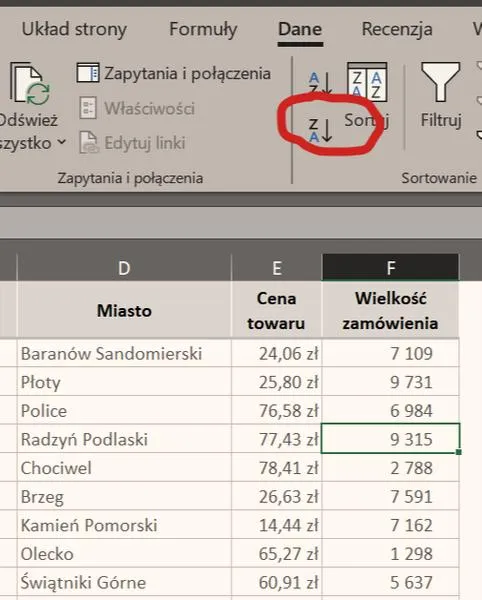
- Używanie narzędzia Sortuj: Aby posortować dane alfabetycznie, najpierw zaznacz całą tabelę z danymi. Następnie, przechodząc do zakładki Dane na pasku narzędzi, wybierz opcję Sortowanie od A do Z lub Sortowanie od Z do A. Funkcja ta automatycznie uporządkuje Twoje dane, a także dostosuje powiązane wiersze w tabeli, co ma kluczowe znaczenie, gdy pracujesz z zestawami, które zawierają więcej niż jedną kolumnę.
- Tworzenie listy rozwijanej: Jeżeli często pracujesz z tymi samymi danymi, warto rozważyć stworzenie listy rozwijanej, która automatycznie posortuje wprowadzane informacje. W tym celu skorzystaj z funkcji Walidacja danych w zakładce Dane. Dzięki temu zawsze będziesz miał pod ręką uporządkowane opcje do wyboru, co znacząco przyspieszy proces wprowadzania danych.
- Korzystanie z filtrów poszerzonych: Filtry poszerzone umożliwiają manipulację oraz sortowanie danych z większą precyzją. Po wybraniu odpowiedniego filtra, możesz sortować dane według wybranej kolumny, co pozwoli na jednoczesną analizę większej ilości informacji. Wykorzystaj opcję Filtruj na pasku narzędzi i dostosuj warunki według własnych potrzeb.
| Funkcja | Opis |
|---|---|
| Sortowanie | Podstawowa funkcja pozwalająca uporządkować dane, np. listę klientów według daty zakupu. |
| Funkcja SORT | Dynamika sortowania danych bez ręcznych zmian w tabeli. |
| Sortowanie według wielu poziomów | Umożliwia ustawienie priorytetów sortowania, np. według regionu, a następnie według kwoty sprzedaży. |
| Filtry zaawansowane | Umożliwiają sortowanie i filtrowanie danych jednocześnie, co ułatwia odnajdywanie interesujących rekordów. |
| Sortowanie według kolorów komórek lub czcionek | Szybkie segregowanie ważnych danych oznaczonych kolorami. |
| Sortowanie w tabelach przestawnych | Umożliwia analizowanie danych z różnych perspektyw dla lepszego podejmowania decyzji. |
Praktyczne triki na alfabetyczne porządkowanie danych w Excelu
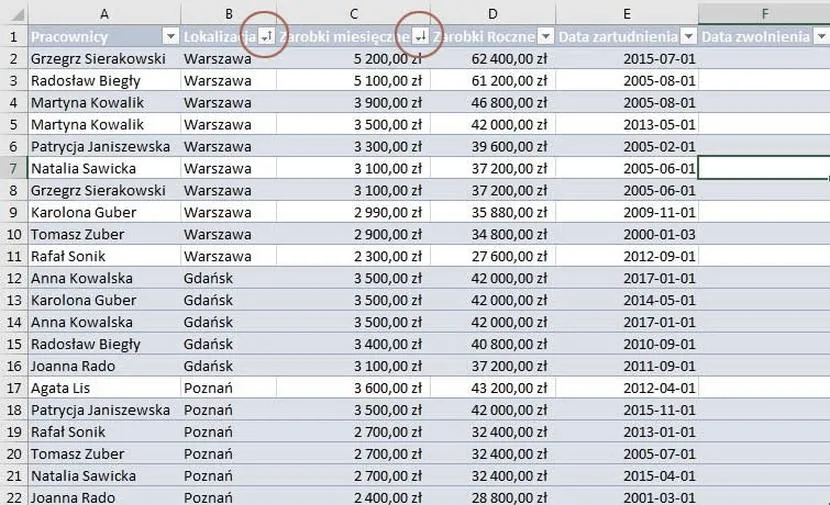
Porządkowanie danych w Excelu w sposób alfabetyczny to nie tylko przydatna umiejętność, ale wręcz konieczność, zwłaszcza podczas pracy z długimi listami. Gdy wprowadzałem dane klientów do arkusza, zauważyłem, że szybkie posortowanie ich alfabetycznie za pomocą kilku kliknięć znacząco ułatwia mi codzienne obowiązki. Wystarczy zaznaczyć interesujący mnie obszar danych, a następnie wybrać opcję 'Sortuj' z karty 'Dane'. W ciągu kilku sekund moje 250 rekordów uporządkowano według nazwisk, co pozwoliło mi szybko znaleźć potrzebne informacje.
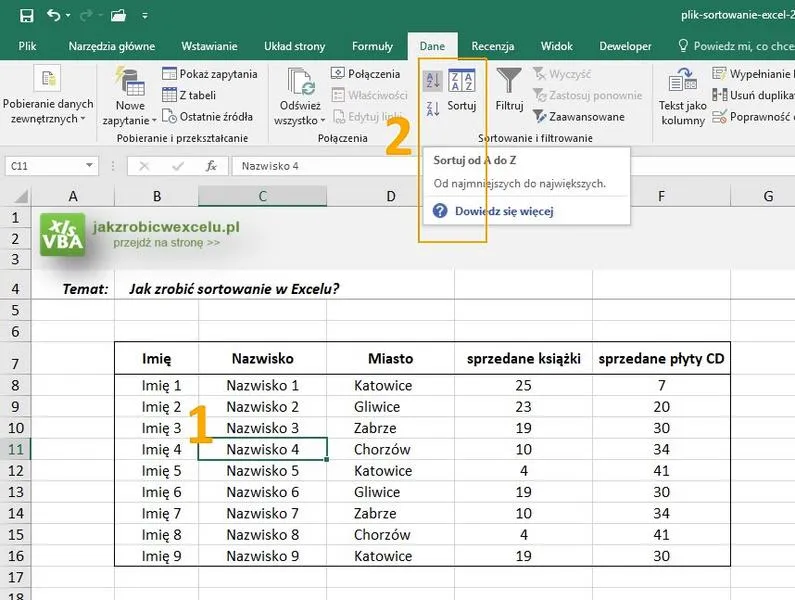
Również warto mieć na uwadze, że Excel dysponuje różnorodnymi opcjami sortowania. Mam możliwość posortowania danych zarówno alfabetycznie, jak i w kolejności odwrotnej. Ta funkcjonalność okazuje się przydatna, gdy chcę zobaczyć, które dane znalazły się na końcu mojej listy. Co więcej, mogę sortować według wielu kryteriów, na przykład zarówno według nazwiska, jak i imienia jednocześnie. To bardzo pomocne, kiedy w grupach występują identyczne nazwiska, ponieważ zaoszczędza mi czas oraz unika niepotrzebnego przewijania listy.
Excel umożliwia zaawansowane sortowanie i filtrowanie
Jeśli pragnę jeszcze bardziej dostosować sposób sortowania, Excel oferuje funkcję filtrów. W łatwy sposób mogę dodać filtr do mojej kolumny, co pozwala mi selektywnie przeszukiwać dane. To rozwiązanie idealnie sprawdza się, gdy zarządzam dużymi zbiorami danych i czas działa na moją niekorzyść. Korzyści tej funkcji przekonały mnie do stałego jej stosowania w mojej codziennej pracy.
Niezwykle istotne jest także pamiętanie o możliwości sortowania danych tekstowych, liczbowych oraz dat. Każdy z tych typów wymaga odmiennych podejść, jednak Excel sprawia, że wszystko staje się niezwykle proste. Dla mnie osobiście, sortowanie dat przyczyniło się do szybkiego stworzenia harmonogramu wydarzeń w firmie. Dzięki zastosowaniu takich zasad mogę dostosować swoje raporty do bieżących potrzeb, umożliwiając efektywne odczytywanie wszystkich niezbędnych informacji w mgnieniu oka. Dzięki prostym, ale niezwykle skutecznym trikom, Excel staje się dla mnie nieocenionym narzędziem, które nie tylko ułatwia, ale również zwiększa efektywność mojej pracy.
Jak korzystać z zaawansowanych narzędzi Excel do efektywnego sortowania
W poniższej liście znajdziesz kluczowe techniki skutecznego korzystania z zaawansowanych narzędzi Excel, które ułatwiają sortowanie danych. Dzięki zawartym wskazówkom zwiększysz wydajność swojej pracy z danymi, uprościsz analizę oraz przyspieszysz proces podejmowania decyzji. Każdy punkt oferuje szczegółowy opis, pozwalający lepiej zrozumieć, jak wykorzystywać możliwości Excel w codziennych zadaniach.
- Sortowanie z użyciem kilku kryteriów: Kiedy efektywnie zarządzasz dużymi zestawami danych, Excel umożliwia sortowanie według wielu kolumn jednocześnie. Możesz, na przykład, posortować listę klientów najpierw według miasta, a następnie według nazwiska. W tym celu zaznacz cały zakres danych, następnie przejdź do zakładki „Dane” i wybierz „Sortuj”. W oknie dialogowym dodasz kolejne poziomy sortowania, co zwiększa elastyczność procesu.
- Filtry zaawansowane: Excel udostępnia funkcję zaawansowanego filtrowania, która umożliwia precyzyjne wyodrębnienie danych. Stwórz własne kryteria w oddzielnym zakresie komórek, aby filtrować dane, które spełniają określone warunki. To narzędzie świetnie sprawdza się, gdy pracujesz z dużymi bazami danych i potrzebujesz szybko znaleźć konkretne informacje.
- Używanie tabel przestawnych: Tabele przestawne stanowią potężne narzędzie analityczne w Excelu, pozwalające na szybkie sortowanie, grupowanie oraz podsumowywanie danych. Dzięki nim przekształcisz dane w rzeczowe raporty w intuicyjny sposób. Wybierz pożądane dane, a następnie w menu „Wstawienie” kliknij „Tabela przestawna”. Dostosuj pola tabeli, aby uzyskać najbardziej użyteczne informacje w przystępnej formie.
- Kolorowanie komórek na podstawie wartości: Aby ułatwić wizualizację danych, zastosuj warunkowe formatowanie, które umożliwia kolorowanie komórek w oparciu o ich wartości. Na przykład, ustaw liczby powyżej określonej wartości na zielono, co pozwoli szybko zwizualizować istotne dane. Skorzystaj z opcji z zakładki „Narzędzia główne”, aby wprowadzić odpowiednie reguły formatowania warunkowego.
Zwiększ efektywność dzięki automatycznemu sortowaniu w Excelu
Automatyczne sortowanie w Excelu to jeden z tych trików, które zdecydowanie przyspieszają pracę oraz zwiększają jej efektywność. Jako osoba regularnie analizująca dane, szybko odkryłem, jak wiele korzyści płynie z wykorzystania tej funkcji. Możliwość szybkiego uporządkowania danych w wybranym porządku pozwala mi skupić się na analizie wyników, zamiast tracić cenny czas na ręczne przekształcanie informacji. W Excelu mogę posortować dane według różnych kryteriów, takich jak wartości liczbowe, daty czy alfabetycznie według nazwisk. To ogromne ułatwienie w codziennej pracy!
Dodatkowo, Excel umożliwia mi sortowanie danych z uwzględnieniem wielu kolumn jednocześnie. Na przykład, kiedy chcę posortować listę klientów według regionu, a następnie według daty ostatniego zakupu, wystarczy kilka kliknięć, aby mieć wszystko uporządkowane. Dzięki temu mogę szybciej zaklasyfikować klientów, zrozumieć ich zachowania zakupowe oraz dostosować strategię marketingową. Tego rodzaju narzędzia oszczędzają mi czas i wspierają podejmowanie lepszych decyzji biznesowych.
Automatyczne sortowanie danych zwiększa wydajność w pracy
Kiedy wprowadzam dane do Excela, często zależy mi na ich jak najszybszym uporządkowaniu. W takich sytuacjach automatyczne sortowanie staje się moim sprzymierzeńcem. Dzięki takim funkcjom jak filtrowanie czy grupowanie, w kilka sekund mogę wyciągnąć najistotniejsze informacje, nawet przy setkach wierszy danych. To także świetna opcja do generowania raportów, gdzie odpowiednio posortowane dane znacząco ułatwiają prezentację wyników moim kolegom z zespołu. Co więcej, zarówno w wersji stacjonarnej, jak i online, Excel pozwala na stosowanie zaawansowanych filtrów, co znacznie podnosi komfort pracy.
Nie sposób pominąć znaczenia zrozumienia podstawowych zasad sortowania, aby w pełni wykorzystać potencjał Excela. Oprócz standardowego sortowania, mogę również skorzystać z opcji sortowania niestandardowego, co otwiera jeszcze więcej możliwości. To szczególnie przydatne w sytuacjach, gdy mam do czynienia z różnorodnymi danymi, gdzie porządek alfabetyczny lub liczbowy nie wystarcza. Moje doświadczenie pokazuje, że automatyczne sortowanie znacząco wpływa na efektywność pracy – zyskuję nie tylko czas, ale także pewność, że moje analizy opierają się na uporządkowanych i klarownych danych.
Czy wiesz, że w Excelu możesz szybko posortować dane nie tylko alfabetycznie, ale także według własnych kryteriów, korzystając z opcji sortowania niestandardowego? Dzięki temu możesz ustawić specjalne porządki, na przykład sortowanie dni tygodnia od poniedziałku do niedzieli, co może znacząco ułatwić analizę danych związanych z czasem lub harmonogramami.
FAQ - Najczęstsze pytania i odpowiedzi
Jakie są kluczowe funkcje sortowania dostępne w Excelu?Excel oferuje funkcje sortowania, takie jak podstawowe sortowanie danych, funkcja SORT do dynamicznego sortowania, sortowanie według wielu poziomów oraz filtrowanie zaawansowane, które umożliwiają jednoczesne sortowanie i filtrowanie danych.
Jak można posortować dane alfabetycznie w Excelu?Aby posortować dane alfabetycznie, należy zaznaczyć całą tabelę z danymi, a następnie w zakładce "Dane" wybrać opcję "Sortowanie od A do Z" lub "Sortowanie od Z do A".
Czy Excel umożliwia korzystanie z zaawansowanych filtrów?Tak, Excel pozwala na korzystanie z filtrów zaawansowanych, które umożliwiają precyzyjne sortowanie i manipulację danymi, co ułatwia odnajdywanie konkretnych rekordów.
Jakie korzyści niesie za sobą korzystanie z tabel przestawnych w Excelu?Tabele przestawne w Excelu oferują potężne narzędzie analityczne, które pozwala na szybkie sortowanie, grupowanie oraz podsumowywanie danych, co zwiększa efektywność analizy i podejmowania decyzji.
Czy istnieje możliwość automatycznego sortowania danych w Excelu?Tak, Excel umożliwia automatyczne sortowanie danych, co znacznie zwiększa wydajność pracy, pozwalając na szybkie uporządkowanie informacji według różnych kryteriów.