Wstawienie kalendarza do programu Excel stanowi bardzo prostą czynność, zwłaszcza gdy skorzystasz z gotowych szablonów. Wygoda, jaką te rozwiązania oferują, zawsze mnie cieszy. Dzięki nim nie muszę tracić czasu na projektowanie od podstaw; zamiast tego mogę skoncentrować się na modyfikacjach, które nadadzą kalendarzowi bardziej osobisty charakter. Po zaledwie kilku kliknięciach stworzę kalendarz, którego wygląd i układ idealnie odpowiadają moim oczekiwaniom. To z pewnością świetny sposób na zwiększenie efektywności w pracy!
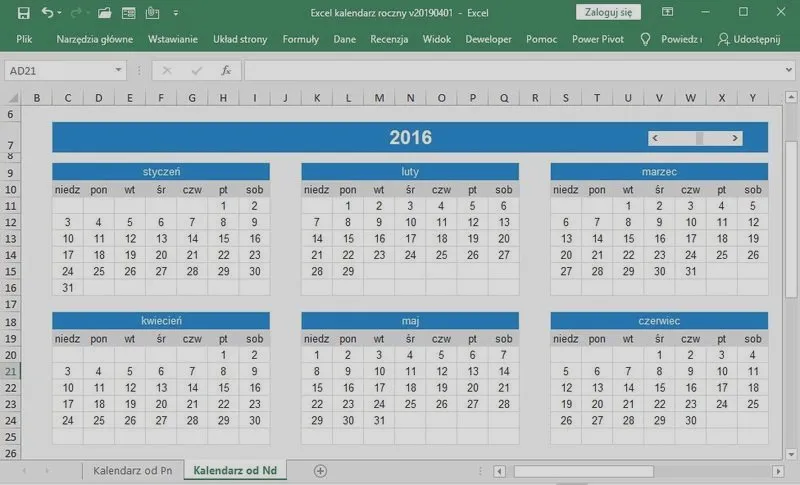
Aby szybko wstawić kalendarz, wystarczy otworzyć program Excel, przejść do zakładki "Plik", a następnie wybrać opcję "Nowy". Po wpisaniu słowa "kalendarz" w polu wyszukiwania Excel podsunie nam wiele gotowych szablonów. Możemy wybrać kalendarze miesięczne, roczne lub akademickie – możliwości są naprawdę bogate. Kiedy już znajdziemy coś, co nám odpowiada, wystarczy kliknąć „Utwórz” i gotowe! Teraz możemy dowolnie edytować nasze dzieło, dodając ważne daty czy kolorowe nagłówki. Przypomniało mi się, że na tej stronie o tym wspominaliśmy.
Korzyści płynące z użycia szablonów kalendarzy w Excelu
Jednym z najważniejszych atutów gotowych szablonów jest ich funkcjonalność. Po pierwsze, ich wcześniejsze sformatowanie znacząco oszczędza czas, co w codziennym natłoku obowiązków ma ogromne znaczenie. Dodatkowo, szablony można łatwo personalizować; wystarczy zmienić kolory, czcionki czy dodać własne nagłówki. Taki proces pozwala mi stworzyć kalendarz, który estetycznie dopełni moje biuro czy laptop. Co więcej, dzięki dostępności różnorodnych wersji możemy dopasować kalendarz do konkretnego stylu, na przykład do grafiku pracy czy harmonogramu projektów.
Warto również zwrócić uwagę na dodatkowe możliwości, które oferują interaktywne kalendarze. Jeśli czujesz się na siłach, zainstaluj dodatki do Excela, które przeniosą Twoje doświadczenia na wyższy poziom. Na przykład, dodatek Date Picker umożliwia łatwe wybieranie dat w formie rozwijanego kalendarza, co nawet w dużych projektach pozwala uniknąć błędów. Dzięki tym rozwiązaniom kalendarz staje się nie tylko praktycznym narzędziem, ale także przyjemnym sposobem na organizację naszego czasu.
Skuteczne metody wstawiania kalendarza w komórki Excela
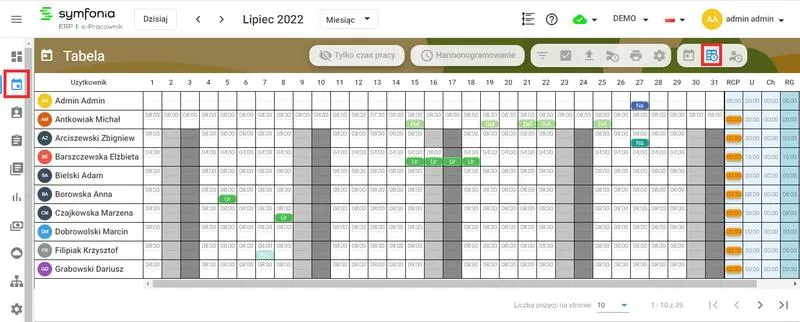
W tym artykule omówimy różne sposoby wstawienia kalendarza do komórek Excela. Dzięki tym metodom wybieranie dat stanie się łatwiejsze. Zawarte tu zarówno proste szablony, jak i bardziej zaawansowane techniki pozwolą Ci w pełni wykorzystać możliwości arkusza kalkulacyjnego.
- Wykorzystanie gotowych szablonów kalendarza
Jednym z najprostszych sposobów na wstawienie kalendarza jest skorzystanie z dostępnych szablonów w programie Excel. Aby to osiągnąć, otwórz Excel, przejdź do zakładki Plik, a następnie wybierz Nowy. W polu wyszukiwania wpisz „kalendarz”, a później przeglądaj dostępne szablony. Po znalezieniu odpowiedniego rozwiązania kliknij Utwórz, co umożliwi Ci szybkie rozpoczęcie pracy. Te szablony dają możliwość personalizacji, takiej jak zmiana kolorów czy dodawanie własnych dat.
- Ręczne tworzenie kalendarza
Jeśli pragniesz większej swobody w projektowaniu kalendarza, rozważ stworzenie go ręcznie. Najpierw przygotuj nagłówki dni tygodnia oraz wprowadź daty w odpowiednich komórkach. Na przykład, w komórce A1 wpisz „Poniedziałek”, a w kolejnych komórkach daty przypisane do tego tygodnia. Po zakończeniu wpisywania dat upewnij się, że odpowiednio sformatujesz komórki jako daty, korzystając z opcji Formatuj komórki. Dodatkowo możesz wzbogacić kalendarz o funkcjonalności, takie jak listy rozwijane do wyboru miesiąca oraz roku, co znacznie ułatwi jego użytkowanie.
- Instalacja dodatków do Excela
Kiedy chcesz wstawić interaktywny kalendarz, instalacja dodatku, takiego jak Date Picker, będzie dobrym rozwiązaniem. Aby to zrobić, przejdź do zakładki Plik, a następnie wybierz Opcje oraz Dodatki. Później kliknij Zarządzaj i wybierz odpowiedni dodatek. Po jego zainstalowaniu nowa zakładka pojawi się w Excelu, co umożliwi łatwe dodawanie kalendarza do wybranych komórek. Dodatki tego typu często oferują rozbudowane funkcje, takie jak automatyczne generowanie dat i ich formatowanie.
Tworzenie kalendarza od podstaw – krok po kroku dla zaawansowanych
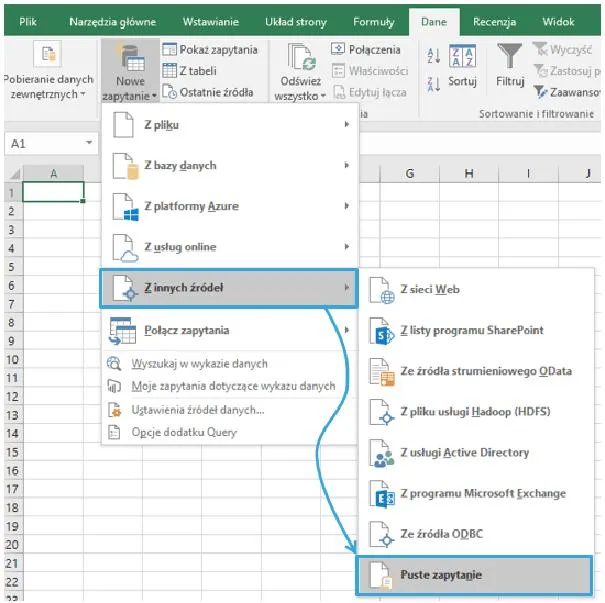
W poniższej liście przedstawiam szczegółowe kroki, które pozwolą Ci stworzyć kalendarz w Excelu od podstaw. Wskazówki oraz techniki, które zamieszczam, pomogą Ci skonstruować estetyczny i funkcjonalny kalendarz idealnie dopasowany do Twoich potrzeb.
- Wybór metody stworzenia kalendarza: Zdecyduj, czy wolisz skorzystać z gotowych szablonów, czy raczej stworzyć kalendarz od podstaw. Jeśli szukasz czegoś prostego i szybkiego, gotowe szablony z pewnością będą doskonałym rozwiązaniem. Możesz je znaleźć w menu Excel, w zakładce „Plik” → „Nowy”, wpisując „kalendarz” w polu wyszukiwania. Z kolei dla bardziej zaawansowanych opcji, rozważ stworzenie kalendarza ręcznie, co da Tobie większą kontrolę nad jego wyglądem oraz funkcjonalnością.
- Przygotowanie nagłówków kalendarza: Po otwarciu nowego pliku nadaj mu odpowiednią nazwę, na przykład „Kalendarz 2026”. Następnie w drugim wierszu umieść dni tygodnia, czyli: Poniedziałek, Wtorek, Środa, Czwartek, Piątek, Sobota oraz Niedziela. Taki układ uprości późniejsze wprowadzanie dat i organizację miesięcy.
- Wprowadzenie dat oraz ich formatowanie: W pierwszej kolumnie możesz wpisać numer tygodnia (to opcjonalne), a w kolejnych kolumnach wprowadź daty pierwszego tygodnia miesiąca. Pamiętaj, aby sformatować odpowiednie komórki, dzięki czemu system rozpozna je jako daty – kliknij prawym przyciskiem myszy na komórce → „Formatuj komórki” → „Data”. W celu wprowadzenia pozostałych dat skopiuj wzór na następne tygodnie, nie zapominając o automatycznym dostosowaniu dni miesiąca. Zmiana szerokości kolumn oraz dodanie kolorowego tła dla weekendów czy świąt sprawi, że kalendarz stanie się bardziej przejrzysty.
- Automatyzacja - dodanie funkcjonalności: Aby uczynić kalendarz bardziej interaktywnym, dodaj listę rozwijaną, z której użytkownik będzie mógł wybierać miesiąc i rok, korzystając z opcji „Walidacja danych”. Użycie funkcji „DATA” pomoże w automatycznym generowaniu dni miesiąca, bazując na wybranych wartościach. Dodatkowo możesz wprowadzić warunkowe formatowanie, które podświetli ważne daty, takie jak urodziny czy dni wolne od pracy.
- Dodatki i narzędzia: Jeśli chcesz, aby Twój kalendarz umożliwiał łatwe wybieranie dat, rozważ wykorzystanie dodatków, takich jak Date Picker. Możesz je zainstalować z menu „Plik” → „Opcje” → „Dodatki”. Po dodaniu tych narzędzi, wstawianie kalendarza do arkusza stanie się bardzo szybkie i intuicyjne – wystarczy kliknąć w odpowiednią komórkę.
- Testowanie i optymalizacja: Po ukończeniu kalendarza, dokładnie przetestuj jego działanie. Sprawdź, czy daty generują się poprawnie i czy wszystkie formuły działają zgodnie z zamierzeniami. Upewnij się także, że kalendarz funkcjonuje w różnych wersjach Excela oraz w przeglądarkach internetowych, jeśli zamierzasz używać go online.
Instalacja i konfiguracja interaktywnego kalendarza w Excelu
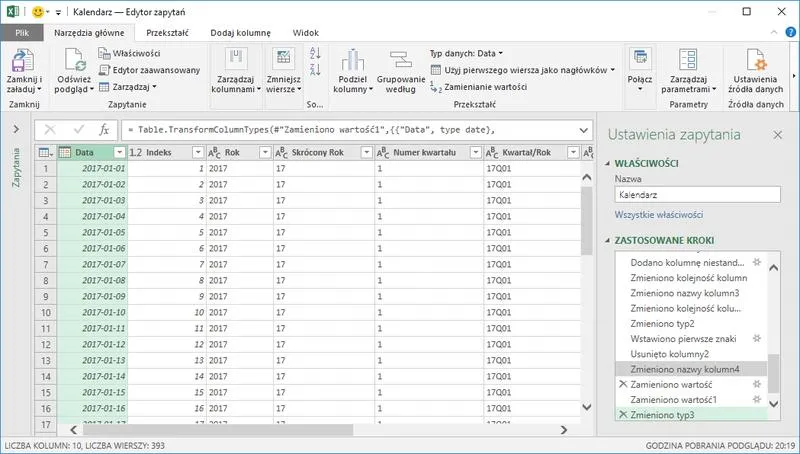
Instalacja i konfiguracja interaktywnego kalendarza w Excelu to proces, który znacząco ułatwia zarządzanie czasem, a jednocześnie wprowadza nieco zabawy do rutynowych zajęć. Począwszy od podstawowych wskazówek, mogę polecić kilka efektywnych sposobów dodawania kalendarza. Najprostszą metodą będzie skorzystanie z gotowych szablonów, które zawierają wbudowane formaty oraz estetyczny wygląd, przez co oszczędzamy cenny czas. Wystarczy zatem otworzyć program Excel, przejść do zakładki „Plik”, wybrać „Nowy”, a następnie wpisać „kalendarz” w polu wyszukiwania. Przeglądając propozycje dostępne w wynikach, można trafić na idealny kalendarz w stylu miesięcznym lub rocznym.
Nieco inaczej sytuacja wygląda, jeśli wolisz coś bardziej spersonalizowanego. Stworzenie kalendarza od podstaw może być świetną zabawą. Zaczynam od utworzenia nowego pliku w Excelu, gdzie od razu ustalam nagłówki z nazwami dni tygodnia. Następnie w kolejnych komórkach wprowadzam daty, a także za pomocą funkcji takich jak „=DATA(rok; miesiąc; dzień)” automatycznie generuję dni miesiąca. Co więcej, dodanie opcji walidacji danych pozwala na łatwe wybieranie miesięcy i lat z rozwijanych list, co czyni kalendarz interaktywnym oraz niezwykle praktycznym narzędziem.
Korzystanie z dodatków do Excela umożliwia szybki dostęp do funkcji kalendarzy
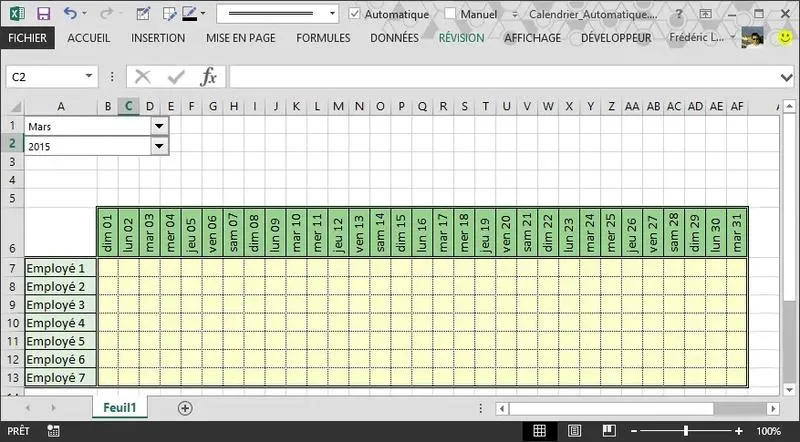
Jeżeli jednak zależy Ci na jeszcze większej interaktywności w kalendarzu, warto rozważyć instalację dedykowanych dodatków, takich jak Date Picker. Instalacja takiego dodatku odbywa się w kilku krokach: wystarczy przejść do „Plik” → „Opcje” → „Dodatki” i tam znaleźć interesujący nas kalendarz. Po zatwierdzeniu pojawi się nowa zakładka w obrębie Excela, z której można korzystać, aby wstawiać kalendarz do wybranych komórek. Taki kalendarz nie tylko oferuje funkcjonalność, ale także oszczędza czas, czyniąc planowanie przyjemniejszym doświadczeniem.
Podsumowując, niezależnie od tego, czy wybierzesz gotowy szablon, czy zdecydujesz się na budowę kalendarza od podstaw, a może skorzystasz z dodatków, cały proces sprawia wiele radości oraz satysfakcji. Praktyczny kalendarz w Excelu znacząco ułatwi zarządzanie czasem, a Ty zyskasz nowe narzędzie do efektywnej organizacji. Co istotne, kalendarz można dostosować do osobistych potrzeb, co czyni go idealnym rozwiązaniem dla każdego, kto pragnie mieć porządek w swoim grafiku.
| Metoda | Opis |
|---|---|
| Gotowe szablony | Oszczędzają czas i oferują estetyczny wygląd. Aby je znaleźć, otwórz Excel, przejdź do „Plik”, wybierz „Nowy” i wpisz „kalendarz” w polu wyszukiwania. |
| Stworzenie kalendarza od podstaw | Tworzenie nowego pliku, ustalenie nagłówków z nazwami dni tygodnia oraz wprowadzanie dat za pomocą funkcji „=DATA(rok; miesiąc; dzień)”. Dodanie walidacji danych umożliwia wybór miesięcy i lat z rozwijanych list. |
| Dodatki do Excela | Instalacja dodatków, takich jak Date Picker, poprzez „Plik” → „Opcje” → „Dodatki”. Oferują one funkcjonalność i oszczędzają czas, a po instalacji pojawia się nowa zakładka w Excelu. |
Czy wiesz, że korzystając z dodatków do Excela, możesz nie tylko uzyskać kalendarz, ale również inne zaawansowane funkcje, takie jak automatyczne przypomnienia o ważnych datach czy integrację z zewnętrznymi kalendarzami, co jeszcze bardziej ułatwia zarządzanie czasem?
Wykorzystanie kalendarza w grafiku pracy – automatyzacja dat
W poniższej liście przedstawiam szczegółowe kroki, które pomogą Ci w wykorzystaniu kalendarza w grafiku pracy. W tym opisie pokażę, jak efektywnie zautomatyzować daty w Excelu, co znacznie ułatwi zarządzanie grafikiem pracowników.
- Utwórz nowy arkusz kalkulacyjny – Rozpocznij od otwarcia programu Excel, a następnie stwórz nowy plik, nadając mu odpowiednią nazwę, na przykład „Grafik Pracy 2026”. Taki krok zaowocuje lepszą organizacją i łatwiejszym dostępem do potrzebnych danych.
- Wstaw dni tygodnia i daty – W pierwszym wierszu swojego arkusza, na przykład od komórki C1 do I1, wpisz dni tygodnia, zaczynając od poniedziałku do niedzieli. Następnie wprowadź formułę, która automatycznie wstawi daty w kolejnych komórkach. Użyj funkcji DATA() do ustawienia pierwszego dnia, przykładowo:
=DATA(2026,1,1), a później skopiuj tę formułę do pozostałych komórek, dodając odpowiednie dni tygodnia. - Dodaj automatyczne wstawianie dat z kontrolką selektora dat – Wybierz komórkę, w której chcesz umieścić selektor dat. Następnie przejdź do zakładki „Wstawianie” i wybierz „Kontrolka selektora dat”. Kliknij w miejsce, gdzie ma się znajdować kontrolka. Dzięki temu użytkownicy będą mogli szybko wybierać daty, co znacznie przyspieszy wprowadzanie zmian w grafiku.
- Ustal zasady automatyzacji dat – W celu uniknięcia manualnego wprowadzania dat co miesiąc, stwórz formułę, która określi pierwszą datę w nowym miesiącu. Najpierw znajdź pierwszą datę miesiąca w pierwszej kolumnie, następnie dodaj do niej liczby przypisane dniom tygodnia, korzystając z dodatkowych formuł uwzględniających weekendy. W tym miejscu funkcja WARUNKI() pomoże oddzielić dni pracujące od dni wolnych.
- Wprowadź formatowanie warunkowe – Aby wizualnie zaznaczyć istotne daty, takie jak dni wolne, urlopy czy inne zmiany, skorzystaj z opcji formatowania warunkowego. Wybierz komórki, a następnie kliknij „Format” na pasku narzędzi. Wybierz „Formatowanie warunkowe”, a potem zdefiniuj reguły dla dat, które chcesz wyróżnić. Na przykład, podświetl dni wolne na czerwono, aby były bardziej widoczne.
- Dodaj funkcje podsumowujące – Wstaw dodatkowe komórki w arkuszu, które będą obliczać liczbę godzin pracy lub dni oddelegowania. W tym celu użyj funkcji takich jak SUMA(), co pozwoli na zautomatyzowanie tych wyliczeń. Możesz również dodać funkcje, które będą śledzić, ile dni dana osoba była na urlopie lub zwolnieniu.
- Sprawdź działanie oraz zatwierdź zmiany – Po skonfigurowaniu wszystkich elementów, ważny krok to przetestowanie swojego grafiku. Upewnij się, że daty wstawiają się poprawnie i że wszystkie formuły działają zgodnie z oczekiwaniami. Zastosuj podgląd zmian, aby zarejestrować modyfikacje wprowadzone w grafiku pracy.
Źródła:
- https://www.digitalteam.com.pl/jak-wstawic-kalendarz-do-excel-tworzenie-interaktywnego-kalendarza/
- https://www.elektroda.pl/rtvforum/topic2674238.html
- https://support.microsoft.com/pl-pl/infopath/insert-a-date-picker
Najczęstsze pytania (FAQ)
Jakie są podstawowe kroki do wstawienia kalendarza w Excelu przy użyciu gotowych szablonów?Aby wstawić kalendarz w Excelu, otwórz program, przejdź do zakładki "Plik", wybierz "Nowy" i w polu wyszukiwania wpisz "kalendarz". Następnie przeglądaj dostępne szablony, a po znalezieniu odpowiedniego, kliknij "Utwórz".
Co zyskuję, korzystając z gotowych szablonów kalendarza w Excelu?Gotowe szablony kalendarzy w Excelu oszczędzają czas, ponieważ są już sformatowane i estetycznie zaprojektowane. Możesz je również łatwo spersonalizować, zmieniając kolory, czcionki oraz dodając własne daty.
Jak można stworzyć kalendarz od podstaw w Excelu?Aby stworzyć kalendarz od podstaw, musisz najpierw ustalić nagłówki dni tygodnia i wprowadzić daty w odpowiednich komórkach. Możesz korzystać z funkcji "DATA", aby automatycznie generować dni miesiąca oraz dodać opcje walidacji danych, co ułatwi wybór miesięcy.
Jakie dodatki można zainstalować w Excelu, aby ułatwić korzystanie z kalendarza?Możesz zainstalować dodatki, takie jak Date Picker, które umożliwiają łatwe wybieranie dat w formie interaktywnego kalendarza. Instalacja takiego dodatku odbywa się w zakładce "Plik" → "Opcje" → "Dodatki", co powoduje pojawienie się nowej zakładki w Excelu.
Jakie są korzyści z używania formatowania warunkowego w grafiku pracy w Excelu?Formatowanie warunkowe w grafiku pracy pozwala wizualnie zaznaczyć istotne daty, takie jak dni wolne czy urlopy. Dzięki temu ważne informacje stają się bardziej widoczne, co ułatwia zarządzanie grafikiem pracowników.