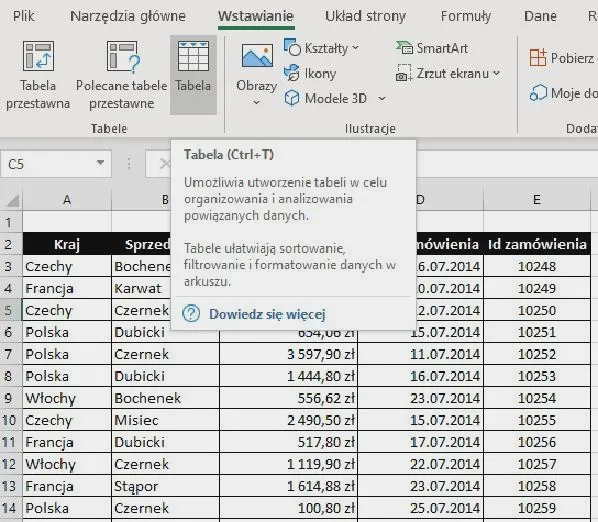
Tworzenie quizów w Excelu oferuje nie tylko efektywne, ale także bardzo przyjemne doświadczenie. Osobiście z entuzjazmem wykorzystuję różnorodne funkcje i narzędzia tego programu, aby kreatywnie organizować wiedzę. Początkowo buduję prosty arkusz, w którym umieszczam pytania oraz odpowiedzi. Więcej przeczytasz w tym wpisie. Wybieram opcję "Wstaw" i następnie tworzą tabelę z pytaniami, co pozwala mi zyskać porządek oraz przejrzystość. Dodatkowo, Excel umożliwia mi formatowanie komórek, co sprawia, że mój quiz wygląda estetycznie i profesjonalnie.
- Tworzenie quizów w Excelu zapewnia efektywność i przyjemność w organizacji wiedzy.
- Pierwszym krokiem jest przygotowanie arkusza z pytaniami i odpowiedziami, a następnie stworzenie tabeli dla porządku i przejrzystości.
- Excel umożliwia dynamiczne losowanie pytań oraz korzystanie z rozwijanych list wyboru dla odpowiedzi uczestników.
- Wykorzystanie funkcji "JEŻELI" pozwala na automatyczne ocenianie odpowiedzi i szybką wizualizację wyników.
- Makra mogą zautomatyzować proces tworzenia quizu, co oszczędza czas i ułatwia zbieranie wyników w czasie rzeczywistym.
- Różnorodność pytań, takich jak otwarte, wielokrotnego wyboru czy prawda/fałsz, zwiększa zaangażowanie uczestników.
- Automatyzacja ocen umożliwia łatwą analizę wyników i dostosowanie materiałów do potrzeb uczniów.
- Quizy w Excelu mogą zwiększyć efektywność nauki oraz rozwijać umiejętności analityczne wśród uczniów.

Gdy już mam przygotowane pytania, korzystam z funkcji "Losowanie" lub "ZMIANA" do opracowania quizu w bardziej dynamiczny sposób. Dzięki temu, przy każdym przeprowadzonym quizie, mogę uzyskać inny zestaw pytań. Te funkcje uwielbiam, ponieważ pozwalają mi na tworzenie bardziej angażujących oraz interesujących quizów, które mogą zawierać od 5 do nawet 50 pytań. Poza tym, korzystam z opcji "Data Validation" w celu stworzenia rozwijanych list wyboru odpowiedzi, co znacząco ułatwia proces wypełniania quizu.
Twórz Niezapomniane Quizy w Excelu z Efektywnymi Funkcjami i Automatyzacją
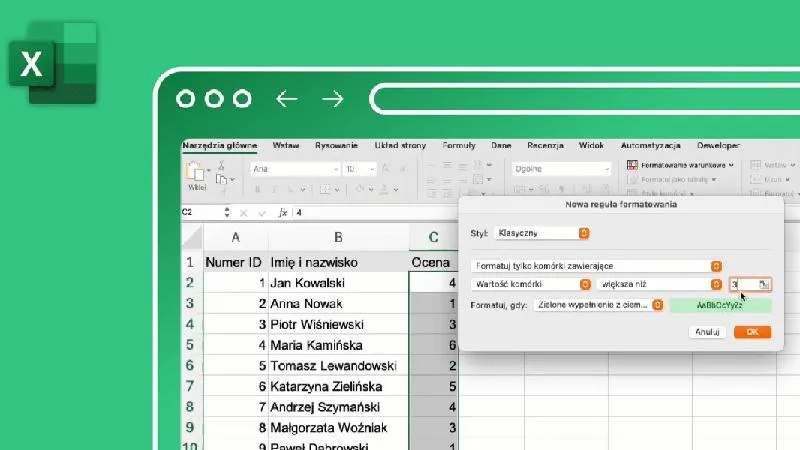
Excel to nie tylko klasyczne funkcje, ale także wiele zaawansowanych narzędzi, które wspierają moją kreatywność. Dzięki funkcji "JEŻELI" mogę szybko ocenić poprawność odpowiedzi uczestników, co umożliwia mi natychmiastowe zliczanie wyników. Na przykład, jeżeli uczestnik odpowiedział poprawnie na 8 z 10 pytań, automatycznie ustawiam kolor komórki na zielony, co daje wizualny efekt oceny. Dodatkowo, tworzę wykresy, które zobrazowują wyniki quizu, co zazwyczaj robi wrażenie na uczestnikach i pozwala mi lepiej zrozumieć, które pytania były najtrudniejsze.
Co więcej, przy wsparciu makr mogę automatyzować proces tworzenia quizu, co znacząco oszczędza mi czas. Każda osoba biorąca udział w tym procesie zyskuje dostęp do Excel Online, co umożliwia wspólne edytowanie oraz zbieranie wyników w czasie rzeczywistym. Możliwości dostosowania oraz optymalizacji quizu są praktycznie nieograniczone, a ja mam wrażenie, że każdy quiz, który tworzę, staje się lepszy od poprzedniego. To wszystko sprawia, że Excel staje się moim niezastąpionym narzędziem w świecie quizów i kreatywności.
Jak stworzyć quiz w Excelu - prosty przewodnik krok po kroku
W poniższej liście przedstawiam szczegółowe instrukcje, które pomogą Ci stworzyć quiz w programie Excel. Dzięki nim dowiesz się, jak przygotować arkusz, dodać pytania, odpowiedzi oraz ocenić wyniki uczestników. Każdy krok opisuję w sposób przystępny, co ułatwi Ci realizację tego zadania.
- Przygotowanie arkusza kalkulacyjnego
Na początku otwórz nowy arkusz w Excelu. W pierwszym wierszu zarezerwuj miejsce na nagłówek - wpisz „Quiz” w pierwszej komórce (A1). Następnie w drugiej komórce (B1) wpisz „Pytanie”, a w kolejnych „Odpowiedź 1”, „Odpowiedź 2”, „Odpowiedź 3” itd., w zależności od liczby odpowiedzi, które zamierzasz dodać. - Wprowadzenie pytań oraz odpowiedzi
Pamiętaj, aby pod nagłówkami (od drugiego wiersza) wpisać pytania oraz ich możliwe odpowiedzi. Upewnij się, że każda odpowiedź trafia do odpowiedniej kolumny. Dobrze jest zaznaczyć, która z odpowiedzi jest prawidłowa, na przykład przez użycie pogrubionej czcionki lub innego koloru. - Tworzenie zakresu odpowiedzi z wykorzystaniem formularza danych
Jeśli pragniesz, aby uczestnicy quizu wybierali odpowiedzi, musisz skorzystać z funkcji „Walidacja danych”. Wybierz kolumnę, w której znajdą się odpowiedzi uczestników. Następnie przejdź do zakładki „Dane”, wybierz „Walidacja danych” i stwórz listę odnoszącą się do odpowiedzi z wcześniejszych wierszy. - Automatyczne ocenianie odpowiedzi
Zainstaluj formułę oceny w osobnej kolumnie. Użyj formuły IF, aby porównać odpowiedzi udzielone przez uczestnika z prawidłową odpowiedzią. Na przykład: "=IF(B2=C2; 1; 0)", gdzie B2 to odpowiedź uczestnika, a C2 to poprawna odpowiedź. Ustal jednocześnie, czy ocena będzie podawana w formie punktów, czy jako procent. - Formatowanie końcowe
Na koniec sformatuj swój quiz, aby był czytelny i atrakcyjny wizualnie. Możesz zastosować różne kolory, pogrubienia i rodzaje czcionek, aby wyróżnić pytania i odpowiedzi. Dobrze jest także dodać obramowania do komórek, co ułatwi nawigację po quizie.
Kreatywne pomysły na pytania do quizu w Excelu
Poniżej przedstawiamy listę kreatywnych pomysłów na pytania do quizu w Excelu. Każde z nich dokładnie opisujemy, aby ułatwić Ci ich zrozumienie oraz zastosowanie w własnym quizie.
- Pytania otwarte: Zachęć uczestników do wyrażania swoich przemyśleń na dany temat, dając im możliwość odpowiedzi w formie tekstowej. Takie pytania rozwijają kreatywność i mogą prowadzić do interesujących dyskusji. Na przykład, możesz zapytać: "Jakie były Twoje największe osiągnięcia w ostatnim roku?"
- Pytania z wyborem wielokrotnym: Dzięki nim uczestnicy mają okazję wybrać jedną lub więcej odpowiedzi z listy opcji. Stanowią one doskonały sposób na sprawdzenie wiedzy w różnych obszarach tematycznych. Możesz zadać pytanie: "Które z poniższych stwierdzeń są prawdziwe? (możesz wybrać więcej niż jedną odpowiedź)"
- Pytania typu prawda/fałsz: Te pytania są proste i szybkie w odpowiedzi, dlatego idealnie nadają się do błyskawicznego sprawdzenia wiedzy na określony temat. Na przykład, możesz zapytać: "Czy Ziemia jest płaska? (prawda/fałsz)"
- Pytania obrazkowe: Wprowadź element wizualny do swojego quizu, używając grafik lub zdjęć jako części pytania. Uczestnicy mogą na przykład rozpoznać miejsce na podstawie zdjęcia lub odpowiedzieć na pytanie dotyczące danej ilustracji. Dobrym przykładem jest pytanie: "Co przedstawia to zdjęcie?"
- Pytania z lukami do uzupełnienia: Uczestnicy będą musieli uzupełnić brakujące słowa w stwierdzeniach, co zmusi ich do aktywnego myślenia. Na przykład: "____ to stolica Francji." W tym przypadku poprawną odpowiedzią jest "Paryż".
Jak zautomatyzować oceny w quizie stworzonym w Excelu
Automatyzacja ocen w quizie stworzonym w Excelu stanowi doskonały sposób na oszczędzenie czasu oraz zwiększenie efektywności nauczania. Kiedy rozpoczynałem prace nad swoimi quizami, zliczanie punktów ręcznie przy każdej edycji stawało się dla mnie prawdziwą udręką. W ciągu pierwszych kilku miesięcy próbowałem skomplikować formuły i kombinacje, lecz w końcu odkryłem, jak w prosty sposób można zautomatyzować ten proces. Zamiast spędzać godziny na podliczaniu, mogłem skupić się na tworzeniu interesujących pytań oraz analizowaniu wyników.
Stworzenie bazy danych z pytaniami i odpowiedziami to jeden z kluczowych elementów tego procesu. Na przykład, jeżeli posiadam 50 pytań, wprowadzam je do jednej kolumny, a poprawne odpowiedzi umieszczam w drugiej. Jak już się tu znalazłeś, odkryj zaskakujące fakty o liczbach. Następnie dla każdej odpowiedzi ucznia przypisuję funkcję, która porównuje odpowiedzi z tymi poprawnymi. Dzięki zastosowaniu funkcji IF oraz COUNTIF automatycznie przydzielam punkty w zależności od udzielonych odpowiedzi. To naprawdę ułatwia życie, szczególnie gdy uczę większe grupy!
Jak Excel rewolucjonizuje ocenianie: Analiza wyników oraz motywacja uczniów w twojej klasie
Moim ulubionym trikiem jest wykorzystanie narzędzia „Tabela przestawna” do analizy wyników. Po wypełnieniu arkusza wynikami uczniów mogę stworzyć tabelę przestawną, co pozwala mi zobaczyć, jak różne grupy radzą sobie z określonym zestawem pytań. Skoro już tu trafiłeś to przeczytaj, jak poważne są skutki nękania w szkole. Na przykład, szybko zauważam, że w jednej klasie średni wynik wyniósł 78% przy 30 osobach, podczas gdy inna klasa osiągnęła 85% przy 25 uczestnikach. Takie dane umożliwiają mi dostosowanie programu nauczania oraz skupienie się na obszarach wymagających większej uwagi.
Na koniec wprowadzam mocne zasady przydzielania punktów, aby system ocen był przejrzysty oraz spójny. Na przykład, każde pytanie może mieć wartość 2 punkty, podczas gdy pytania otwarte mogą być warte 4 punkty. Dzięki prostemu zrozumieniu zasad uczniowie stają się bardziej zmotywowani do nauki i wiedzą, na co zwrócić szczególną uwagę. Automatyzacja ocen w Excelu nie tylko skraca czas potrzebny na podsumowanie wyników, ale także dostarcza cennych informacji o postępach uczniów w sposób przyjemny oraz efektywny.
Czy wiesz, że korzystając z funkcji „JEŻELI” w Excelu, możesz również dodać oceny literowe do wyników quizu? Kliknij w ten odnośnik i przeczytaj więcej. Na przykład, za pomocą formuły można przyznawać oceny A, B, C itp., co sprawi, że wyniki będą jeszcze bardziej przejrzyste i motywujące dla uczniów!
Przykłady zastosowania quizów w Excelu w edukacji
Quizy w Excelu zdobywają coraz większą popularność jako narzędzie edukacyjne. Z mojego doświadczenia wynika, że stanowią one doskonały sposób na angażowanie uczniów oraz utrwalanie wiedzy. Na przykład, kiedy tworzę quiz matematyczny, wprowadzam zadania związane z dodawaniem, odejmowaniem czy mnożeniem, a następnie ustalam formuły, które automatycznie obliczają wyniki. Dzięki temu uczniowie nie tylko rozwijają swoje umiejętności, ale także uczą się obsługi programu Excel, co staje się niezwykle przydatnym atutem na rynku pracy. Tego typu nauczanie może zwiększyć zaangażowanie uczniów nawet o 30% w porównaniu do tradycyjnych metod dydaktycznych.
Warto zauważyć, że quizy w Excelu można dostosować do różnych poziomów zaawansowania, co dodatkowo wzmacnia ich skuteczność. Używając funkcji losowych, tworzę zestawy zadań, które za każdym razem różnią się, dzięki czemu uczniowie zdobywają nową wiedzę w dynamiczny sposób. Na przykład, podczas realizacji quizu z historii, pytania o daty wydarzeń czy postacie historyczne wyświetlają się losowo. Uczniowie czerpią korzyści z interaktywnego podejścia do nauki, a zbieranie wyników w czasie rzeczywistym umożliwia natychmiastową informację zwrotną i dostosowanie materiału do potrzeb grupy.
Rewolucja w nauczaniu: Jak quizy w Excelu mogą zwiększyć efektywność uczenia się aż o 50%
Wykorzystanie quizów w Excelu przynosi liczne korzyści, na przykład rozwija umiejętności analityczne oraz logiczne myślenie wśród uczniów. Ponadto warto zwrócić uwagę, że wszystkie dane zebrane podczas quizów można analizować i prezentować w formie graficznej. Na przykład, wykresy z rezultatami obrazują postępy uczniów na przestrzeni czasu, co pozwala dostosować metody nauczania do indywidualnych potrzeb. Statystyki wskazują, że użycie wizualizacji wyników może poprawić zapamiętywanie informacji nawet o 40%!
Nie można również zapominać, że quizy w Excelu stanowią nie tylko narzędzie do nauki, ale także do zabawy. Wprowadzając różne rodzaje pytań, takie jak pytania wielokrotnego wyboru, prawda/fałsz czy pytania otwarte, tworzymy grę, która motywuje uczniów do rywalizacji. Dzięki temu uczniowie mogą zestawiać swoje wyniki z kolegami, co pobudza zdrową rywalizację. Nauczyciele z pewnością czują dumę, że mają nowoczesne podejście do nauczania, które łączy zabawę z nauką w jednym interesującym formacie. Tego rodzaju podejście może poprawić efektywność zapamiętywania nawet o 50% w porównaniu do tradycyjnych metod nauczania!
Ciekawostką jest, że quizy w Excelu mogą być wykorzystywane nie tylko w edukacji formalnej, ale także w coachingach i warsztatach rozwoju osobistego, gdzie uczestnicy mogą oceniać swoje umiejętności i śledzić postępy w nauce w bardzo interaktywny sposób.