

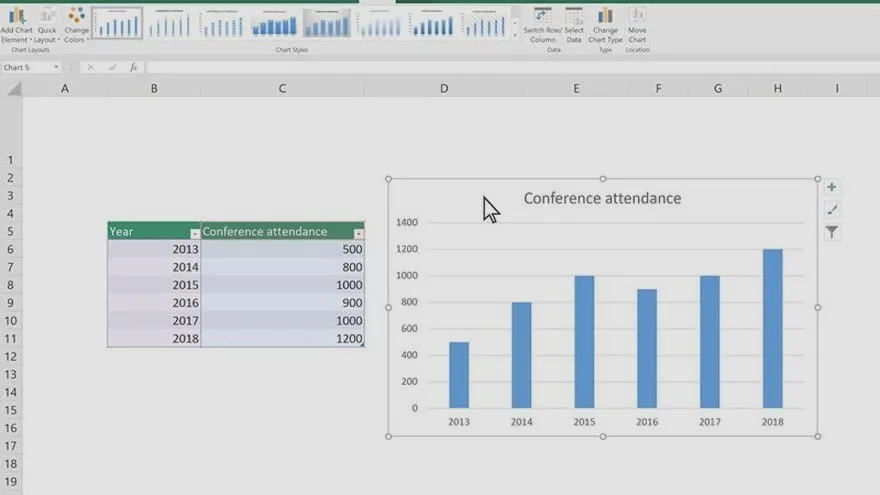
Tworzenie czytelnych wykresów w Excelu stanowi sztukę, która potrafi zdziałać cuda w kontekście podejmowania decyzji biznesowych. Kiedy analizuję dane, zawsze staram się znaleźć sposób na ich uproszczenie oraz uczynienie bardziej przystępnymi i zrozumiałymi. Odpowiednio dobrany wykres nie tylko ilustruje kluczowe informacje, lecz także podkreśla trendy, które ułatwiają podejmowanie istotnych decyzji. Kluczowe znaczenie ma zrozumienie, jakie dane chcemy przedstawić oraz kto jest naszym odbiorcą. Z tego powodu dobieramy odpowiedni typ wykresu, na przykład od prostych słupków po bardziej skomplikowane wizualizacje, takie jak wykresy Gantta czy wykresy pierścieniowe.
- Tworzenie czytelnych wykresów w Excelu ułatwia podejmowanie decyzji biznesowych.
- Wybór odpowiedniego typu wykresu oraz ograniczenie ilości informacji jest kluczowe dla zrozumienia danych.
- Warto korzystać z narzędzi Excel, takich jak funkcje obliczeniowe, zautomatyzowane dashboardy i sztuczną inteligencję, aby zwiększyć efektywność wizualizacji.
- Podstawowe kroki do stworzenia wykresu zależności obejmują wybór danych, tworzenie wykresu, jego personalizację i analizę wyników.
- Unikaj typowych błędów, takich jak niewłaściwe skalowanie osi, zbyt skomplikowane wykresy oraz nieodpowiednią kolorystykę.
- Właściwe opisy i tytuły wykresów zwiększają ich klarowność i zrozumiałość dla odbiorców.
- Wykresy Gantta mogą być pomocne w planowaniu projektów i zarządzaniu czasem.
Nie przesadzajmy z ilością informacji na wykresie. Zbyt wiele elementów może jedynie zdezorientować oglądającego, zamiast przekazywać jasny komunikat. Warto ograniczyć liczbę kolorów, wybierając spójną paletę, co sprawi, że wykres będzie bardziej estetyczny. Dodatkowo dobrze jest dodać opisy i etykiety, które wyjaśnią poszczególne elementy wykresu, ale nie przytłoczą szczegółami. Temat ciekawie rozwinięto na https://zsbgorzow.pl/atwy-przewodnik-krok-po-kroku-do-profesjonalnego-wykresu-sinusa-w-excelu/. W tym kontekście zasada "mniej znaczy więcej" często przynosi fantastyczne rezultaty.
Skuteczne techniki wizualizacji danych w Excelu
Wykorzystanie narzędzi dostępnych w Excelu stanowi kluczowy element w tworzeniu efektywnych wykresów. Funkcje takie jak “Zmienność”, “Średnia” czy różne filtry danych mogą znacznie ułatwić bardziej złożoną analizę. Coraz częściej stosuję zautomatyzowane dashboardy, które łączą różne źródła danych i prezentują wyniki w spójny sposób. Takie rozwiązanie oszczędza czas i pozwala mi skoncentrować się na interpretacji danych, a nie na ich zbieraniu. Dodatkowo, używając sztucznej inteligencji w Excelu, mam możliwość jeszcze bardziej usprawnić proces wizualizacji i wzbogacić swoje wykresy o inteligentne rekomendacje.
Pamiętam, że podstawowym celem wykresu jest ułatwienie komunikacji. Wspierają one nie tylko wewnętrzne procesy, ale również mogą okazać się użyteczne w prezentacjach dla klientów czy partnerów biznesowych. Dlatego staram się, aby każdy wykres był nie tylko funkcjonalny, ale również atrakcyjny wizualnie. Ostatecznie, dobrze zaprezentowane dane posiadają moc przekonywania i mogą zapaść w pamięć, co ma kluczowe znaczenie w środowisku biznesowym.
Odkryj sekrety wykresów w Excelu: Jak stworzyć wykres zależności i uniknąć pułapek
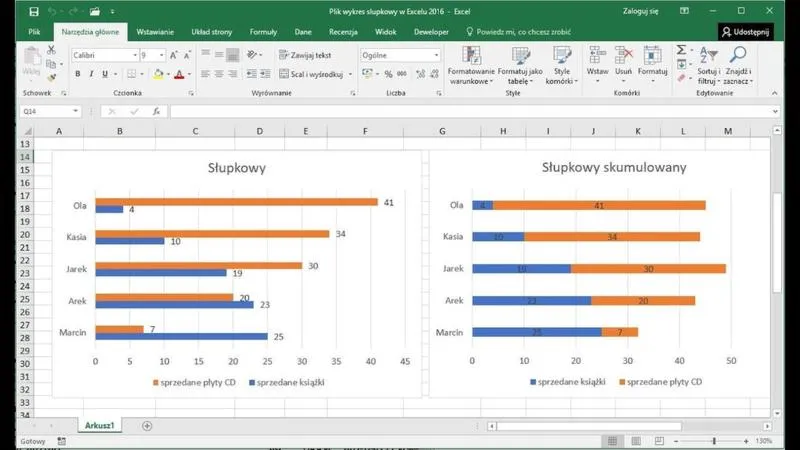
W poniższym artykule odnajdziesz niezbędne kroki, które pozwolą Ci stworzyć efektywny wykres zależności w programie Excel. Krok po kroku opisujemy poszczególne etapy, co pomoże Ci skutecznie zarządzać danymi oraz unikać typowych błędów podczas wizualizacji.
- Wybór odpowiednich danych - Zanim rozpoczniesz tworzenie wykresu, upewnij się, że dysponujesz odpowiednimi danymi. Wybierz komórki z arkusza, które zawierają zarówno zmienne niezależne, jak i zależne. Uporządkowanie danych oraz ich wolność od błędów to kluczowe aspekty, które mają ogromny wpływ na rzetelne wyniki.
- Tworzenie wykresu - Po zaznaczeniu wybranych danych, przejdź do zakładki „Wstawianie”. Następnie wybierz typ wykresu najlepiej pasujący do Twoich danych; często wykres punktowy okazuje się najbardziej efektywny w przedstawianiu zależności. Wybierz „Wykres punktowy” z dostępnych opcji i kliknij, aby go utworzyć.
- Personalizacja wykresu - Po stworzeniu wykresu warto dostosować go do swoich potrzeb. Korzystając z opcji „Projektowanie” i „Formatowanie”, zmień kolory, czcionki oraz inne elementy wizualne. Nie zapomnij o właściwym oznaczeniu osi X i Y, co znacząco ułatwi odbiorcom zrozumienie wykresu.
- Analiza danych wykresu - Kiedy już dostosujesz wykres, przystąp do analizy przedstawionych danych. Sprawdź, czy na wykresie pojawiają się jakieś wzorce lub anomalie. Zrozumienie, jak zmiana jednej zmiennej wpływa na drugą, staje się kluczowe, zwłaszcza w przypadku wykresów zależności. Wprowadź linię trendu, aby lepiej zobrazować tę zależność.
- Unikanie błędów - W trakcie tworzenia wykresu pamiętaj o najczęstszych pułapkach, takich jak niewłaściwe skalowanie osi, które mogą prowadzić do błędnych wniosków. Upewnij się również, że wszystkie dane są aktualne i odpowiadają rzeczywistym wartościom, ponieważ pomoże to uniknąć dezorientacji podczas analizy.
- Prezentacja wykresu - Kiedy wykres jest gotowy, przemyśl jego prezentację. Sprawdź, czy jest klarowny i czytelny dla odbiorców. Możesz dodać legendę, tytuł oraz opisy, które wyjaśnią kontekst wykresu i umożliwią lepsze zrozumienie jego znaczenia.
Zautomatyzowane wizualizacje w Excelu: nowoczesne podejście do analizy danych
W dzisiejszych czasach, gdy dane przypominają prawdziwy ocean informacji, umiejętność efektywnej wizualizacji tych danych zyskuje na znaczeniu. Excel, będący jednym z najpopularniejszych narzędzi do analizy danych, oferuje nie tylko funkcje obliczeniowe, ale również zautomatyzowane wizualizacje. Te wizualizacje znacznie ułatwiają podejmowanie decyzji biznesowych. Dzięki nowoczesnym technikom, takim jak automatyczne wykresy oraz profesjonalne dashboardy, mogę w szybki sposób przedstawić złożone informacje w przystępnej formie. Takie podejście pozwala mi zaoszczędzić czas oraz skoncentrować się na analizie, zamiast tracić go na żmudne formatowanie danych.
W mojej pracy szczególnie przydatnym narzędziem stały się automatyczne wykresy i dashboardy. To dzięki funkcjom analizy wizualnej w Excelu w prosty sposób dostrzegam trendy w danych oraz zestawiam wyniki w różnych formatach graficznych. Tradycyjne wykresy słupkowe czy liniowe nie wyczerpują oferty — obecnie mogę zastosować znacznie bardziej zaawansowane metody, takie jak mapy drzewa czy wykresy pierścieniowe. Te metody efektywnie przedstawiają relacje między danymi, co rzeczywiście zmienia moje podejście do analizy danych.
Excel umożliwia tworzenie profesjonalnych dashboardów i raportów
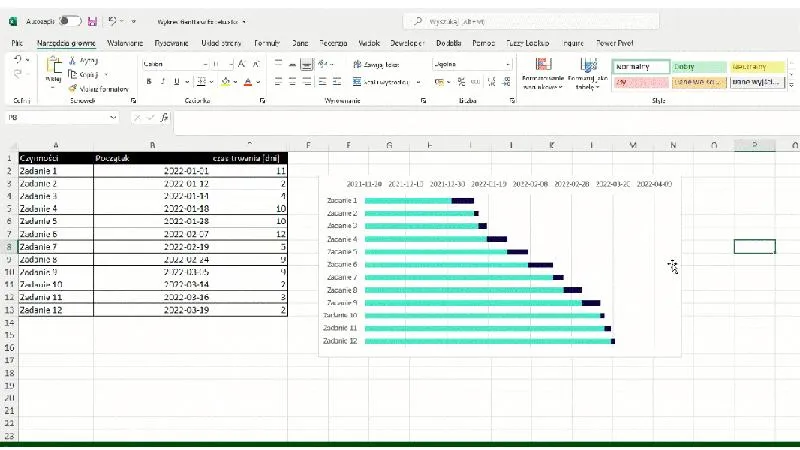
Jednym z ciekawszych aspektów automatyzacji, które mnie fascynują, jest integracja sztucznej inteligencji w Excelu. Dzięki temu mogę generować wykresy, które nie tylko prezentują dane, ale również oferują rekomendacje dotyczące dalszego postępowania. Ponadto, wykresy Gantta, które wizualizują planowanie projektów, okazały się wyjątkowo pomocne. Pozostając przy temacie, zobacz, jak łatwo stworzyć wykres Gantta w Excelu. Od teraz nie muszę ręcznie aktualizować informacji; Excel potrafi to zrobić automatycznie, co pozwala mi lepiej śledzić postępy oraz zarządzać czasem. Nowoczesne podejścia do analizy danych za pomocą zautomatyzowanych wizualizacji w Excelu z pewnością wyznaczają nowe standardy w zarządzaniu informacjami.
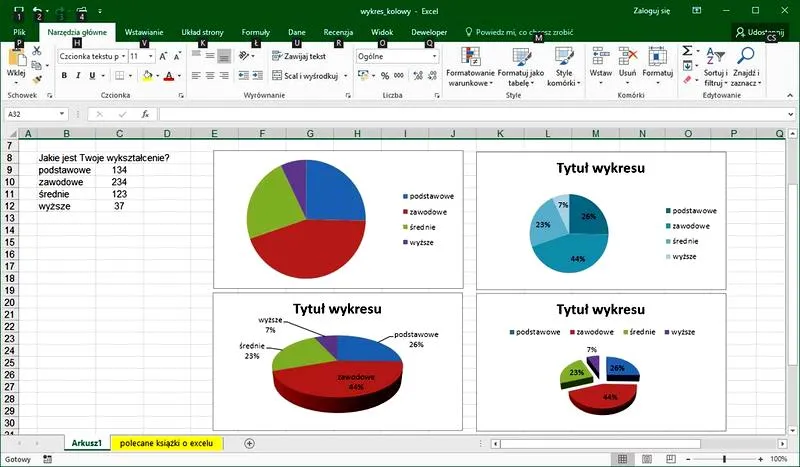
Podsumowując, Excel nie przestaje mnie zadziwiać swoimi możliwościami. Automatyzacja wizualizacji danych stanowi krok w stronę efektywności i profesjonalizmu, przynosząc korzyści na każdym poziomie zarządzania. Wykorzystanie zaawansowanych narzędzi oraz technik dostępnych w Excelu umożliwia mi bardziej kreatywne podejście do analiz. Dzięki temu mogę skupić się na tym, co naprawdę ma znaczenie – wyciąganiu wartościowych wniosków z danych. W dobie informacji umiejętność ich efektywnej prezentacji ma ogromne znaczenie, a Excel stał się nieocenionym towarzyszem w tej podróży.
Poniżej przedstawiam kilka przykładów zaawansowanych metod wizualizacji danych w Excelu:
- Mapy drzewa - ukazują hierarchię i proporcje danych.
- Wykresy pierścieniowe - idealne do przedstawiania udziałów w całości.
- Wykresy Gantta - pomocne w planowaniu projektów i zarządzaniu czasem.
| Metoda Wizualizacji | Opis |
|---|---|
| Mapy drzewa | Ukazują hierarchię i proporcje danych. |
| Wykresy pierścieniowe | Idealne do przedstawiania udziałów w całości. |
| Wykresy Gantta | Pomocne w planowaniu projektów i zarządzaniu czasem. |
Czy wiesz, że Excel oferuje funkcję "Wykresy rekomendowane", która automatycznie sugeruje najlepszy typ wykresu do wizualizacji Twoich danych na podstawie ich struktury? Dzięki temu możesz zaoszczędzić czas na wybór i formatowanie, a od razu skupić się na analizie!
Wykres Gantta w Excelu: efektywne planowanie i monitorowanie projektów
Wykres Gantta w Excelu to narzędzie, które całkowicie odmieniło moje podejście do planowania projektów. W momencie, gdy pierwszy raz z niego skorzystałem, dostrzegłem, jaką przewagę daje wizualizacja zadań i harmonogramów. Dzięki wykresowi łatwo mogę zidentyfikować, które zadania są zaplanowane, które są w toku, a które już zakończone. Odkryłem również, że Excel doskonale sprawdza się w tworzeniu takich wykresów – kilkoma kliknięciami zorganizowałem moją pracę w przejrzysty sposób.
Tworzenie wykresu Gantta w Excelu jest prostą czynnością, którą opanowałem w krótkim czasie. Wymaga tylko kilku kroków, takich jak wprowadzenie danych dotyczących zadań, dat rozpoczęcia, długości trwania oraz ewentualnych zależności między zadaniami. Obserwując, jak moje skomplikowane plany przyjmują formę czytelnego wykresu, poczułem zaskakująco dużo satysfakcji, ponieważ mogę w każdej chwili monitorować postępy projektu.
Wykres Gantta znacząco ułatwia zarządzanie czasem i zasobami projektowymi
Wykres Gantta charakteryzuje się zdolnością do ułatwiania komunikacji w zespole. Pozwala on każdemu członkowi grupy zrozumieć, jakie zadania aktualnie realizujemy oraz w jakim czasie powinny zostać zakończone. Praca staje się bardziej zorganizowana, a wszyscy członkowie są na bieżąco. Sam dostrzegłem, że dzięki tej formie wizualizacji udało mi się znacznie zredukować zamieszanie i chaos w moich projektach, co prowadzi do bardziej efektywnej współpracy.
Warto jak najbardziej podkreślić, że Excel umożliwia dostosowanie wykresu Gantta do indywidualnych potrzeb – możemy zmieniać kolory, dodawać etykiety czy tworzyć różne kategorie zadań. To zdecydowanie ułatwia śledzenie postępów i zapewnia mi pełen wgląd w to, co się dzieje. Z perspektywy czasu stwierdzam, że wykres Gantta to nie tylko funkcjonalne narzędzie, ale także sposób na zredukowanie stresu związanego z zarządzaniem projektami. Każda zrealizowana część projektu staje się bardziej namacalna, a moje poczucie kontroli zdecydowanie wzrasta.
Najczęstsze błędy przy tworzeniu wykresów w Excelu i jak ich unikać
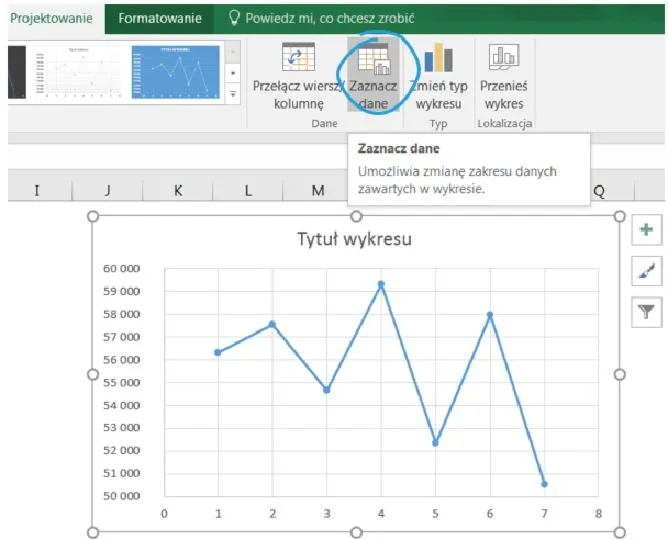
Podczas gdy tworzenie wykresów w Excelu wydaje się proste, łatwo można popełnić kilka powszechnych błędów. Te problemy, które mogą zniweczyć nasze starania w wizualizacji danych, wymagają szczególnej uwagi. Na przykład, jednym z najczęściej spotykanych problemów okazuje się wybór niewłaściwego typu wykresu. Wiele osób zamiast wykresu słupkowego sięga po wykresy liniowe, co prowadzi do błędnej interpretacji danych. Dlatego przed podjęciem decyzji o formacie wykresu warto zastanowić się, jakie przesłanie chcemy przekazać odbiorcom oraz jakie relacje między danymi chcemy zobrazować.
Nie można również zapominać o innym błędzie, który często dotyczy nie tylko początkujących użytkowników – zbytnia komplikacja wykresu. Zdarza się, że dodajemy zbyt wiele elementów, jak etykiety, siatki czy dodatkowe osie, co powoduje chaos. Zastosowanie prostej zasady minimalizmu, czyli im prostszy wykres, tym łatwiejszy w odbiorze, rozpoczyna się u mnie w każdym projekcie. W rezultacie nasza wizualizacja staje się zdecydowanie bardziej czytelna, co sprzyja skupieniu odbiorców na kluczowych informacjach.
Prostota i czytelność wykresów są kluczowe
Oprócz właściwego typu wykresu oraz jego skomplikowania, niezbędne staje się także zwrócenie uwagi na odpowiednie kolory i czcionki. Nieodpowiedni dobór kolorystyki może w znacznym stopniu utrudniać zrozumienie wykresu. Dlatego staram się unikać zbyt jaskrawych kolorów lub ich nadmiaru, ponieważ mogą one przytłaczać odbiorcę. Zamiast tego wybieram stonowane barwy i kontrastowe odcienie, co zdecydowanie wspomaga lepsze odczytanie danych. Dodatkowo, stosowanie jednolitej czcionki oraz rozmiaru tekstu w całym wykresie sprawia, że całość wygląda bardziej profesjonalnie.
Na koniec warto pamiętać o istotności odpowiednich opisów oraz tytułów wykresów. Często pomijamy tę kluczową część, licząc na to, że odbiorcy sami zrozumiemy, co przedstawiamy. Krótki tytuł oraz dobrze opisane osie mogą znacznie zwiększyć zrozumiałość wykresu. Dlatego zawsze staram się odpowiednio opisać każdy wykres, by najważniejsze informacje były jasne już od pierwszego spojrzenia.
Poniżej przedstawiam kilka kluczowych kwestii, na które warto zwrócić uwagę przy tworzeniu wykresów:
- Właściwy dobór typu wykresu
- Unikanie nadmiernej komplikacji wykresu
- Odpowiedni wybór kolorów i czcionek
- Dokładne opisy i tytuły wykresów









