Tworzenie wykresu kołowego w Excelu stanowi doskonały sposób na wizualizację danych, zwłaszcza gdy dysponujemy mniejszą ilością wartości. Pozostając przy temacie, odkryj, jak zrozumieć wartość w matematyce. Ja osobiście wykorzystuję wykresy kołowe do przedstawiania wyników ankiet, podziałów budżetów oraz udziałów rynkowych. Choć może na pierwszy rzut oka wydawać się, że to skomplikowane zadanie, to tak naprawdę ten proces jest prosty i intuicyjny, a wystarczy tylko kilka kroków! W tym artykule szczegółowo przeprowadzę Cię przez każdy z tych kroków, abyś mógł wkrótce samodzielnie tworzyć swoje własne wykresy kołowe bez żadnych problemów.
- Zaznacz dane, które chcesz przedstawić na wykresie, organizując je w kolumny z kategoriami i wartościami.
- Przejdź do zakładki „Wstawianie” i wybierz typ wykresu, który najlepiej pasuje do prezentowanych danych.
- Dostosuj wykres, zmieniając kolory, style, tytuły oraz etykiety danych za pomocą zakładek „Projektowanie” i „Formatowanie”.
- Upewnij się, że dane są poprawnie reprezentowane na wykresie, edytując zakres danych w razie potrzeby.
- Zapisz i udostępnij wykres, aby zachować wszystkie wprowadzone zmiany i użyć go w innych aplikacjach.
- Korzystaj z funkcji „Szybkiej analizy” lub skrótu F11, aby szybko generować wykresy w Excelu.
- Pamiętaj o znaczeniu wizualizacji danych, która ułatwia ich analizę i zrozumienie.
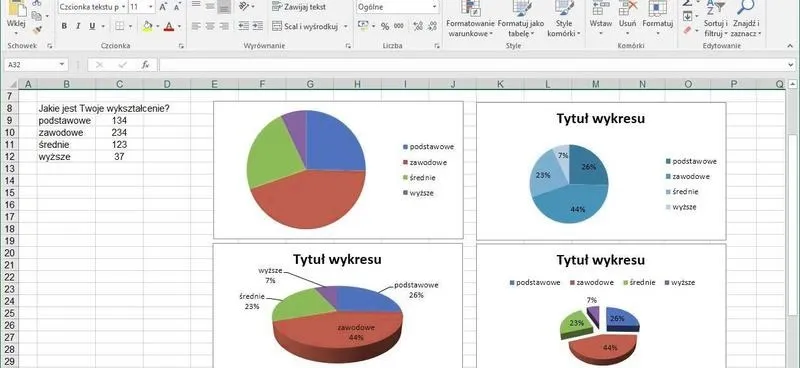
Pierwszy krok to zaznaczenie danych, które chcesz uwzględnić w wykresie. Wartości powinny być zorganizowane w dwóch kolumnach – w jednej umieszczamy kategorie, a w drugiej ich odpowiadające wartości. Na przykład, kiedy tworzysz wykres kołowy ilustrujący wydatki miesięczne, w jednej kolumnie wpisz kategorie (np. mieszkanie, jedzenie, transport), a w drugiej – odpowiednie kwoty. Następnie przechodzi się do zakładki „Wstawianie” w górnym menu, gdzie znajdziesz grupę „Wykresy”. W tym miejscu wybierasz „Wykres kołowy”. Excel oferuje kilka wariantów, więc możesz zdecydować się na klasyczny wykres kołowy albo trójwymiarowy, w zależności od efektu, który chcesz uzyskać.
Jak stworzyć zachwycający wykres kołowy, który przyciągnie uwagę Twojej publiczności!
W Excelu dostępne są różne typy wykresów kołowych, które lepiej pasują do Twoich danych. Oprócz standardowego wykresu kołowego masz możliwość korzystania z wykresów pierścieniowych czy kołowych z danymi w postaci segmentów. Osobiście preferuję wykresy kołowe z danymi przedstawionymi w sposób jawny, co znacząco ułatwia zrozumienie struktury. Po dokonaniu wyboru odpowiedniego wykresu, Excel automatycznie utworzy wizualizację, którą możesz dostosować do własnych potrzeb. Zmieniając kolory segmentów, dodając etykiety danych czy modyfikując legendę, znacznie zwiększasz czytelność prezentacji.
W ostatnim kroku przystępujesz do dokonywania poprawek i finalizacji wykresu. Dzięki narzędziom dostępnym w zakładkach „Projektowanie” oraz „Formatowanie” masz możliwość zmieniania wyglądu wykresu, wykorzystując dostępne style oraz obrazy. Co więcej, klikając prawym przyciskiem myszy na wykresie, możesz dodać etykiety lub zmienić typ wykresu bez konieczności jego ponownego tworzenia. Pamiętaj, by sprawdzić, czy wykres jest przejrzysty i czytelny dla odbiorców – dobry wykres nie tylko przedstawia dane, ale także ułatwia zrozumienie, co te dane oznaczają. Dzięki tym prostym krokom stworzysz estetyczny i informatywny wykres kołowy, który na pewno zrobi duże wrażenie!
Jak stworzyć wykres w Excelu w kilku prostych krokach
W poniższej liście znajdziesz szczegółowe instrukcje, które ułatwią Ci tworzenie wykresów w Excelu. Wykresy stanowią niezwykle ważne narzędzie do wizualizacji danych, ponieważ dzięki nim przekształcisz skomplikowane informacje w przejrzyste i zrozumiałe graficzne przedstawienie. Poniższe kroki pomogą Ci skutecznie i szybko stworzyć wykres w Excelu.
- Zaznacz dane, które chcesz przedstawić na wykresie: Aby to zrobić, użyj myszki do przeciągnięcia oraz zaznaczenia odpowiedniego zakresu komórek, które zawierają interesujące Cię dane. Upewnij się, że zaznaczasz zarówno etykiety osi, jeżeli występują, jak i wartości, które zamierzasz zobrazować na wykresie.
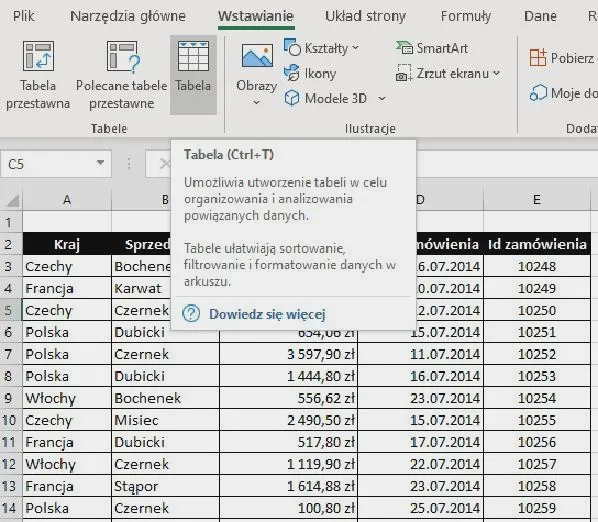
- Przejdź do zakładki „Wstawianie”: W górnej części okna Excela dostrzegasz różne zakładki. Kliknij na zakładkę „Wstawianie”, aby uzyskać dostęp do opcji dotyczących wykresów.
- Wybierz typ wykresu: W grupie „Wykresy” znajdziesz różnorodne opcje, takie jak kolumnowe, liniowe, kołowe i inne. Kliknij na przycisk w grupie „Wykresy”, a następnie wybierz interesujący Cię typ. Dodatkowo możesz kliknąć strzałkę w dół obok ikon wykresów, aby zobaczyć więcej dostępnych typów.
- Dostosuj wykres do swoich potrzeb: Po dodaniu wykresu do arkusza masz możliwość edytowania jego wyglądu. Kliknij na wykres, a następnie przejdź do zakładek „Projektowanie” i „Formatowanie”, aby zmienić kolory, styl oraz inne elementy graficzne. Tytuł, legenda, etykiety danych oraz zmiany w osiach wykresu możesz dodać, według własnych potrzeb.
- Sprawdź dane wykresu: Upewnij się, iż wszystkie dane są poprawnie reprezentowane na wykresie. W przypadku wystąpienia nieścisłości, edytuj zakres danych, klikając prawym przyciskiem myszy na wykresie i wybierając „Wybierz dane” w menu kontekstowym. W tym miejscu możesz dostosować zakres źródłowy danych wykresu.
- Zapisz i udostępnij wykres: Po zakończeniu pracy z wykresem zapisz plik Excela, aby zachować wszystkie wprowadzone zmiany. Jeśli zajdzie taka potrzeba, możesz także skopiować wykres do innych aplikacji, takich jak PowerPoint czy Word, korzystając z funkcji „Kopiuj” (Ctrl + C) oraz „Wklej” (Ctrl + V).
| Typ wykresu | Opis | Kiedy używać | Dane przykładowe (seria 1) | Dane przykładowe (seria 2) | Dane przykładowe (seria 3) |
|---|---|---|---|---|---|
| Wykres kolumnowy | Przedstawia dane w słupkach, idealny dla porównania wartości. | Porównania pomiędzy poszczególnymi kategoriami. | 100 | 200 | 150 |
| Wykres liniowy | Pokazuje zmiany wartości w czasie, dobrze ilustruje trendy. | Analiza trendów w czasie. | 5 | 10 | 15 |
| Wykres kołowy | Ilustruje procentowy udział poszczególnych elementów całości. | Analiza struktur proporcjonalnych. | 30 | 50 | 20 |
| Wykres punktowy | Ukazuje zależności pomiędzy dwiema zmiennymi, często używany do analizy rozkładu. | Zależności pomiędzy dwiema zmiennymi. | 200 | 150 | 250 |
| Wykres areałowy | Podobny do wykresu liniowego, pokazuje zmiany oraz kumulacje wartości w czasie. | Analiza wartości skumulowanych. | 10 | 20 | 30 |
| Wykres słupkowy | Przedstawia dane w poziomie, idealny dla długich nazw kategorii. | Porównania w dużych grupach danych. | 250 | 300 | 350 |
| Wykres pierścieniowy | Podobny do kołowego, ale lepiej nadaje się do porównania wartości z więcej niż jedną serią. | Gdy trzeba porównać udziały więcej niż jednej serii danych. | 40 | 60 | 50 |
Szybkie metody na generowanie wykresów w Excelu
Szybkie generowanie wykresów w Excelu okazuje się naprawdę proste, a to narzędzie znacząco ułatwia analizę danych. Wystarczy wykonać kilka prostych kroków, aby w zaledwie kilka sekund stworzyć wykres, który nie tylko przyciągnie uwagę do najważniejszych informacji, ale również ułatwi ich interpretację. Jedną z najskuteczniejszych metod, jaką stosuję, jest oznaczenie danych, które pragnę zobrazować, a następnie wykorzystanie skrótu F11. W mgnieniu oka otrzymam wykres kolumnowy na nowym arkuszu — genialne, prawda?
Kolejną fenomenalną funkcją, z której często korzystam, jest Szybka Analiza. Wystarczy, że zaznaczę dane, a Excel sam podpowie, jakie wykresy najlepiej oddają ich esencję. To niezwykle przydatne, gdy nie mam pewności, jaki typ wykresu wybrać. Bez względu na to, czy chodzi o wykres liniowy, kołowy, czy może punktowy, Excel umożliwia mi szybkie porównanie różnych formatów wizualnych. Dzięki temu mogę skupiać się na tym, co naprawdę istotne.
Transformacja danych w niezwykłe wykresy - Stwórz swoje arcydzieło w Excelu!
Wybór odpowiedniego typu wykresu kluczowo wpływa na efektywną prezentację danych, a Excel oferuje naprawdę szeroki wachlarz opcji. Dysponuję wykresami kołowymi, które doskonale obrazują proporcje, oraz wykresami słupkowymi, które świetnie sprawdzają się przy porównaniach. Zauważyłem, że wykresy liniowe doskonale ilustrują zmiany w czasie, co okazuje się nieocenione podczas analizy trendów czy wyników sprzedaży. Możliwość rozgrywania grafiki w 3D oraz tworzenia wykresów pierścieniowych znacznie poszerza moje możliwości analizy, szczególnie przy bardziej złożonych zbiorach danych.
Ostatnim, ale wcale nie mniej ważnym aspektem, na którym warto się skupić, jest personalizacja wykresów. W Excelu mogę bez obaw zmieniać kolory, stylizować je oraz dodawać etykiety do danych — wszystko to można zrealizować w kilka chwil, korzystając z narzędzi dostępnych w zakładkach Projektowanie i Formatowanie. Dzięki tym prostym zmianom nadaję wykresom unikalny charakter, a także sprawiam, że stają się one bardziej czytelne dla moich odbiorców. Z pewnością warto poświęcić trochę czasu na eksplorację tych opcji, aby to narzędzie stało się jeszcze potężniejszym sojusznikiem podczas pracy z danymi.
Czy wiesz, że przy użyciu funkcji SmartArt w Excelu możesz zamienić zwykły wykres w bardziej atrakcyjną wizualizację? Dzięki tej opcji, możesz nadać swoim wykresom kreatywny wygląd i lepiej przekazać zamierzone informacje, co może zwiększyć ich wpływ na odbiorców.
Jak dostosować wykres w Excelu: porady i triki
W poniższej liście znajdziesz szereg porad oraz technik, które skutecznie pomogą Ci dostosować wykresy w Excelu, tak aby prezentowały dane w bardziej czytelny i atrakcyjny sposób. Pamiętaj, że zastosowanie odpowiednich narzędzi i funkcji zwiększa efektywność wizualizacji danych, a także ułatwia interpretację wyników.
- Wybór odpowiedniego typu wykresu: Zanim zdecydujesz się na stworzenie wykresu, zastanów się, jaki typ najlepiej oddaje charakter Twoich danych. W Excelu dostępne są różnorodne typy wykresów, w tym kolumnowe, liniowe, kołowe oraz wiele innych. Na przykład, korzystając z wykresu kołowego, najlepiej pokażesz proporcje, natomiast gdy interesują Cię zmiany w czasie, wykorzystaj wykres liniowy. Warto pamiętać, że niewłaściwie dobrany typ wykresu może wprowadzać w błąd.
- Użyj "Szybkiej analizy": Excel dysponuje funkcją "Szybka analiza", która w łatwy sposób pomaga wybrać odpowiedni wykres dla zaznaczonego zestawu danych. Wystarczy zaznaczyć dane, kliknąć na ikonę "Szybkiej analizy" i wybrać opcję wykresów. W ten sposób szybko ocenisz, który z dostępnych typów wykresów najlepiej prezentuje Twoje dane.
- Formatowanie wykresu: Po utworzeniu wykresu niezwykle istotne jest jego odpowiednie sformatowanie, aby zachować czytelność. Możesz dowolnie zmieniać kolory, style oraz oznaczenia serii danych. Wykorzystaj narzędzia dostępne w zakładkach "Projekt" i "Formatowanie" po kliknięciu na wykres. Ważne, aby wykres był estetyczny i nie przytłaczał nadmiarem detali.
- Dodawanie etykiet i tytułów: Aby zapewnić lepszą interpretację danych, koniecznie dodaj odpowiednie etykiety do osi oraz tytuł wykresu. Wykres bez jasnych nazw może wprowadzać w konsternację, dlatego warto jednoznacznie określić, co przedstawia. Możesz to zrealizować z poziomu opcji "Układ" w zakładce "Projektowanie".
- Interaktywność wykresów: W przypadku prezentacji wyników, z pewnością warto rozważyć dodanie interaktywnych elementów, takich jak filtry czy możliwość zmiany zakresu danych. W Excelu możesz z powodzeniem korzystać z tabel przestawnych, co umożliwi elastyczne dostosowanie wykresów do różnych zestawów danych, a także pozwoli na dynamiczną analizę.
Znaczenie wizualizacji danych: dlaczego wykres w Excelu jest ważny
Wizualizacja danych odgrywa kluczową rolę w analizie informacji. Na podstawie moich doświadczeń mogę stwierdzić, że to, co często ukrywa się w liczbach, staje się zdecydowanie łatwiejsze do zrozumienia i przyswojenia, gdy przybiera formę graficzną. Wykresy w Excelu, oferujące różnorodne możliwości, takie jak wykresy kolumnowe, liniowe czy kołowe, w zaledwie kilka sekund przenoszą nas w świat przejrzystości. Przykładowo, porównując wydatki w różnych kategoriach, wykres kołowy z łatwością obrazuje proporcje, które w tabeli wydają się chaotyczne.
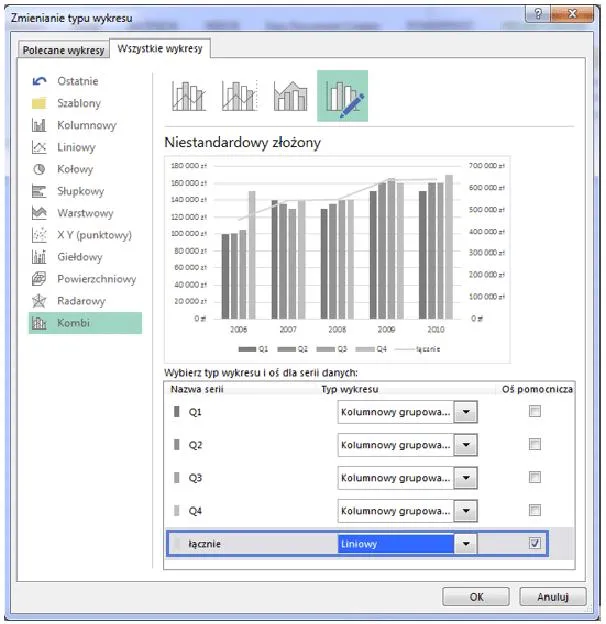
Dzięki wykresom dostrzegamy trendy, anomalie czy porównania, które mogą umknąć na pierwszy rzut oka. Z danych można szybko wyciągać konkretne wnioski, eliminując długotrwałą analizę liczbową. Badania wskazują, że wizualizacja zwiększa zapamiętywanie informacji nawet o 65% w porównaniu do danych tekstowych. Gdy za pomocą wykresu ilustrujemy zmiany przychodu z ostatnich trzech lat, łatwo zauważamy miesiące, w których osiągnęliśmy najwyższe zyski, a także te, które przyniosły spadki. Wykresy więc stanowią nie tylko estetyczny element, ale także funkcjonalne narzędzie.
Wykresy, które zmieniają decyzje: Klucz do lepszej analizy danych w Excelu

W Excelu mamy do dyspozycji różnorodne opcje tworzenia wykresów, co zdecydowanie sprawia, że nasze prezentacje stają się znacznie atrakcyjniejsze. Wykresy słupkowe, które możemy wykorzystać do porównania dwóch lub więcej wartości, doskonale ilustrują różnice w strukturze danych, na przykład sprzedaży produktów w różnych regionach. Szybkie tworzenie wykresu przez zaznaczenie danych i użycie skrótu klawiszowego F11 pokazuje, jak prostym narzędziem dysponujemy. Ponadto, gdy chcemy podkreślić znaczące zmiany, wykresy liniowe idealnie pasują do tej roli, obrazując trend w dynamiczny sposób.
Wizualizacja danych w Excelu to nie tylko kwestia estetyki, ale przede wszystkim praktycznej analizy i lepszego zrozumienia informacji. Dzięki wykresom możemy szybko analizować dane i podejmować lepsze decyzje, które mają bezpośredni wpływ na naszą strategię biznesową. Następnym razem, gdy będziesz pracować nad danymi w Excelu, pomyśl o tym, jak wizualizacja może uprościć Twoją pracę oraz ułatwić odbiór prezentowanych informacji. W końcu, skuteczna prezentacja danych to klucz do efektywnej komunikacji oraz samodzielnego zrozumienia złożonych informacji.
Ciekawostką jest, że badania wykazały, że ludzie przetwarzają obrazy 60 000 razy szybciej niż tekst, co czyni wizualizacje danych, takie jak wykresy, znacznie bardziej efektywnymi w przekazywaniu informacji.
Źródła:
- https://www.projektgamma.pl/strefa-wiedzy/excel-poradnik/tworzenie-wykresu-kolowego/
- https://www.cognity.pl/10-trikow-w-excelu-ktore-musisz-znac
- https://exwork.pl/blog/excel-dla-poczatkujacych-podstawy-ktore-musisz-znac/
FAQ - Najczęściej zadawane pytania
Jakie dane należy zaznaczyć, aby stworzyć wykres w Excelu?Aby stworzyć wykres w Excelu, należy zaznaczyć dane, które chcesz uwzględnić na wykresie, organizując je w dwóch kolumnach – w jednej kolumnie znajdują się kategorie, a w drugiej ich odpowiadające wartości.
Gdzie należy kliknąć, aby rozpocząć tworzenie wykresu w Excelu?Aby rozpocząć tworzenie wykresu, należy przejść do zakładki „Wstawianie” w górnym menu Excela, gdzie znajdziesz grupę „Wykresy”.
Jakie typy wykresów są dostępne w Excelu?W Excelu dostępne są różne typy wykresów, w tym kolumnowe, liniowe, kołowe, punktowe, areałowe, słupkowe oraz pierścieniowe, z których każdy ma swoje zastosowanie w zależności od potrzeb analizy danych.
Jak można dostosować wykres po jego utworzeniu?Po utworzeniu wykresu możesz dostosować jego wygląd, klikając na wykres i korzystając z zakładek „Projektowanie” oraz „Formatowanie”, aby zmieniać kolory, styl oraz inne elementy graficzne, takie jak tytuł i etykiety danych.
Jakie dodatkowe funkcje oferuje Excel do szybkiej analizy danych?Excel oferuje funkcję "Szybka analiza", która umożliwia błyskawiczne porównanie różnych typów wykresów, które najlepiej pasują do zaznaczonego zestawu danych, co ułatwia wybór odpowiedniej wizualizacji.