Kiedy myślę o przygotowaniu filmu do edycji w PowerPoint, zdaję sobie sprawę, że dobry plan to klucz do sukcesu. Na początku decyduję, jaki rodzaj filmu pragnę stworzyć - krótki klip promocyjny, prezentację projektu czy materiał edukacyjny. Wybór celu wpływa na sposób zbierania materiałów. Na przykład, tworząc film o długości 2-3 minut, skupiam się jedynie na najważniejszych informacjach i ujęciach.
Następnie koncentruję się na jakości filmów, które zamierzam zintegrować. Powinny one być nagrane przynajmniej w rozdzielczości 1080p, aby zachowały optymalną jakość podczas wyświetlania na dużym ekranie. Czysty i wyraźny dźwięk jest równie istotny, dlatego inwestuję w mikrofon do nagrań lub wybieram kontrolowane środowisko, by uniknąć szumów tła.
Organizacja materiałów to klucz do sukcesu
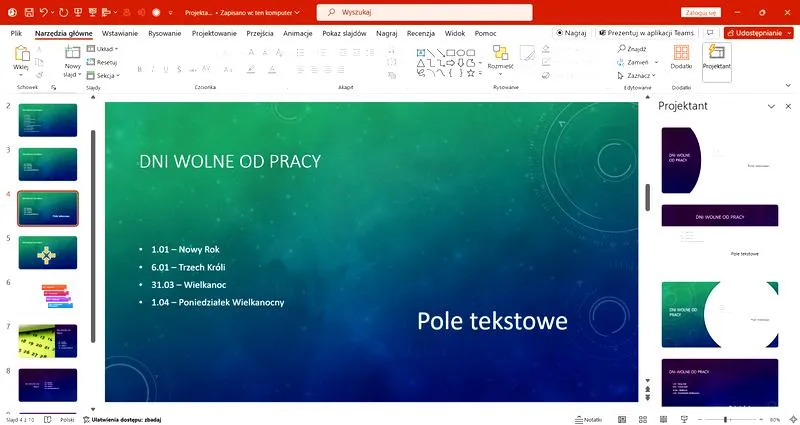
Zebrane materiały organizuję poprzez tworzenie folderów na komputerze. Grupuję filmy według tematów, co znacznie ułatwia późniejszą edycję. Zazwyczaj mam 5-10 materiałów wideo oraz kilka zdjęć i grafik. Dodatkowo przygotowuję notatki dotyczące przekazu, co pozwala mi utrzymać płynność prezentacji.
Kolejnym krokiem jest konwersja plików wideo na format zgodny z PowerPoint. Zwykle wybieram formaty MP4 lub WMV, które najlepiej działają w programie. Warto pamiętać, że niektóre pliki mogą mieć zbyt dużą wielkość, dlatego staram się, aby żaden nie przekraczał 100 MB, co zapewnia szybsze ładowanie prezentacji.
Na koniec sprawdzam, czy mam wszystko, co potrzeba do edycji, i przystępuję do tworzenia slajdów. Używam różnych animacji i przejść, aby ożywić prezentację, a dodanie napisów w klipach poprawia zrozumienie przekazu. Dzięki temu nie tylko przygotowuję film do edycji w PowerPoint, ale tworzę dynamiczną i angażującą prezentację, która na pewno zainteresuje moją widownię.
Jak łatwo obrócić film w programie PowerPoint?
Poniżej znajdziesz kroki do obrócenia filmu w prezentacji PowerPoint. Każdy punkt został opisany w sposób zwięzły, co umożliwia sprawne wykonanie tej czynności.
- Otwórz program PowerPoint i stwórz nową prezentację.
- Dodaj film do slajdu poprzez przeciągnięcie pliku lub korzystając z zakładki „Wstaw”.
- Zaznacz film, aby aktywować opcje edycyjne.
- Przejdź do zakładki „Format wideo” w menu narzędziowym.
- W sekcji „Dopasuj” znajdź opcję „Obróć” i wybierz kąt obrotu.
- Kliknij w slajd poza filmem, aby zapisać zmiany.
- Sprawdź efekt obrotu w trybie pokazu slajdów.
- Zapisz prezentację, aby utrwalić wszystkie wprowadzone zmiany.
- Dodaj film do slajdu: Przeciągnij plik wideo na wybrany slajd lub wybierz zakładkę "Wstaw". Następnie kliknij "Film" i załaduj plik z dysku.
- Wybierz film: Kliknij w umieszczony film, aby go zaznaczyć. To aktywuje opcje edycji w menu narzędziowym.
- Skorzystaj z opcji 'Format wideo': Na pasku narzędzi otwórz zakładkę "Format wideo", aby zobaczyć dostępne opcje edycyjne.
- Obróć film: W sekcji "Dopasuj" znajdź opcję "Obróć". Wybierz kąt obrotu: 90, 180 lub 270 stopni, w zależności od potrzeb.
- Zapisz zmiany: Po obróceniu filmu kliknij na slajd poza filmem. Umożliwi to zapisanie ustawień i upewnienie się, że obrócony film wygląda zgodnie z planem.
| Lp. | Etap Procesu | Szczegóły | Czas Trwania (min) | Wymagania |
|---|---|---|---|---|
| 1 | Otwórz PowerPoint | Uruchom aplikację i otwórz prezentację z filmem. | 1 | PowerPoint 2016 lub nowszy |
| 2 | Dodaj film | Wstaw film, wybierając "Wstaw" > "Film". | 2 | Plik wideo w formacie .mp4, .avi |
| 3 | Wybierz film | Kliknij na film, aby go zaznaczyć. | 0.5 | - |
| 4 | Przejdź do zakładki "Format wideo" | Wybierz zakładkę, aby uzyskać dostęp do opcji edycji. | 1 | - |
| 5 | Obróć film | Wybierz "Obróć" z opcji formatowania i wybierz kierunek obrotu. | 1 | - |
| 6 | Zarządzanie układem | Dostosuj rozmiar i układ filmu w slajdzie. | 2 | - |
| 7 | Podgląd prezentacji | Sprawdź, jak wygląda film po obrocie w trybie pokazu slajdów. | 1 | - |
| 8 | Zapisz prezentację | Wybierz "Plik" > "Zapisz jako", aby zapisać zmiany. | 1 | - |
Poradnik krok po kroku: Obracanie filmu w PowerPoint
Aby obrócić film w PowerPoint, najpierw otwieram program i wybieram odpowiedni slajd. Upewniam się, że film został załadowany do prezentacji. Dodaję go, klikając zakładkę „Wstaw”, następnie „Film” i „Film z pliku”. Wizualnie przeglądam slajd, dbając o estetykę, ponieważ dobrze dopasowane wideo uatrakcyjnia prezentację. Jak już krążymy wokół tego tematu to odkryj, jak wzbogacić swoją prezentację muzyką.
Kiedy wideo jest na slajdzie, czas na obrócenie go. Klikam prawym przyciskiem myszy na film i wybieram „Formatowanie filmu”. Na ekranie otwiera się panel narzędzi z różnymi opcjami edycji. W zakładce „Obrót” mogę obrócić film o 90 stopni w lewo lub w prawo. Taki zabieg przyciąga wzrok widzów, a mała korekta perspektywy potrafi zdziałać cuda!
Twoje filmy w PowerPoint zyskają nową energię dzięki prostym obrotom
Warto podkreślić, że obrócenie wideo nie wpływa na jakość. PowerPoint zachowuje wszystkie detale, a film wygląda równie dobrze, jak przed edycją. Gdy napotykam skomplikowane formaty, PowerPoint obsługuje wiele z nich, co znacząco redukuje problemy. Przed zapisaniem slajdu odtwarzam film, aby upewnić się, że efekt obrotu spełnia moje oczekiwania. Polecam eksperymentować z różnymi kątami, ponieważ nawet niewielkie zmiany mogą odmienić całą prezentację!
Obrócenie wideo w PowerPoint to prosty sposób na odświeżenie prezentacji. Każda zmiana perspektywy może przyciągnąć uwagę widza i sprawić, że materiał będzie bardziej interesujący.
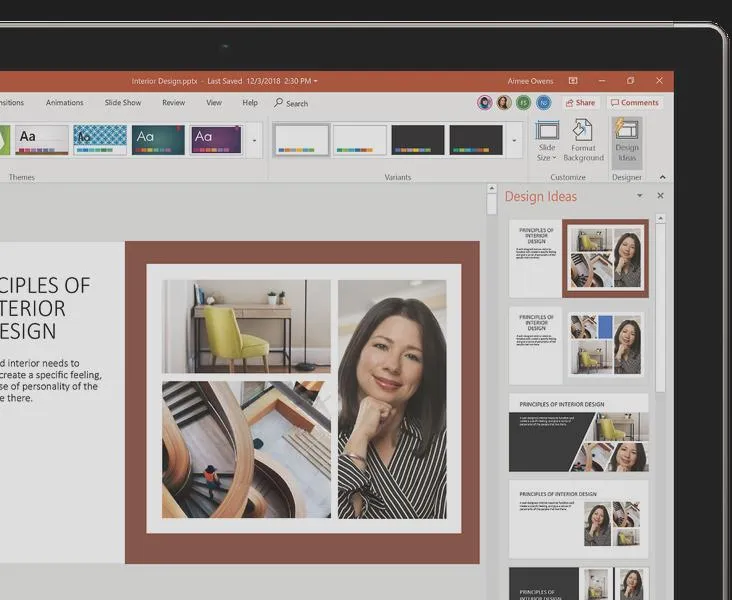
Kiedy wszystko jest już gotowe, pamiętaj o zapisaniu pracy! Możesz to zrobić przez kliknięcie ikony dyskietki w lewym górnym rogu lub używając skrótu klawiszowego Ctrl + S. Dobrze przygotowany dokument, który zaprezentuje twoje umiejętności, to klucz do sukcesu. Ćwiczenie obrotu filmów w PowerPoint sprawi, że twoje prezentacje będą bardziej dynamiczne i angażujące dla odbiorców, co zawsze przynosi korzyści!
Czy wiesz, że obracanie filmu w PowerPoint może też pomóc w ukryciu niechcianych elementów w kadrze? A jak już mówimy o tym to odkryj, jak powstaje książka w inspirującym filmie dla dzieci. Umożliwia to skupienie uwagi widza na najważniejszych aspektach prezentacji.
Najczęstsze problemy przy obróbce filmów w PowerPoint
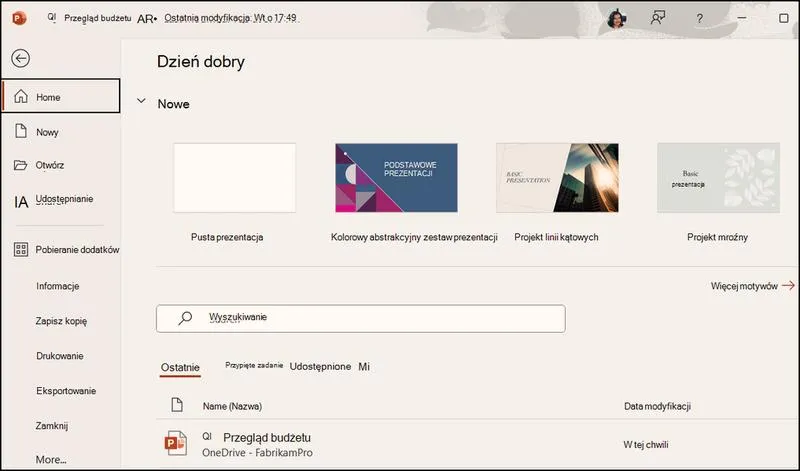
Obróbka filmów w PowerPoint bywa sporym wyzwaniem. Choć program jest prosty w użyciu, występują różne problemy, które mogą powodować frustrację. Na przykład, wiele osób z pewnością zetknęło się z sytuacją, w której po dodaniu filmu do prezentacji materiał wideo nie odtwarzał się płynnie. To często związane jest z formatem pliku – nie wszystkie typy wideo są wspierane przez PowerPoint. Zdarza mi się natknąć na filmy w formatach takich jak AVI, które niestety nie współpracują zgodnie z oczekiwaniami, co prowadzi do długiego ładowania lub całkowitego braku odtwarzania.
Dźwięk również stanowi problem podczas prezentacji. Osobiście, wiele razy doświadczyłem sytuacji, gdy dźwięk z filmu nie synchronizował się z obrazem, co wprowadzało chaos w moją narrację. Zwykle wynikało to z niewłaściwego formatu audio. PowerPoint najlepiej działa z formatami takimi jak MP3 i WAV. Choć zmiana formatu pliku może zająć trochę czasu, te kilka minut potrafi oszczędzić nerwy w trakcie samej prezentacji.
Skuteczne sposoby radzenia sobie z problemami wideo, aby zachwycić publiczność podczas prezentacji
Rozpoczynając obróbkę materiałów wideo, szybko zauważam, że pliki często są zbyt duże, co wpływa na wydajność. Zdarzyło mi się, że plik wideo ważył 500 MB, a po kompresji zmniejszyłem go do około 150 MB. Niestety, nie każda kompresja wyjdzie na dobre – jakość obrazu może znacznie ucierpieć. Dobrze jest znaleźć złoty środek między jakością a rozmiarem pliku, aby uniknąć problemów z odtwarzaniem podczas prezentacji. Warto również pamiętać, że inne aplikacje czasami lepiej kompresują filmy, co warto uwzględnić w planach produkcji.
Na koniec, istotne są problemy techniczne, które mogą się pojawić podczas odtwarzania. Niezależnie od staranności przy przygotowaniu filmu, nic nie jest pewne, jeśli sprzęt nie działa jak należy. Zajrzyj do tego wpisu jeśli cię to interesuje. Nieraz zdarzyło mi się, że laptop, na którym prowadziłem prezentację, nie radził sobie z odtwarzaniem z powodu wielu otwartych aplikacji. Dlatego zawsze przed wystąpieniem sprawdzam sprzęt i zamykam zbędne programy, aby zminimalizować ryzyko zakłóceń. W końcu to moja prezentacja powinna zachwycać, a nie frustrować!
Ciekawostka: Warto wiedzieć, że PowerPoint obsługuje filmy w różnych formatach, ale najlepiej działa z plikami MP4 zakodowanymi za pomocą kodeka H.264 oraz dźwiękiem AAC, co zapewnia optymalną jakość przy mniejszych rozmiarach plików.
Alternatywne metody edycji filmu w prezentacjach PowerPoint
W poniższej liście przedstawiam alternatywne metody edycji filmu w prezentacjach PowerPoint. Dzięki tym wskazówkom stworzysz dynamiczne i angażujące materiały wizualne.
- Łączenie filmów z obrazami: Włącz fragmenty filmowe z grafikami, tworząc kolaże. Taki zabieg wzbogaci przekaz i uczyni go bardziej atrakcyjnym.
- Użycie animacji: Dodaj efekty animacyjne do klipów wideo, co umożliwi płynne przejścia między nimi. Dzięki temu prezentacja nabierze dynamiki.
- Dodawanie narracji: Zamiast umieszczać jedynie filmy, nagraj narrację tłumaczącą treść. Audio umacnia przekaz i ułatwia zrozumienie doboru klipów.
- Transkrypcja i napisy: Dodaj napisy do filmów, aby widzowie łatwiej przyswajali informacje. Transkrypcja dostosowuje treści do różnych potrzeb odbiorców.
- Interaktywność: Wprowadź interaktywne elementy, takie jak quizy czy pytania związane z filmami. Zwiększają one zaangażowanie publiczności i sprzyjają aktywnemu uczestnictwu.
Najczęstsze pytania (FAQ)
Jakie są pierwsze kroki do obrócenia filmu w PowerPoint?Najpierw otwierasz program PowerPoint i wybierasz odpowiedni slajd, na którym ma znajdować się film. Następnie dodajesz film, klikając zakładkę „Wstaw”, a potem „Film” i „Film z pliku”.
Jak obrócić film po jego dodaniu do slajdu?Klikasz prawym przyciskiem myszy na film i wybierasz „Formatowanie filmu”. Potem w zakładce „Obrót” możesz obrócić film o 90 stopni w lewo lub w prawo.
Czy obrócenie filmu wpływa na jego jakość w PowerPoint?Nie, obrócenie wideo nie wpływa na jego jakość. PowerPoint zachowuje wszystkie detale, a film wygląda tak samo dobrze, jak przed edycją.
Jakie formaty wideo są zalecane do użycia w PowerPoint?Zaleca się użycie formatów MP4 lub WMV, które najlepiej działają w programie PowerPoint. Warto również zwrócić uwagę na kodeki, takie jak H.264 dla filmów MP4 oraz AAC dla dźwięku.
Co zrobić, aby efektywnie przygotować film do prezentacji w PowerPoint?Organizuj materiały w folderach, używaj wysokiej jakości plików wideo, a także sprawdzaj ustawienia dźwięku. Dodatkowo, eksperymentuj z różnymi animacjami i przejściami, aby ożywić prezentację.