

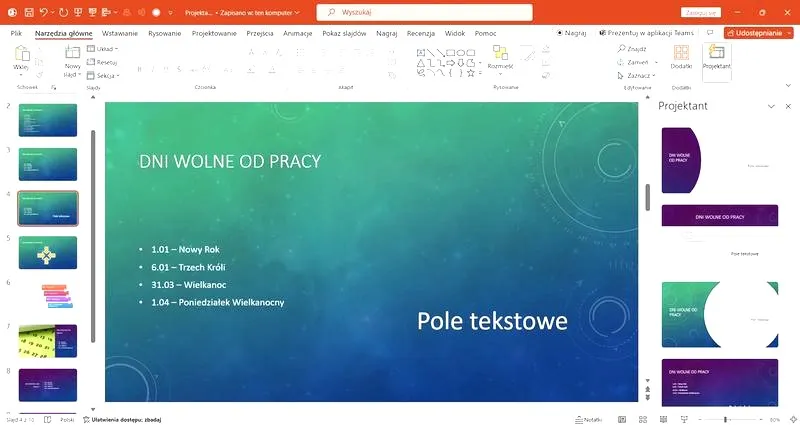
Myśląc o edytowaniu prezentacji w PowerPoint, można zauważyć, że jednym z najłatwiejszych sposobów na osiągnięcie profesjonalnego efektu jest wykorzystanie gotowych motywów. Zamiast spędzać długie godziny na projektowaniu każdego slajdu od podstaw, zdecydowanie warto skorzystać z układów dostępnych w programie. Taka decyzja nie tylko oszczędza czas, ale również stwarza realną szansę na uzyskanie estetycznie spójnej prezentacji. W końcu nikt nie chce, aby odbiorcy zwracali uwagę na chaotyczny styl zamiast na treść, prawda?
- Wykorzystuj gotowe motywy i układy, aby osiągnąć profesjonalny efekt i spójność wizualną.
- Dodawaj animacje z umiarem, stosując je tylko na kluczowych elementach prezentacji.
- Wykorzystuj grafikę SmartArt oraz ikony zamiast tradycyjnych punktów, aby uczynić slajdy bardziej atrakcyjnymi.
- Skoncentruj się na kluczowym przekazie, definiując najważniejsze informacje, które mają być zapamiętane przez odbiorców.
- Utrzymuj spójność stylu prezentacji, stosując jeden motyw graficzny przez wszystkie slajdy.
Aby zaimplementować wybrany motyw, wystarczy otworzyć PowerPointa, a następnie przejść do zakładki „Projektowanie”, gdzie należy przeszukać sekcję „Motywy”. Po znalezieniu odpowiedniego designu, wystarczy kliknąć go, a jednocześnie zauważyć, jak każda strona w prezentacji nabiera nowego blasku. Ta czynność jest banalnie prosta i dodatkowo pozwala na szybką zmianę kolorystyki, co nadaje projektowi świeżości. Pamiętam także, aby stosować jeden motyw na całej prezentacji, co pozwala zachować jej spójność i ułatwić widzom śledzenie narracji.
Używanie odpowiednich motywów stanowi klucz do spójności stylu
Zmiana układu konkretnych slajdów to kolejny krok, który zdecydowanie ułatwia edytowanie. Wystarczy kliknąć „Nowy slajd” i wybierać spośród dostępnych struktur. Osobiście preferuję różnorodne układy – raz używam tytułów, innym razem wybieram dwa kolumny czy staram się łączyć obrazy z tekstem. Takie podejście sprawia, że prezentacja staje się bardziej dynamiczna i angażująca. Zamiast nudnych punktów, inspiruję się grafiką SmartArt lub ikonami, które dodają nowoczesności oraz świeżości do moich slajdów. Na marginesie, odwiedź artykuł o szybkich sposobach na dodanie slajdów w PowerPoint.
Nie można także zapominać o animacjach. Choć one potrafią dodać efektu wow, zdecydowanie warto ograniczyć ich ilość, aby nie przytłoczyć widzów. Zasadą, której się trzymam, jest stosowanie animacji jedynie tam, gdzie naprawdę podkreślają kluczowe informacje. Dzięki płynnemu przejściu między elementami mam pewność, że prezentacja zachowuje czytelność i przyjemność w odbiorze. Wszystko to sprawia, że edytowanie prezentacji w PowerPoint staje się proste, szybkie i przyjemne, a końcowy efekt zachwyca zarówno mnie, jak i moich odbiorców!
Sztuczki, które pomogą ci w edytowaniu i ulepszaniu prezentacji PowerPoint
Przygotowanie efektywnej prezentacji w PowerPoint wiąże się z zastosowaniem kilku sprawdzonych trików, które z pewnością uczynią Twoje slajdy bardziej atrakcyjnymi oraz czytelnymi. W tym artykule znajdziesz najważniejsze wskazówki, które ułatwią Ci zarówno edytowanie, jak i poprawę wizualną Twoich prezentacji.
- Wykorzystuj gotowe motywy i układy – Rozpoczynając pracę nad prezentacją, skorzystaj z dostępnych w PowerPoint gotowych motywów i układów, zamiast zaczynać od pustego slajdu. Dzięki tym zasobom Twoja prezentacja zyska na profesjonalizmie oraz spójności wizualnej. Wystarczy przejść do zakładki „Projektowanie”, gdzie znajdziesz różnorodne motywy do wyboru. Wybierz jeden z nich, aby zastosować do całej prezentacji, a dla poszczególnych slajdów kliknij „Nowy slajd”, aby dobrać odpowiednią strukturę, na przykład tytuł + treść lub dwie kolumny.
- Dodawaj animacje z umiarem – Animacje mają potencjał przyciągnąć uwagę do istotnych elementów slajdu, jednak ich nadmiar może wprowadzać chaos. Aby dodać animację do konkretnego elementu, wystarczy zaznaczyć go, następnie przejść do zakładki „Animacje” i wybrać odpowiedni efekt. Pamiętaj, aby stosować animacje jedynie na najważniejszych elementach, unikając zbędnych efektów, które mogą odwracać uwagę od głównej treści.
- Wykorzystuj grafikę SmartArt oraz ikony – Zamiast tradycyjnych wypunktowań, warto przekształcić informacje w atrakcyjne wizualnie grafiki SmartArt. W tym celu zaznacz listę punktowaną, kliknij prawym przyciskiem myszki i wybierz „Konwertuj na grafikę SmartArt”. Taki zabieg ułatwia organizację treści, a slajdy stają się bardziej profesjonalne. Dodatkowo, zamiast korzystać z klasycznych clipartów, skorzystaj z nowoczesnych ikon dostępnych w zakładce „Wstawianie” → „Ikony”. Te zmiany znacząco wpłyną na lepszy odbiór Twojej prezentacji.
| Element | Opis |
|---|---|
| Gotowe motywy | Użycie gotowych motywów pozwala na osiągnięcie profesjonalnego efektu bez długich godzin projektowania. |
| Estetyczna spójność | Zastosowanie jednego motywu w całej prezentacji zapewnia spójność i ułatwia widzom śledzenie narracji. |
| Zmiana układu slajdów | Umożliwia wybór spośród różnych struktur, co sprawia, że prezentacja jest bardziej dynamiczna i angażująca. |
| Grafika SmartArt i ikony | Dodają nowoczesności i świeżości do slajdów, zastępując nudne punkty. |
| Animacje | Stosować z umiarem, aby nie przytłoczyć widzów; używaj ich, aby podkreślić kluczowe informacje. |
| Płynne przejścia | Płynne przejścia pomagają w zachowaniu czytelności i przyjemności w odbiorze prezentacji. |
Sekrety skutecznych animacji w PowerPoint: jak przyciągnąć uwagę bez chaosu
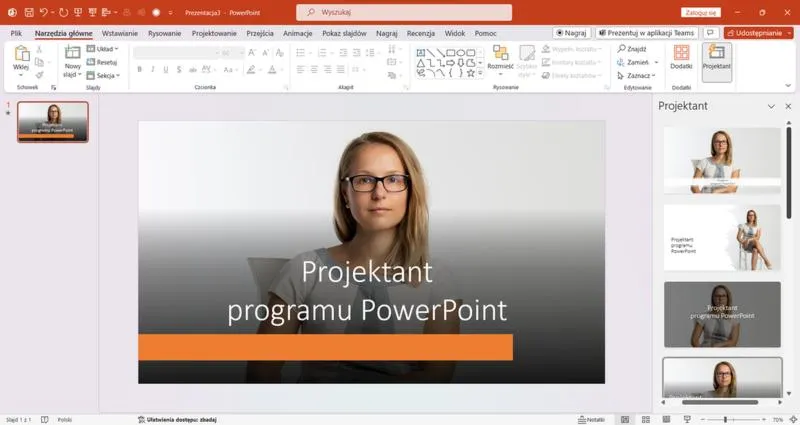
Animacje w PowerPoint doskonale przyciągają uwagę odbiorców, jednak ich zastosowanie wymaga wyczucia. Kiedy obserwuję prezentacje, w których każdy element wiruje i tańczy, często zastanawiam się, czy prezentujący naprawdę myślał o przekazie. Klucz do sukcesu tkwi w umiarze oraz świadomym doborze efektów, które rzeczywiście podkreślają informacje, a nie odwracają od nich uwagę. Dobrze dobrana animacja wzbogaca slajd, jednak przesada może jedynie zniechęcić widza zamiast zachwycać.
Istotne jest, aby każda animacja wspierała narrację. Dlatego przed dokonaniem wyboru konkretnego efektu zadaję sobie pytanie: co chcę, aby widz zapamiętał? Kiedy już decyduję się na animację, stawiam na prostotę, wybierając na przykład efekty „Pojawianie się” lub „Zanikanie”, które nie zaburzają rytmu wypowiedzi. Co więcej, odpowiednia kolejność i opóźnienia animacji odgrywają kluczową rolę – zaczynam od tytułu, aby najważniejsze informacje mogły pojawiać się w przemyślany sposób. Tylko w ten sposób mogę mieć pewność, że prezentacja wyróżnia się czytelnością i zaangażowaniem.
Używanie SmartArt i ikon jako sposób na nowoczesne slajdy
Równie ważne co animacje, są także elementy wizualne. Zamiast sięgać po tradycyjne listy punktowane, które często nużą, wolę korzystać z grafiki SmartArt lub ikon. Te narzędzia skuteczniej organizują treść, a jednocześnie sprawiają, że moja prezentacja staje się bardziej atrakcyjna wizualnie. Dzięki SmartArt mogę w przystępny sposób zademonstrować skomplikowane procesy czy struktury – znacznie ułatwia to odbiór informacji. Ikony natomiast stanowią nowoczesny zamiennik dla przestarzałych clipartów, doskonale wpasowując się w różne style. W PowerPoint dostępnych jest dziesiątki ikon, co umożliwia dodanie osobistego akcentu do każdego slajdu.
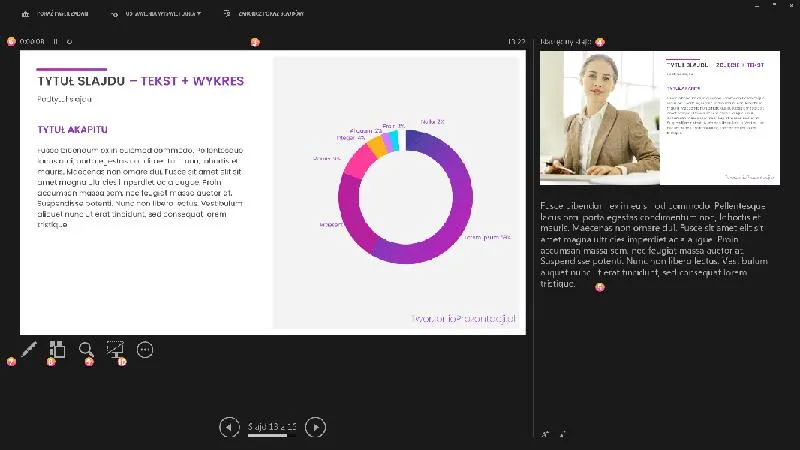
Na zakończenie, niezwykle ważnym elementem jest zachowanie spójności w prezentacji. Wybieram jeden motyw graficzny, którego konsekwentnie trzymam się przez całą prezentację. Taki sposób działania nie tylko tworzy wrażenie profesjonalizmu, ale także ułatwia widzowi podążanie za moim przekazem. Dbam o to, aby każdy slajd harmonizował z całością, co zdecydowanie wpływa na finalny odbiór. Dzięki tym wszystkim trikom mam nadzieję stworzyć prezentację, która nie tylko przyciąga uwagę, ale przede wszystkim pozostaje w pamięci odbiorców.
Czy wiesz, że używanie animacji w odpowiedniej kolejności może zwiększyć zrozumienie prezentacji nawet o 40%? Badania pokazują, że gdy odbiorcy widzą kluczowe informacje w przemyślanym rytmie, są bardziej skłonni do ich zapamiętania i lepiej rozumieją przekaz.
Twórz nowoczesne slajdy z grafikami SmartArt i ikonami zamiast klasycznych punktów
Tworząc prezentacje w PowerPoint, zawsze staram się, aby moje slajdy były nie tylko estetyczne, ale także ciekawe oraz skuteczne w przekazywaniu informacji. Klasyczne slajdy z nudnymi punktami i clipartami szybko nużą odbiorców, dlatego odkładam myślniki na bok i zamieniam je na nowoczesne grafiki SmartArt oraz ikonki. W ten sposób dodaję świeżości moim pracom, co sprawia, że prezentacja zyskuje na profesjonalizmie, a treści stają się bardziej zrozumiałe i zapadające w pamięć.
Kiedy szukam inspiracji do moich slajdów, zauważam, że grafiki SmartArt doskonale nadają się do kreatywnego prezentowania informacji w różnorodny sposób. Dzięki dostępnym układom, takim jak procesy czy cykle, mogę idealnie dopasować grafiki do kontekstu mojej prezentacji. Taki zabieg znacząco ułatwia odbiorcom śledzenie głównych punktów i zrozumienie przekazu, co, biorąc pod uwagę dzisiejszy świat, jest naprawdę istotne.
SmartArt i ikony zwiększają zaangażowanie i zrozumienie
Przechodząc do ikon, dostrzegam, że stanowią one znakomity sposób na dodanie wizualnej dynamiki do slajdów. W przeciwieństwie do przestarzałych clipartów, nowoczesne ikony charakteryzują się minimalistycznym i estetycznym wyglądem, co sprawia, że doskonale współgrają z każdym stylem prezentacji. Wystarczy tylko przejść do zakładki „Wstawianie”, a następnie „Ikony”, aby znaleźć tysiące dostępnych grafik, które bez problemu można edytować, zmieniając ich kolor czy rozmiar. Dzięki temu nawet najbardziej skomplikowane koncepcje stają się łatwiejsze do zrozumienia.
Podsumowując, użycie grafiki SmartArt i ikon w miejsce tradycyjnych punktów istotnie zmienia sposób, w jaki prezentujemy informacje. Pracując w PowerPoint, czuję, że tworzę coś wartościowego nie tylko dla siebie, ale przede wszystkim dla moich odbiorców. Dzięki tym nowoczesnym narzędziom mogę skuteczniej angażować ich uwagę oraz sprawić, by moje slajdy zapadały w pamięć. Kto by pomyślał, że tak prosta zmiana może przynieść tak niesamowite efekty?
Czy wiesz, że użycie grafik SmartArt i ikon może zwiększyć zrozumienie prezentacji nawet o 50%? Badania pokazują, że wizualne przedstawienie informacji angażuje odbiorców w sposób, który słowa same w sobie nie są w stanie osiągnąć.
Zacznij od podstaw: kurs PowerPoint dla tych, którzy chcą zaskoczyć profesjonalizmem
Przedstawiamy szczegółową instrukcję, która ma na celu pomoc w stworzeniu profesjonalnych prezentacji w PowerPoint. W poniższej liście znajdziesz kluczowe kroki oraz wskazówki, które pozwolą Ci podnieść swoje umiejętności w tworzeniu slajdów na wyższy poziom.
- Wybór gotowych motywów i układów
Zamiast rozpoczynać pracę nad slajdami od podstaw, skorzystaj z funkcji gotowych motywów oraz układów w PowerPoint. Aby to zrobić, przejdź do zakładki „Projektowanie” i wybierz motyw, który najlepiej odpowiada tematowi Twojej prezentacji. Stosowanie jednego motywu na wszystkich slajdach pomoże zapewnić wizualną spójność, co ułatwi odbiorcom skoncentrowanie się na treści. Kiedy chcesz wybrać układ, kliknij „Nowy slajd” i zdecyduj się na odpowiednią strukturę, na przykład tytuł + treść lub układ z dwiema kolumnami. Kluczowe w tym przypadku jest, aby unikać mieszania różnych stylów graficznych.
- Używanie efektywnych animacji
Dodawanie animacji znacząco zwiększa atrakcyjność slajdów, jednak należy robić to z umiarem. Najpierw przejdź do zakładki „Animacje”, a następnie wybierz element, który chcesz animować, i zastosuj efekt, który podkreśli kluczowy przekaz, na przykład „Pojawianie się” lub „Zanikanie”. Pamiętaj, aby animować elementy w logicznej kolejności, zaczynając od tytułów, a kończąc na szczegółach. Staraj się unikać nadmiaru efektów, ponieważ mogą one zdezorientować widownię.
- Wykorzystanie grafiki SmartArt i ikon
Aby uczynić przekaz bardziej wizualnym i atrakcyjnym, zamiast tradycyjnych list punktowanych skorzystaj z grafiki SmartArt. Zaznacz swoją listę, kliknij prawym przyciskiem myszy i wybierz „Konwertuj na grafikę SmartArt”. Odpowiednio dobrany układ graficzny pomoże lepiej zorganizować treść i uczyni ją bardziej zapadającą w pamięć. Polecamy również użycie ikon zamiast clipartów, co można zrealizować w zakładce „Wstawianie” → „Ikony”. Dzięki temu Twoje slajdy będą nowocześniejsze i bardziej profesjonalne.
- Skoncentrowanie się na kluczowym przekazie
Przy każdym slajdzie warto zadać sobie pytanie: „Jaki jest najważniejszy element, który chcę, aby odbiorcy zapamiętali?”. Przemyślane zdefiniowanie tej informacji pomoże uniknąć chaosu i przeładowania treści. Staraj się tak zbudować każdy slajd, aby miał jasno określoną myśl przewodnią, co w rezultacie ułatwi skuteczną komunikację z odbiorcami.
Pytania i odpowiedzi
Jakie korzyści niesie ze sobą korzystanie z gotowych motywów w PowerPoint?Korzystanie z gotowych motywów w PowerPoint pozwala na osiągnięcie profesjonalnego efektu bez długich godzin projektowania. Dzięki nim prezentacja zyskuje na estetycznej spójności, co ułatwia odbiorcom śledzenie narracji.
W jaki sposób zmiana układu slajdów wpływa na prezentację?Zmiana układu slajdów umożliwia wybór spośród różnych struktur, co sprawia, że prezentacja staje się bardziej dynamiczna i angażująca. Dzięki różnorodnym układom można dostosować slajdy do treści, co zwiększa ich atrakcyjność.
Dlaczego warto stosować animacje w prezentacjach?Animacje przyciągają uwagę do istotnych elementów slajdu, jednak powinny być stosowane z umiarem, aby nie przytłaczać widzów. Odpowiednio dobrane animacje mogą skutecznie podkreślać kluczowe informacje i zwiększać czytelność prezentacji.
Jakie są zalety korzystania z grafiki SmartArt i ikon?Grafiki SmartArt oraz ikony skuteczniej organizują treść i czynią slajdy bardziej atrakcyjnymi wizualnie. Zamiast tradycyjnych punktów, ich użycie wprowadza nowoczesny element do prezentacji, co znacząco zwiększa zaangażowanie odbiorców.
Jakie pytanie warto zadać sobie przy tworzeniu slajdów?Warto zadać sobie pytanie: „Jaki jest najważniejszy element, który chcę, aby odbiorcy zapamiętali?”. Przemyślane skoncentrowanie się na kluczowym przekazie ułatwia komunikację i pozwala uniknąć chaosu w prezentacji.









