
Wielu z nas zna PowerPoint głównie jako narzędzie do tworzenia prezentacji. Warto jednak zauważyć, że równie dobrze sprawdza się w roli budowniczego albumów fotograficznych. Kiedy myślę o tym, jak tworzyć zdjęcia za pomocą tej aplikacji, od razu dostrzegam nieskończone możliwości, które oferuje. Wystarczy kilka kliknięć, aby nasze wspomnienia przekształciły się w pięknie zaaranżowany album, gotowy do wysyłki lub prezentacji. Nie ma sensu komplikować sobie życia, skoro klasyczny PowerPoint doskonale spełnia tę rolę!
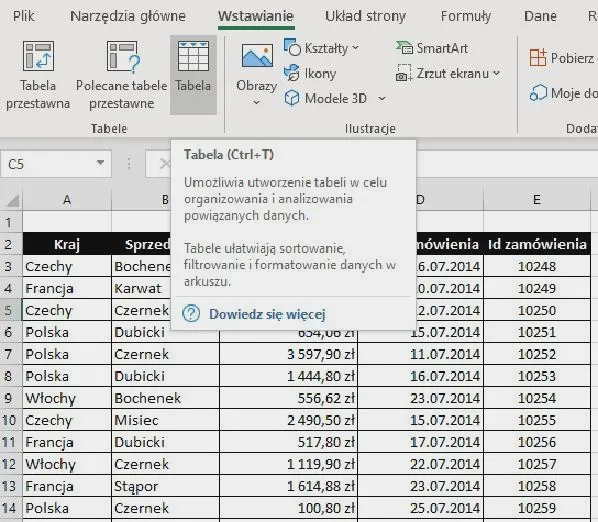
Praca z albumem fotograficznym w PowerPoint rozpoczyna się niezwykle łatwo. Po pierwsze, wystarczy otworzyć nową prezentację, a następnie przejść do zakładki „Wstawianie” i kliknąć „Album fotograficzny”. Potem następuje wybór zdjęć, które chcemy umieścić w albumie, i gotowe! Cały proces przebiega szybko, a układ zdjęć można wygodnie dostosować według własnych potrzeb. To naprawdę komfortowe, a jednocześnie oszczędza mnóstwo czasu, nie wspominając o tym, że finalny plik zajmuje znacznie mniej miejsca w naszej pamięci.
Prosty proces tworzenia albumu i edycji zdjęć
Po stworzeniu wstępnej wersji albumu, PowerPoint umożliwia szybką edycję. Gdy coś nie do końca odpowiada naszym oczekiwaniom, zawsze istnieje możliwość powrotu do zakładki „Wstawianie” i w opcji „Edytuj album fotograficzny” zmiany kolejności zdjęć, dodania podpisów lub modyfikacji ich układu. Takie udogodnienie pozwala nam na pełną kontrolę nad ostatecznym wyglądem naszego dzieła, co z pewnością upraszcza pracę i zwiększa satysfakcję z osiągniętego efektu końcowego.
PowerPoint to nie tylko narzędzie do prezentacji, ale również niezwykle kreatywna platforma do tworzenia albumów. Dzięki jej wszechstronności można szybko i efektownie wyrazić swoje wspomnienia.
Co więcej, mimo że PowerPoint nie jest profesjonalnym narzędziem graficznym, jego rezultaty potrafią zachwycić. Jeżeli szukasz podobnych treści, odkryj zintegrowaną platformę edukacyjną wspierającą naukę uczniów. Zamiast szukać mniej znanych aplikacji, zaczynam doceniać tę popularną platformę za jej wszechstronność. Tworzenie albumów z pomocą PowerPoint to nie tylko praktyczne rozwiązanie, lecz także fantastyczny sposób na wyrażenie swojej kreatywności. Połączenie zdjęć z tekstem oraz dodawanie unikalnych motywów sprawia, że nasze albumy mogą stać się prawdziwym dziełem sztuki! Kto by pomyślał, że PowerPoint skrywa w sobie tak wiele możliwości?
Jak stworzyć album fotograficzny w PowerPoint – krok po kroku
W tej instrukcji znajdziesz szczegółowy przewodnik, który krok po kroku pomoże Ci stworzyć album fotograficzny w programie PowerPoint. Omówimy proces zaczynając od otwarcia nowej prezentacji, przez dodawanie zdjęć, aż po finalizację i zapisanie albumu. Każdy punkt został szczegółowo opisany, abyś mógł w pełni skorzystać z możliwości tego narzędzia.
- Otwórz nową prezentację w PowerPoint – najpierw uruchom program PowerPoint, a następnie wybierz opcję utworzenia nowej pustej prezentacji. Pamiętaj, aby mieć otwartą zakładkę „Wstawianie”, znajdującą się na górnym pasku narzędzi. To właśnie tutaj zaczynasz pracę nad swoim albumem.
- Znajdź i uruchom narzędzie Album fotograficzny – w zakładce „Wstawianie” poszukaj przycisku „Album fotograficzny”. Kliknij na strzałkę, aby otworzyć rozwijane menu, a następnie wybierz „Nowy album fotograficzny”. Zostaniesz przeniesiony do okna, w którym możesz dodać swoje zdjęcia.
- Dodaj zdjęcia do albumu – w nowo otwartym oknie kliknij na „Plik/Dysk”, aby wybrać zdjęcia z pamięci swojego komputera. Po zaznaczeniu wszystkich zdjęć, które chcesz umieścić w albumie, naciśnij „Wstaw”. Zdjęcia pojawią się w oknie, co potwierdzi, że są gotowe do dalszej obróbki.
- Wybierz układ slajdów – zdecyduj, czy chcesz umieścić każde zdjęcie na osobnej stronie, czy wolisz kilka zdjęć obok siebie. Zanim klikniesz przycisk „Utwórz”, wypróbuj różne układy, aby znaleźć ten najlepszy dla Twojego albumu.
- Utwórz album – po wyborze układu kliknij przycisk „Utwórz”. Program automatycznie umieści wszystkie zdjęcia na slajdach oraz stworzy slajd tytułowy. Jeśli efekt nie spełnia Twoich oczekiwań, masz możliwość powrotu do poprzednich ustawień.
- Edytuj album i dostosuj szczegóły – aby wprowadzić zmiany w albumie, wróć do zakładki „Wstawianie” i wybierz „Edytuj album fotograficzny”. Tutaj uzyskasz możliwość zmiany kolejności zdjęć, układu, dodawania podpisów oraz edytowania ramek. Zadbaj o to, aby dostosować album do swoich wizualnych preferencji.
- Zapisz album – po zakończeniu edycji koniecznie zapisz projekt. Możesz go zapisać w formacie .ppt lub jako PDF, co zazwyczaj znacznie zmniejsza rozmiar pliku, ułatwiając jego późniejsze udostępnianie.
Szybkie i efektywne kroki do zbudowania albumu fotograficznego
Tworzenie albumu fotograficznego to nie tylko znakomita zabawa, ale także wyjątkowy sposób na zachowanie w pamięci miłych chwil. Na początku zbieram wszystkie zdjęcia, które planuję umieścić w albumie. To dużo prostsze, niż się wydaje! Szybko przeglądam komputer, tablet oraz telefon, wybierając najlepsze ujęcia i wrzucając je do jednego folderu. Kluczowe jest, aby wybrać fotografie, które naprawdę mają dla mnie znaczenie, ponieważ to one będą opowiadać moją historię.
Dopiero gdy fotografie znajdują się w jednym miejscu, przyszedł czas na wybór odpowiedniego narzędzia. Ostatnio odkryłem, że stary, dobry PowerPoint świetnie sprawdzi się w tej roli. Wybieram zakładkę "Wstawianie" i następnie klikam na "Album fotograficzny". Dzięki temu mogę w kilka chwil połączyć wszystkie zdjęcia w jeden plik. Uwielbiam, gdyż dzięki temu mogę szybko konfigurując album, zmieniać układ zdjęć, dodawać podpisy i sprawiać, że całość wygląda estetycznie!
PowerPoint jako idealne narzędzie do tworzenia albumów fotograficznych
Kiedy już ustawię wszystkie zdjęcia, klikam "Utwórz" i voilà! Album jest gotowy. Mogę wprowadzić jeszcze modyfikacje treści – zmieniając kolejność zdjęć czy dodając różne efekty. Więcej informacji znajdziesz w tym poście. Jeśli zależy mi na lekkości pliku, zapisuję go jako PDF, co z pewnością ułatwi mi dzielenie się nim z rodziną i przyjaciółmi, bez obaw o dużą wagę pliku. Co więcej, PowerPoint umożliwia szybkie poprawki, gdy coś nie spełnia moich oczekiwań. W skrócie, to naprawdę intuicyjne i efektywne narzędzie!
W tej chwili, gdy już mam pięknie skonstruowany album, cieszę się możliwością wydruku lub przesłania go na e-mail. Wspomnienia są teraz zorganizowane i dostępne w zaledwie kilka kliknięć. Jak widać, zbudowanie albumu fotograficznego może być szybkie oraz przyjemne, a cały proces przynosi mi ogromną satysfakcję. Nie ma nic lepszego, niż powracanie do tych wspaniałych chwil i dzielenie się nimi z bliskimi!
| Krok | Opis |
|---|---|
| 1 | Zbieranie zdjęć z komputera, tabletu i telefonu do jednego folderu. |
| 2 | Wybór najlepszych ujęć, które mają znaczenie dla opowiadania historii. |
| 3 | Otworzenie PowerPoint i skorzystanie zakładki "Wstawianie" oraz opcji "Album fotograficzny". |
| 4 | Konfiguracja albumu: zmiana układu zdjęć, dodawanie podpisów. |
| 5 | Kliknięcie "Utwórz", aby przygotować album do finalizacji. |
| 6 | Wprowadzanie modyfikacji, takich jak zmiana kolejności zdjęć i dodawanie efektów. |
| 7 | Zapisanie albumu jako PDF dla ułatwienia dzielenia się. |
| 8 | Możliwość wydruku lub przesłania albumu na e-mail. |
Wiesz, że PowerPoint oferuje możliwość dodawania efektów przejścia między slajdami? Dzięki nim Twój album fotograficzny może zyskać dodatkowy wymiar, przyciągając uwagę i sprawiając, że oglądanie zdjęć staje się jeszcze bardziej przyjemne!
Jak edytować i personalizować album w PowerPoint?
Edytowanie oraz personalizowanie albumu w PowerPoint stanowi doskonały sposób na estetyczne i szybkie zorganizowanie swoich zdjęć. Na początek otwieram nową prezentację, a następnie kieruję się do zakładki „Wstawianie”, gdzie znajduję opcję „Album fotograficzny”. W ciągu kilku chwil mogę zgrać wszystkie wybrane zdjęcia z mojego komputera, które później umieszczam na slajdach. Ten proces naprawdę przebiega szybko, od klasycznego wyboru plików, aż po finalizację albumu.
Proste kroki w procesie tworzenia albumu
Po dodaniu zdjęć przystępuję do dostosowywania albumu, wybierając różne układy – mogę postawić na pojedyncze zdjęcia lub umieścić kilka obok siebie. Jeśli czuję potrzebę dodania podpisów lub cytatów do zdjęć, wystarczy, że kliknę „Nowe pole tekstowe”. Warto jednak pamiętać, by nie przesadzić z opisami, ponieważ niektóre zdjęcia same w sobie świetnie opowiadają historie. Tuż przed utworzeniem albumu wybieram opcję „Utwórz”, co sprawia, że PowerPoint automatycznie generuje całą strukturę, włączając w to slajd tytułowy. Taki proces zdecydowanie ułatwia pracę!
Możliwości edycyjne oraz personalizacja albumu
Kiedy album jest już gotowy, przystępuję do jego edytowania. W tej chwili wracam do zakładki „Wstawianie” i klikam „Edytuj album fotograficzny”. A jak już tu trafiłeś to odwiedź artykuł o skutecznych technikach wstawiania linków w PowerPoint. Bez żadnych problemów mogę zmieniać kolejność zdjęć, dobierać różne układy, a nawet dodawać zaokrąglone ramki. Co więcej, PowerPoint oferuje różnorodne motywy, które mogę łatwo zastosować do całego albumu. Chociaż niektóre z nich mogą wydawać się nieco przestarzałe, mam możliwość stworzenia własnego motywu, co zapewnia mi jeszcze większą swobodę w projektowaniu. Takie podejście pozwala mi uczynić mój album zindywidualizowanym dziełem, które wspaniale oddaje charakter moich wspomnień!
Na koniec zapisuję stworzone dzieło jako plik PDF, co znacząco zmniejsza jego wagę, a tym samym idealnie nadaje się do łatwego przesyłania znajomym. Cieszę się z faktu, że PowerPoint, mimo swojej prostoty, oferuje mi wiele możliwości w tworzeniu czegoś wyjątkowego. To narzędzie, które z pewnością warto wykorzystać do tworzenia spersonalizowanych albumów fotograficznych.
Zalety lekkiego formatu pliku PDF i jego przesyłania przez e-mail
W poniższej liście przybliżę zalety lekkiego formatu pliku PDF oraz korzyści, które wynikają z jego przesyłania przez e-mail. Format PDF nie tylko praktycznie, ale również efektywnie umożliwia dzielenie się dokumentami, zwłaszcza w kontekście zaawansowanych narzędzi, takich jak PowerPoint, używanych do tworzenia prezentacji i albumów fotograficznych. Oto kluczowe punkty, które warto rozważyć:
- Wysoka kompresja plików – Pliki PDF charakteryzują się mniejszym rozmiarem niż oryginalne zdjęcia czy dokumenty. Na przykład, gdy użyjemy PowerPointa do stworzenia albumów, zdjęcia o łącznej wadze 60 MB po zapisaniu w formacie PDF zmniejszają się do zaledwie 2,5 MB. Taka kompresja znacznie przyspiesza przesyłanie plików przez e-mail, co w środowisku firmowym jest niezwykle cenione, ponieważ nie wymaga wielu zasobów.
- Uniwersalność i zgodność – Format PDF stanowi standard, który z łatwością otwierają większość systemów operacyjnych, eliminując obawy związane ze zmianą formatu dokumentu. Dzięki temu, korzystając z różnych komputerów, użytkownicy mogą być pewni, że dokument zawsze wygląda tak samo, jak został stworzony. Taka cecha ma kluczowe znaczenie w kontekście współpracy z różnorodnymi osobami, które korzystają z odmiennych programów czy systemów.
- Możliwość zachowania jakości – Choć plik PDF jest lekki, jego format nie wpływa negatywnie na jakość zamieszczonych treści, takich jak obrazy czy teksty. Na przykład w przypadku albumów fotograficznych stworzonych w PowerPoint, jakość zdjęć pozostaje na wysokim poziomie, a profesjonalne przedstawienie w formacie PDF staje się przydatne zarówno w prezentacjach, jak i podczas druku (jednak dla optymalnej jakości druku warto korzystać z plików o wyższej rozdzielczości).
- Łatwość w tworzeniu i edytowaniu – Użycie programów takich jak PowerPoint do generowania albumów fotograficznych dowodzi, że nawet skomplikowane rozwiązania mogą być proste w obsłudze. Możliwość szybkie dodawanie zdjęć, tekstów czy dokonywanie zmian w układzie slajdów, a następnie zapisywanie całości jako PDF, to znaczna zaleta dla osób, które potrzebują sprawnie przesłać dużą ilość informacji w przystępnej formie.
Źródła:
- https://www.socjografka.pl/album-fotograficzny-w-minute/