

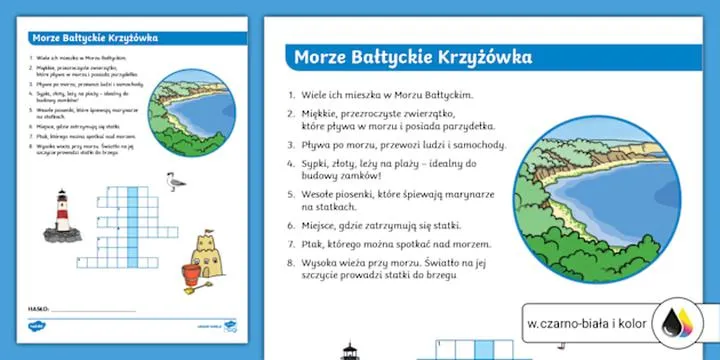
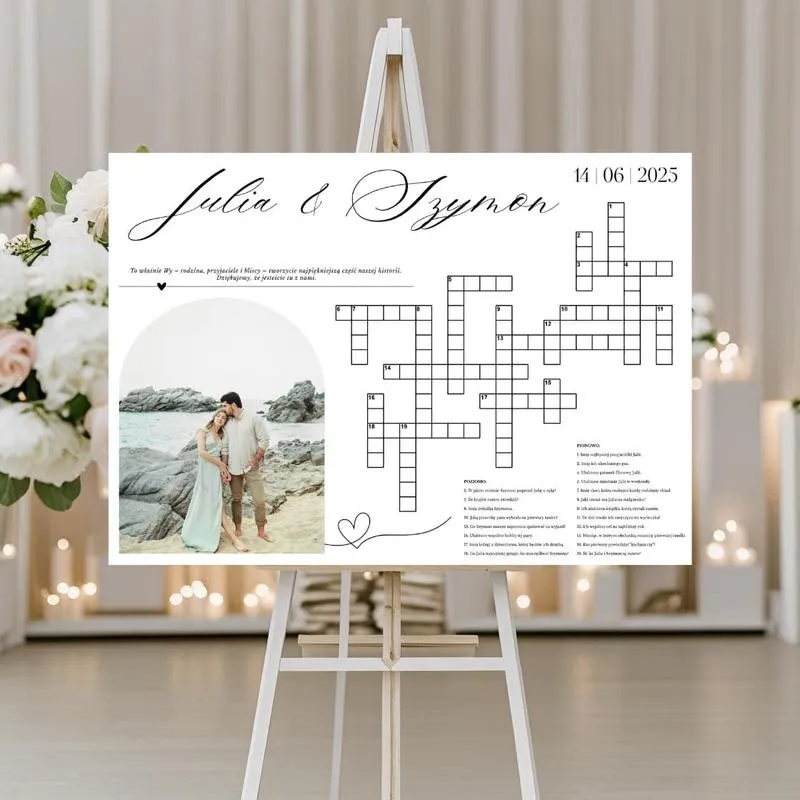
Tworzenie krzyżówki w PowerPoint to doskonała zabawa, która jednocześnie staje się świetnym sposobem na rozwijanie kreatywności. Gdy po raz pierwszy odkryłem możliwość wykorzystania kształtów do zbudowania takiej planszy, poczułem ogromne podekscytowanie! Dzięki różnym prostokątom i kwadratom mogę zrealizować klasyczną planszę, która nie tylko przyciąga wzrok, ale także zachęca innych do rozwiązywania zagadek. Kluczowym aspektem pozostaje dobór kolorystyki i czcionki, co nadaje całej pracy wyjątkowego charakteru.
Praca z kształtami w PowerPoint okazuje się naprawdę intuicyjna. Wystarczy, że przeciągnę myszką, a plansza zyska odpowiedni kształt, wtedy mogę dopasować wielkość kwadratów do liter, które w nich umieszczam. Osobiście uwielbiam łączyć różne kolory kształtów, aby wyróżnić poziome i pionowe hasła. Pod tym odnośnikiem znajdziesz wpis, w którym o tym pisaliśmy. Taki zabieg nie tylko ułatwia organizację, ale przyciąga uwagę uczestników. Co więcej, edytowanie kształtów odbywa się bezproblemowo, więc błędy można szybko skorygować.
Wykorzystanie kształtów w PowerPoint pozwala na łatwe personalizowanie krzyżówki
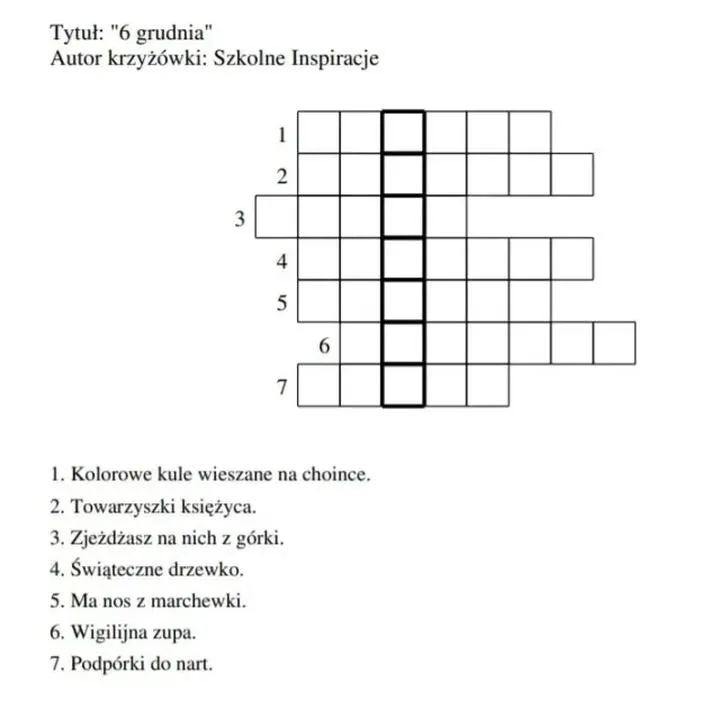
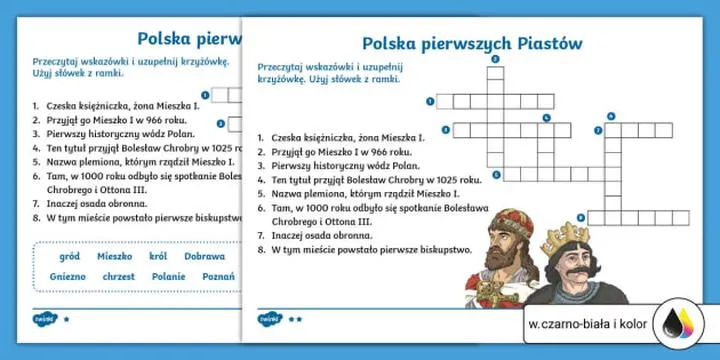
Gdy już utworzę podstawową planszę, czas skupić się na dodawaniu zagadek i haseł. W tym etapie korzystanie z narzędzi dostępnych w PowerPoint staje się naprawdę proste. Mogę umieścić tekst na kształtach, co nadaje oryginalnego wyglądu całej krzyżówce. Czasami decyduję się na dodanie ilustracji, ponieważ nie tylko urozmaica to projekt, ale również może stanowić wskazówkę dla rozwiązywanych haseł. W ten sposób krzyżówka staje się interaktywnym narzędziem zabawy, które angażuje i wspiera rozwój słownictwa oraz myślenia logicznego.
Krzyżówki są doskonałym sposobem na rozwijanie umiejętności językowych. Dzięki nim uczymy się w zabawny i angażujący sposób. Warto wprowadzać je do codziennej nauki!
Na sam koniec warto zauważyć, że PowerPoint świetnie nadaje się do eksportowania gotowej krzyżówki w różnych formatach. Dzięki temu mogę z radością podzielić się moim dziełem z przyjaciółmi lub uczniami. Taki moment zawsze przynosi mi wielką satysfakcję. W rezultacie krzyżówka zmienia się w narzędzie edukacyjne, które staje się także doskonałym pomysłem na wspólne spędzanie czasu. Kto wie, może tym sposobem stworzymy nową modę na rozwiązywanie krzyżówek przy filiżance kawy?
Jak stworzyć krzyżówkę w PowerPoint – szczegółowy przewodnik
W poniższej liście przedstawiamy dokładne kroki, które pozwolą Ci na stworzenie krzyżówki w programie PowerPoint. Skoncentrujemy się na kluczowych elementach, które ułatwią Ci przygotowanie interesującego i estetycznego materiału. Każdy krok zawiera praktyczne wskazówki, które usprawnią proces tworzenia krzyżówki.
- Utwórz nowy slajd i wybierz układ: Rozpocznij od dodania nowego slajdu w PowerPoint. Wybierz układ „Pusty”, co da Ci pełną swobodę w projektowaniu krzyżówki. Możesz również zdecydować się na układ z nagłówkiem, jeśli planujesz dodać tytuł.
- Dodaj tło i wprowadź szkielet krzyżówki: Ustaw atrakcyjne tło, które przyciągnie wzrok. To może być jednolity kolor lub lekki gradient. Następnie, używając prostokątów, stwórz kwadraty, które będą stanowiły pola krzyżówki. Wypróbuj narzędzie „Kształty”, aby dostosować rozmiar oraz kolor prostokątów.
- Wprowadź pytania i odpowiedzi: Zdecyduj o słowach, które pojawią się w krzyżówce. Wprowadź odpowiedzi do odpowiednich pól. Możesz skopiować słowa, a następnie użyć narzędzia tekstowego, aby dodać pytania obok każdego pola. Upewnij się, że czcionka jest czytelna i odpowiednio wyróżniona.
- Dodaj linie pomocnicze i oznaczenia: Aby uczestnicy łatwiej odnaleźli się w krzyżówce, dodaj linie pomocnicze, które wskażą kierunek odpowiedzi (pionowo lub poziomo). Możesz zastosować narzędzie „Linia” z sekcji „Kształty”, aby narysować te linie w odpowiednich miejscach.
- Sprawdź układ i estetykę: Na zakończenie przeanalizuj cały projekt. Upewnij się, że wszystkie elementy są wyrównane, teksty są czytelne, a krzyżówka wygląda estetycznie. Zastosuj różne efekty wizualne, takie jak cienie czy obramowania, aby poprawić atrakcyjność projektu.
| Aspekt | Opis |
|---|---|
| Kreatywność | Tworzenie krzyżówki w PowerPoint rozwija kreatywność. |
| Podekscytowanie | Możliwość wykorzystania kształtów do stworzenia planszy budzi entuzjazm. |
| Dobór kolorystyki i czcionki | Nadaje pracy wyjątkowy charakter. |
| Intuicyjność | Praca z kształtami jest łatwa – wystarczy przeciągnąć myszką. |
| Dopasowanie kształtów | Możliwość dostosowania wielkości kwadratów do liter. |
| Łączenie kolorów | Wyróżnianie poziomych i pionowych haseł. |
| Edytowanie kształtów | Bezproblemowa możliwość korygowania błędów. |
| Personalizacja | Umieszczanie tekstu na kształtach nadaje oryginalny wygląd krzyżówce. |
| Ilustracje | Urozmaicają projekt i mogą stanowić wskazówkę. |
| Interaktywność | Krzyżówka angażuje w zabawę i wspiera rozwój słownictwa oraz myślenia logicznego. |
| Eksportowanie | Możliwość eksportowania krzyżówki w różnych formatach. |
| Satysfakcja | Podzielenie się dziełem z innymi przynosi radość. |
| Edukacyjność | Krzyżówka staje się narzędziem edukacyjnym i sposobem na wspólne spędzanie czasu. |
Najlepsze praktyki dotyczące projektowania krzyżówki w PowerPoint
Projektowanie krzyżówki w PowerPoint to doskonała okazja do połączenia zabawy z nauką. Gdy zaczynam, pamiętam, że kluczowym aspektem jest wybór odpowiedniego tematu. Możliwości są praktycznie nieograniczone, od ulubionych filmów, przez wydarzenia historyczne, aż po postaci literackie. Starannie dobrany temat nie tylko ułatwia tworzenie haseł, lecz również sprawia, że krzyżówka staje się bardziej angażująca dla uczestników. Dostosowując trudność haseł do poziomu odbiorców, unikamy potencjalnego zniechęcenia spowodowanego zbyt skomplikowanymi zagadkami.
Kolejnym ważnym krokiem w tym procesie jest zastosowanie przemyślanej układanki. PowerPoint oferuje wiele narzędzi, które zdecydowanie ułatwiają mi tworzenie siatki krzyżówki. Zwykle rozpoczynam od utworzenia prostokątnej tabeli, co daje mi elastyczność w rozmieszczaniu haseł. Ponadto, kluczowe jest, aby poszczególne hasełka dobrze ze sobą współgrały, aby uniknąć kolizji. Ciekawym trikiem, który często stosuję, jest zaczynanie od największych haseł — dzięki temu mogę efektywnie wypełnić pozostałe pola.
Używanie jasnych i atrakcyjnych kolorów zwiększa czytelność
Nie można zapominać o estetyce! Dobrze zaprojektowana krzyżówka w PowerPoint powinna być przyjemna dla oka. Preferuję jasne, lecz stonowane kolory, które znacząco poprawiają czytelność, a jednocześnie dodają atrakcji wizualnej. Ciekawym pomysłem jest zastosowanie różnych czcionek dla haseł oraz dla wskazówek, co dodatkowo przyciąga uwagę odbiorców. Warto również zadbać o odpowiednią przestrzeń między elementami, aby całość nie sprawiała wrażenia chaotycznej. Najważniejsze jest to, by nie bać się używać obrazków oraz innych wizualnych dodatków, które wzbogacają naszą krzyżówkę i czynią ją bardziej interaktywną.
Na koniec, niewątpliwie istotne pozostaje testowanie naszej krzyżówki. Zawsze przeprowadzam ją z kimś, aby upewnić się, że wszystko działa jak należy. Czasami niektóre hasła mogą być mylące lub zbyt trudne, a ich poprawki wymagają chwilę czasu. Nie ma nic gorszego niż moment zawahania w trakcie prezentacji układanki. Dlatego warto poświęcić ten czas na przemyślane sprawdzenie i perfekcyjne dopracowanie krzyżówki przed udostępnieniem jej innym. I voilà! Gotowa krzyżówka już czeka na odkrycie intelektualnej zabawy!
Aby dodać element zaskoczenia do krzyżówki, możesz spróbować wprowadzić hasła z różnych dziedzin – na przykład połączyć elementy kultury popularnej z ciekawostkami historycznymi. Taki miks nie tylko uatrakcyjni grę, ale również zachęci uczestników do poszerzania swojej wiedzy w nietypowy sposób!
Dodawanie interaktywności do krzyżówki w PowerPoint
Tworzenie krzyżówki w PowerPoint to doskonały sposób na wzbogacenie prezentacji oraz dodanie interaktywności. Kiedy zaczynałem projektować swoje prezentacje, zaskoczyło mnie, że tak prosty sposób pozwala wciągnąć odbiorców w świat zagadek. Krzyżówki nie tylko angażują, ale również uczą! Wykorzystać je można w różnych kontekstach, od lekcji szkolnych po zabawne quizy na imprezach.
Jedną z najciekawszych cech dodawania interaktywności do krzyżówek jest możliwość wprowadzenia przycisków, które pozwalają użytkownikom na nawigację pomiędzy poszczególnymi pytaniami. Zazwyczaj tworzę tło, na którym umieszczam siatkę krzyżówki, a obok każdej pozycji dodaję przycisk „Odpowiedź”. Gdy tylko uczestnicy klikną na ten przycisk, w oknie ukazuje się poprawna odpowiedź, co działa jak mała nagroda za ich wysiłek i kreatywność. Dzięki temu, łatwe i szybkie sprawdzenie wyników staje się możliwe bez potrzeby przeskakiwania pomiędzy slajdami.
Interaktywne przyciski zwiększają zaangażowanie uczestników
Wprowadzając animacje, możemy dodać jeszcze więcej dynamiki do krzyżówki. Na przykład, istnieje możliwość dodania efektów dźwiękowych, które odtwarzają się po prawidłowym udzieleniu odpowiedzi, co z pewnością bawi uczestników. Osobiście uwielbiam wprowadzać małe dźwięki triumfu, które są słyszalne, gdy ktoś rozwiązuje krzyżówkę. W ten sposób, prezentacja staje się znacznie bardziej żywa i radosna, a uczestnicy czują się jak w grze!
O estetykę również warto zadbać. Tworząc krzyżówkę, dobrze jest postarać się o przyjemną kolorystykę oraz schludną szatę graficzną. Dzięki temu nasze hasła nie tylko tworzą sensowne słowa, ale również wyglądają profesjonalnie i estetycznie. Władanie PowerPointem oraz jego interaktywnymi możliwościami to nie tylko sztuka, ale przede wszystkim świetna zabawa! Dzięki temu każda prezentacja ma szansę stać się małą przygodą, która uczy i bawi jednocześnie.
Czy wiesz, że możesz użyć hiperłączy w PowerPoint, aby stworzyć krzyżówkę, w której uczestnicy będą mogli klikać na litery, aby odkryć wskazówki lub podpowiedzi? Dzięki tej funkcji możesz wprowadzić dodatkowy poziom interaktywności, który zachęci do aktywnego udziału i zabawy!
Kreatywne pomysły na tematy krzyżówek w PowerPoint
W tej liście przedstawiam kreatywne pomysły na tematy krzyżówek, które możesz z powodzeniem wykorzystać w programie PowerPoint. Każdy z tematów szczegółowo opisano, aby ułatwić Ci ich zastosowanie w praktyce.
- Historia i wydarzenia: Stwórz krzyżówkę z pytaniami, które będą dotyczyć ważnych momentów w historii. Możesz skupić się na znanych bitwach, odkryciach oraz wynalazkach. Postaraj się używać dat i nazwisk historycznych postaci jako haseł. Na przykład, zapytaj o daty powstania kluczowych dokumentów, takich jak Konstytucja czy Deklaracja Niepodległości, a następnie przyporządkuj im odpowiednie nazwiska osób z nimi związanych.
- Kultura i sztuka: W tej części skoncentruj się na znanych dziełach sztuki, artystach, a także stylach malarskich i literackich. Możesz zawrzeć pytania o tytuły obrazów, nazwiska artystów oraz daty powstania klasycznych dzieł literackich. Takie podejście nie tylko angażuje uczestników, ale również poszerza ich wiedzę na temat kultury.
- Geografia: Kreując krzyżówkę na temat geografii, zwróć uwagę na różnorodność kontynentów, państw, stolic oraz interesujących miejsc na świecie. Użyj haseł, które odnoszą się do charakterystycznych cech danego kraju, takich jak flagi, tradycje czy znane zabytki. Może to być doskonała okazja, aby zainspirować uczestników do nauki o geografii.
- Technologia i innowacje: Zaplanuj krzyżówkę, która odnosi się do nowoczesnych technologii, innowacyjnych wynalazków oraz ich twórców. Zadawaj pytania dotyczące popularnych terminów technologicznych, takich jak "sztuczna inteligencja" czy "blockchain". Dodaj też pytania o znane firmy i ich produkty - to świetny sposób na poznawanie branży technologicznej.
- Filmy i telewizja: Utwórz krzyżówkę opartą na popularnych filmach, serialach telewizyjnych oraz ich postaciach. Użyj haseł związanych z reżyserami, zdobywającymi nagrody filmowe dziełami oraz znanymi cytatami. Uczestnicy mogą bawić się w odgadywanie postaci na podstawie charakterystycznych atrybutów lub wydarzeń z fabuły.









