

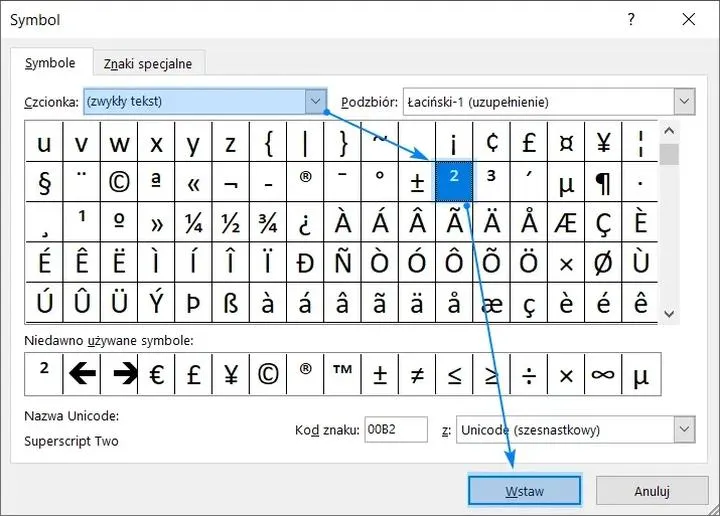
W Excelu często potrzebujemy dodać superskrypt, szczególnie podczas tworzenia wykresów, równań chemicznych lub dokumentów technicznych. Na szczęście, proces ten okazuje się prostszy, niż można by przypuszczać! Osobiście cenię sobie możliwość szybkiego dostosowywania tekstu w arkuszu kalkulacyjnym, dlatego dodawanie superskryptu nigdy nie sprawia mi problemu.
Aby dodać superskrypt w Excelu, należy zaznaczyć odpowiednią komórkę lub fragmenty tekstu, które chcemy zmodyfikować. Następnie wystarczy kliknąć prawym przyciskiem myszy, a potem wybrać opcję "Formatuj komórki". Wyświetli się okno, w którym należy przejść do zakładki "Czcionka" i zaznaczyć pole "Superskrypt". To naprawdę wszystko, co potrzeba! Efekt pojawia się natychmiast, a my od razu zauważamy różnicę w naszym tekście.
Dodawanie superskryptu w Excelu jest szybkie i intuicyjne
Można się czasem zastanawiać, czy to wszystko, co trzeba zrobić. Otóż potwierdzam, że tak! Dodatkowo, możemy również stworzyć superskrypt, korzystając ze skrótu klawiszowego. Wystarczy zaznaczyć tekst i nacisnąć kombinację klawiszy "Ctrl" + "Shift" + "+" (plus). Taki sposób znacznie przyspiesza naszą pracę, szczególnie gdy regularnie używam tego formatu. W końcu, drobny szczegół może znacząco poprawić estetykę dokumentów w Excelu.
Dlatego następnym razem, gdy będziesz potrzebować dodać superskrypt, pamiętaj, że masz do dyspozycji proste i skuteczne metody. Niech Twój tekst w Excelu będzie nie tylko funkcjonalny, ale także estetyczny. Baw się formatowaniem i nie bój się eksperymentować z różnorodnymi opcjami!
Jak w prosty sposób utworzyć superskrypt w Excelu
W poniższej liście znajdziesz proste kroki, które pomogą Ci stworzyć superskrypt w Excelu. Jeśli zastosujesz się do tych wskazówek, skutecznie dodasz indeks górny do tekstu w swojej tabeli.
- Wybierz komórkę: Kliknij lewym przyciskiem myszy na komórkę, w której zamierzasz umieścić tekst z superskryptem. Pamiętaj, aby upewnić się, że to odpowiednie miejsce na dodanie górnego indeksu.
- Wprowadź tekst: Wprowadź tekst, który ma zawierać superskrypt. Zazwyczaj wybierasz tutaj liczbę lub symbol, które chcesz umieścić jako indeks górny. Na przykład, w przypadku pisania wzoru chemicznego, możesz wpisać "H2O".
- Zaznacz część tekstu do zmiany: Zaznacz dokładnie ten fragment tekstu, który powinien stać się superskryptem. Dla wprowadzonego "H2O" zaznacz "2".
- Otwórz okno formatowania tekstu: Kliknij prawym przyciskiem myszy na zaznaczony tekst, a następnie wybierz „Formatowanie komórek” z menu kontekstowego. Możesz też użyć skrótu klawiszowego Ctrl + 1, aby szybko otworzyć okno formatowania.
- Włącz superskrypt: W oknie „Formatowanie komórek” przejdź do zakładki „Czcionka”. Tam znajdziesz opcję „Superskrypt” – zaznacz ją, a następnie kliknij „OK”, aby potwierdzić zmiany.
- Sprawdź efekt: Po zamknięciu okna formatowania wróć do arkusza i upewnij się, że tekst sformatowano poprawnie jako superskrypt. Zobacz, czy wygląda tak, jak oczekiwałeś.
Zastosowanie indeksu górnego w obliczeniach i notacjach chemicznych
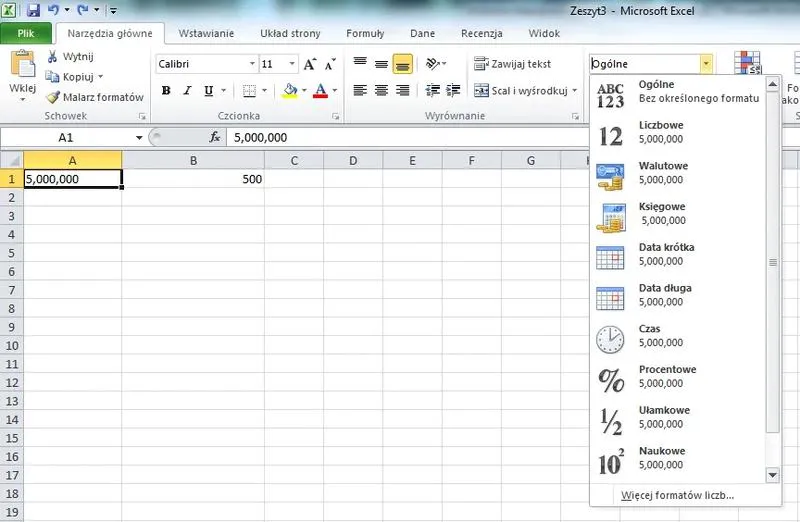
Indeks górny w chemii fascynuje mnie od zawsze, ponieważ pełni ważną rolę nie tylko w zapisach chemicznych, ale również w zrozumieniu struktury związków. Na co dzień spotykam się z nim w różnych wzorach chemicznych, gdzie kto inny wykorzystuje go do oznaczania ładunków jonów lub atomów w cząsteczce. Dzięki tym niewielkim znakom potrafimy uchwycić złożoność struktury chemicznej związków, co ostatecznie ułatwia nam wszelkie obliczenia i analizy reakcji chemicznych. Parę słów na ten temat napisaliśmy w tym miejscu.
Typowym przykładem zastosowania indeksu górnego, który zdecydowanie przyspiesza nasze zrozumienie, są wzory kwasów i zasad. Na przykład kwas siarkowy, którego wzór to H₂SO₄, pokazuje, jak ważna jest ta notacja. Indeksy górne ujawniają mi liczbę atomów wodoru w cząsteczce oraz informują, że mamy do czynienia z jednym atomem siarki i czterema atomami tlenu. Rozumiemy wzory chemiczne lepiej, co sprawia, że czuję się bardziej pewny siebie przy obliczeniach stechiometrycznych oraz w analizach ilościowych, które stanowią kluczowy element pracy chemika.
Indeks górny upraszcza skomplikowane wzory chemiczne
Niezwykle ważne jest także podkreślenie, że indeks górny odgrywa istotną rolę w notacjach dotyczących izotopów. Kiedy myślę o wodorze, od razu przychodzi mi do głowy jego izotopy – deuter i ciężki wodór. Oznaczamy je jako ²H i ³H, co znacznie ułatwia mi zrozumienie, z jakimi atomami mam do czynienia. Taki sposób zapisu informacji pozwala mi na szybsze porównanie właściwości izotopów oraz intensyfikuje obliczenia związane z reakcjami jądrowymi. Można zatem powiedzieć, że indeksy górne działają jak dobrze zorganizowane szafki w chemicznym świecie!
Mówiąc krótko, indeks górny to mój mały przyjaciel w świecie chemii!
Na koniec, warto zaznaczyć, że indeks górny stanowi niezwykle przydatne narzędzie w naszej codziennej pracy. Dzięki niemu nie tylko zapisujemy skomplikowane wzory, ale także przyspieszamy proces myślenia i obliczeń. Osobiście czuję, że zrozumienie tych drobnych detali czyni mnie lepszym chemikiem i pozwala na odkrywanie nowych, ekscytujących zjawisk w laboratorium.
| Zastosowanie Indeksu Górnego | Przykłady | Korzyści |
|---|---|---|
| W zapisie chemicznym | Kwas siarkowy (H₂SO₄) | Ułatwia zrozumienie struktury chemicznej związków |
| Oznaczanie ładunków jonów | Indeksy górne w wzorach chemicznych | Poznawanie liczby atomów w cząsteczce |
| Notacje izotopów | Izotopy wodorowe (²H, ³H) | Szybsze porównanie właściwości izotopów |
| Przyspieszenie obliczeń | Obliczenia stechiometryczne | Poprawa wydajności pracy chemika |
Czy wiesz, że w notacji chemicznej indeksy górne nie są jedynie estetycznym elementem? Umożliwiają one zrozumienie zachowań chemicznych izotopów, które mogą mieć różne właściwości, mimo że mają identyczne liczby protonów. Na przykład, izotopy węgla, takie jak ¹²C i ¹⁴C, różnią się zastosowaniami w datowaniu radiowęglowym i biologii molekularnej, a oznaczenie ich z użyciem indeksu górnego ułatwia szybkie ich rozróżnienie.
Skróty klawiszowe w Excelu do tworzenia superskryptów
Excel stanowi potężne narzędzie, które oferuje wiele przydatnych funkcji. Jednym z bardziej interesujących aspektów tego programu jest możliwość tworzenia superskryptów. Kiedy pracuję nad dokumentami, często muszę wprowadzać dane, takie jak liczby chemiczne, matematyczne potęgi czy jednostki miar. Te uwarunkowania wymagają użycia superskryptów, dlatego skróty klawiszowe stają się moimi niezastąpionymi przyjaciółmi. Dzięki nim oszczędzam czas i mogę skupić się na rzetelnym wypełnianiu arkuszy kalkulacyjnych bez zbędnego klikania myszą.
Użycie klawiszy do superskryptów oszczędza czas
Aby szybko wprowadzać superskrypt w Excelu, wystarczy zaznaczyć tekst, który chcę zmienić, a następnie skorzystać ze skrótu klawiszowego „Ctrl + 1”. Otwiera się wtedy okno dialogowe formatowania komórek, w którym mogę zaznaczyć opcję „Superskrypt”. Choć ta funkcja jest niezwykle przydatna, uwielbiam jeszcze jeden szybki sposób — skrót „Ctrl + Shift + +”. Ten zaskakująco prosty sposób nie tylko przyspiesza moją pracę, ale także nadaje profesjonalny wygląd moim notatkom oraz arkuszom.
Jak uprzyjemnić sobie pracę w Excelu
Pamiętam, jak na początku mojej przygody z Excelem musiałem opanować mnóstwo skrótów. Dzisiaj korzystam z nich z prawdziwą przyjemnością. Chociaż superskrypty stanowią tylko jeden z wielu formatów, które mogę wykorzystać, ich obecność znacząco poprawia czytelność i estetykę danych. Dzięki tym kilku prostym skrótom potrafię nie tylko bardziej profesjonalnie formatować dokumenty, ale także, co najważniejsze, zredukować poziom frustracji. Excel zyskuje na blasku, a ja zyskuję pewność siebie podczas jego użytkowania.
Czy wiesz, że w Excelu możesz tworzyć superskrypty również za pomocą formuły? Wystarczy użyć funkcji `TEXT`, łącząc tekst z odpowiednim kodem ASCII superskryptu, co pozwala na automatyzację tego procesu w większych zestawieniach danych!
Tworzenie tabel z indeksem górnym – praktyczne przykłady
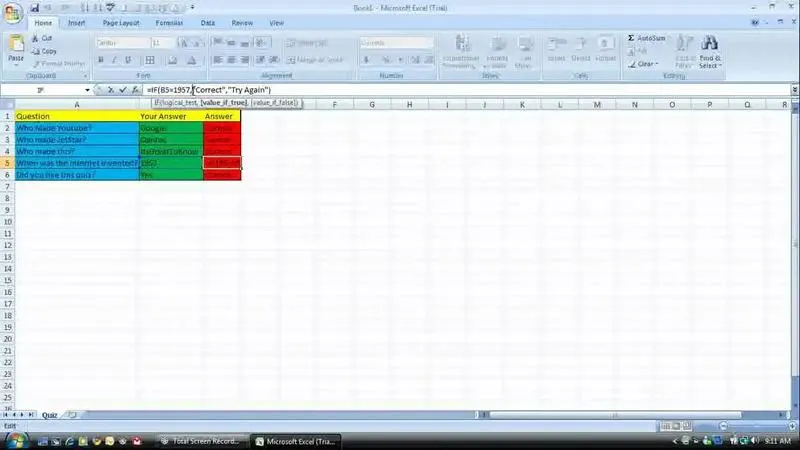
W poniższej liście prezentujemy praktyczne wskazówki dotyczące tworzenia tabel z indeksem górnym. Każdy z punktów dokładnie opisujemy, aby ułatwić zrozumienie oraz wykorzystanie tej techniki w praktyce.
-
Wybór odpowiedniego narzędzia do tworzenia tabeli
Zanim rozpoczniesz pracę nad tabelą, warto zdecydować się na odpowiednie narzędzie, które najlepiej spełni Twoje oczekiwania. Do wyboru masz programy takie jak Microsoft Excel, Google Sheets czy specjalistyczne aplikacje do zarządzania danymi. Upewnij się, że wybrane narzędzie obsługuje funkcję indeksu górnego, której zamierzasz użyć w swoim projekcie.
-
Stworzenie podstawowej struktury tabeli
Zanim wrzucisz dane do tabeli, zaplanuj jej odpowiednią strukturę. Wprowadź nagłówki dla kolumn, które będą zawierać kluczowe informacje, oraz zdefiniuj odpowiednie wiersze. Kiedy tworzysz tabelę, dbaj o to, aby każdy element był czytelny i zrozumiały dla użytkowników, którzy będą z niej korzystać.
-
Dodawanie indeksu górnego w tabeli
Aby dodać indeks górny, najpierw zaznacz tekst, który chcesz przekształcić, a następnie skorzystaj z odpowiedniej opcji w menu formatowania. W programie Word wykorzystaj kombinację klawiszy Ctrl + Shift + =. W Excelu wybierz opcję "Indeks górny" znajdującą się w menu formatowania. Co więcej, upewnij się, że indeks górny stosujesz w kontekście właściwym dla danych, na przykład w chemii czy matematyce, gdzie ma ono sens.
-
Estetyka i czytelność tabeli
Nawet najlepiej zorganizowana tabela może sprawiać trudności w odczytaniu, jeśli nie będzie odpowiednio sformatowana. Używaj kolorów oraz czcionek, aby wyróżnić nagłówki, a także dostosuj szerokość kolumn oraz wysokość wierszy, aby zapewnić przejrzystość. Pamiętaj, aby zachować spójność w stosowanych stylach, aby twoja tabela prezentowała się profesjonalnie.
Pytania i odpowiedzi
Jak można dodać superskrypt w Excelu?Aby dodać superskrypt w Excelu, należy zaznaczyć odpowiednią komórkę lub fragment tekstu, kliknąć prawym przyciskiem myszy i wybrać "Formatuj komórki". W zakładce "Czcionka" wystarczy zaznaczyć pole "Superskrypt" i kliknąć "OK".
Czy istnieje szybszy sposób na dodanie superskryptu w Excelu?Tak, można korzystać ze skrótu klawiszowego "Ctrl" + "Shift" + "+" (plus), co znacząco przyspiesza proces dodawania superskryptu. To zaledwie kilka sekund, a efekt jest natychmiastowy i poprawia estetykę dokumentu.
Jakie są kroki do skutecznego dodania superskryptu w Excelu?Aby dodać superskrypt, należy wybrać komórkę, wprowadzić tekst, zaznaczyć odpowiednią część tekstu, a następnie otworzyć okno formatowania komórek. W zakładce "Czcionka" należy zaznaczyć opcję "Superskrypt" i potwierdzić zmiany.
Jakie zastosowania ma indeks górny w chemii?Indeks górny jest istotny w zapisach chemicznych, na przykład do oznaczania liczby atomów w cząsteczce. Ułatwia zrozumienie struktury związków chemicznych, co jest pomocne w obliczeniach stechiometrycznych oraz analizach reakcji chemicznych.
Czy można automatycznie tworzyć superskrypty za pomocą formuły w Excelu?Tak, w Excelu można używać funkcji `TEXT`, łącząc tekst z odpowiednim kodem ASCII superskryptu, co pozwala na automatyzację tego procesu w większych zestawieniach danych. To rozwiązanie może znacznie ułatwić pracę z dokumentami zawierającymi wiele superskryptów.









