

Kiedy pracuję w Excelu, często zdarza mi się napotkać komórki z niepotrzebnymi spacjami. Choć wydaje się to drobiazgiem, potrafi wprowadzić niezły bałagan, szczególnie gdy analizuję dane lub tworzę wykresy. Usuwanie zbędnych spacji na pierwszy rzut oka może wydawać się nudne, jednak wcale nie musi być skomplikowane. Wystarczy, że poznam kilka prostych trików, aby uczynić tę czynność znacznie łatwiejszą.
Rozpocznijmy od jednego z najprostszych sposobów, jakim jest skorzystanie z funkcji "TRIM". Wystarczy, że wpiszę =TRIM(A1), gdzie A1 oznacza komórkę, z której zamierzam usunąć zbędne spacje. Funkcja ta wykonuje świetną robotę, ponieważ eliminuje dodatkowe spacje zarówno na początku, jak i na końcu tekstu, pozostawiając jedynie pojedynczy odstęp między wyrazami. To rozwiązanie naprawdę przyspiesza pracę i sprawia, że dane stają się znacznie bardziej czytelne.
Jak efektywnie wykorzystać funkcję TRIM w Excelu
Po użyciu funkcji TRIM na jednej komórce, mogę skopiować ją do innych. Wystarczy, że przeciągnę uchwyt wypełnienia, a Excel automatycznie dostosowuje formułę do pozostałych komórek. Taka funkcjonalność okazuje się naprawdę przydatna, gdy pracuję z dużymi zestawami danych. W ten sposób mogę szybko pozbyć się problemu nadmiarowych spacji w kilku miejscach jednocześnie, co znacząco oszczędza mi czas.
Usuwanie zbędnych spacji w Excelu może z pozoru wydawać się prozaiczną czynnością, jednak jej właściwe wykonanie ma ogromne znaczenie dla analizy danych. Sprawne przygotowanie danych przyczynia się do efektywności pracy oraz lepszych wyników analitycznych.
Jeśli potrzebuję jednorazowego usunięcia zbędnych spacji w całym zakresie, mogę skorzystać z funkcji "Znajdź i zamień". Jeżeli masz chwilę, odkryj możliwości nauki w bydgoskich szkołach branżowych. Wystarczy w oknie "Znajdź" wpisać podwójną spację (czyli dwa spacje) oraz w "Zamień na" wpisać jedną spację. Po kliknięciu "Zamień wszystko", voila! Zbędne spacje znikają, a moje dane zyskują porządek. Łatwe, prawda?
Skuteczne sposoby na eliminację spacji w Excelu i uproszczenie pracy z danymi tekstowymi
W poniższej liście znajdziesz skuteczne metody, które umożliwią Ci usunięcie spacji w Excelu. Skupimy się na kilku kluczowych technikach, a te pomogą Ci efektywnie poradzić sobie z problemem niechcianych spacji w danych tekstowych. Dzięki temu znacznie ułatwisz sobie dalszą pracę oraz analizę danych.
- Użycie funkcji TRIM: Funkcja TRIM, znana w polskiej wersji jako PODKLEJ, stanowi jedną z najprostszych i najbardziej efektywnych metod usuwania spacji. Aby z niej skorzystać, wprowadź następującą formułę w nowej komórce: =TRIM(A1), przy czym A1 to komórka zawierająca tekst z nadmiarowymi spacjami. Ta funkcja automatycznie usunie wszystkie niepotrzebne spacje, pozostawiając jedynie pojedyncze spacje między wyrazami. Pamiętaj, że aby zastąpić oryginalne dane, musisz skopiować wynik w inne miejsce, używając opcji „Wklej wartości”.
- Znajdź i zamień: Inną praktyczną metodą, którą warto rozważyć, jest wykorzystanie opcji „Znajdź i zamień”. Aby to zrobić, wciśnij klawisze Ctrl + H, co otworzy okno tej funkcji. W polu „Znajdź” wpisz spację, a w polu „Zamień na” pozostaw puste. Następnie kliknij „Zamień wszystko”. Taki sposób skutecznie usunie wszystkie wystąpienia spacji w wybranym zakresie komórek, co okazuje się bardzo przydatne w przypadku dużych zbiorów danych.
- Formuła SUBSTITUTE: W sytuacji, gdy musisz usunąć tylko podwójne (lub wielokrotne) spacje, a nie pojedyncze, dobrym rozwiązaniem stanie się funkcja SUBSTITUTE, znana jako ZASTĄP. Wprowadź formułę w nowej komórce: =SUBSTITUTE(A1, " ", " "), a następnie powtarzaj ten krok aż do momentu uzyskania pożądanej liczby pojedynczych spacji. Możesz wielokrotnie stosować tę formułę, aby usunąć wszystkie nadmiarowe spacje, które mogą się pojawiać w tekście.
Praktyczne zastosowania funkcji TRIM w Excelu

Funkcja TRIM w Excelu stanowi jedno z narzędzi, które często wspiera mnie w codziennej pracy z danymi. Kiedy importuję dane z różnych źródeł, nagminnie spotykam się z dodatkowymi spacjami na początku, końcu, a czasem nawet w środku tekstu. TRIM działa jak cichy bohater, eliminując te niechciane znaki. Dzięki temu mogę skupić się na własnych analizach, unikając rozproszeń spowodowanych nieporządkiem w danych. Zazwyczaj stosuję tę funkcję jako pierwszy krok w obróbce danych, co skutkuje bardziej jednolitym i spójnym zestawem informacji do dalszej pracy.
Usuwanie nadmiarowych spacji w tekście jest kluczowe
Praktyczne zastosowanie funkcji TRIM objawia się również w sytuacjach, gdy muszę porównywać dane. Często napotykam sytuacje, w których dwa wydające się identyczne teksty różnią się jedynie liczbą spacji na początku lub końcu. Dzięki TRIM mogę z łatwością przygotować te dane do analizy, eliminując przeszkody, które mogłyby wpłynąć na wyniki porównań. Jest to szczególnie istotne, gdy sporządzam raporty lub zestawienia, w których jakakolwiek niezgodność może prowadzić do błędów w wnioskach.
Funkcja TRIM wspiera porównywanie danych
Nie warto również zapominać o tym, jak funkcja TRIM zwiększa czytelność danych. Kiedy planuję stworzenie prezentacji lub wizualizacji jakiegoś zestawienia, staram się, aby dane były jak najbardziej jasne. Spacje w niewłaściwych miejscach mogą wprowadzać chaos wizualny. Używając TRIM, mogę swobodnie uporządkować teksty, co przekłada się na lepszą prezentację danych. Dzięki temu moje wykresy i tabele zyskują na profesjonalizmie oraz stają się łatwiejsze do zrozumienia dla odbiorców.
Przykłady korzyści płynących z użycia funkcji TRIM:
- Usunięcie nadmiarowych spacji z danych tekstowych.
- Eliminacja przeszkód przy porównywaniu danych.
- Poprawa czytelności i estetyki prezentacji danych.
- Ułatwienie analizy i raportowania wyników.
Ciekawostką jest, że funkcja TRIM w Excelu nie tylko usuwa dodatkowe spacje, ale również inne znaki białe (np. znaki tabulacji), co czyni ją bardzo użytecznym narzędziem do oczyszczania danych z niewidocznych przeszkód, które mogą wpływać na analizy.
Automatyzacja procesu usuwania spacji za pomocą makr
Od momentu, gdy zacząłem pracować z dużymi bazami danych, automatyzacja zadań zyskała miano mojego najlepszego przyjaciela. Wśród najczęstszych problemów, które napotykam, znajdują się niepotrzebne spacje w tekstach. Te drobne niedociągnięcia potrafią skutecznie zrujnować całą dokumentację. Co więcej, ręczne usuwanie spacji wymaga ogromnych pokładów czasu i cierpliwości, a tego często mi brakuje. Dlatego właśnie postanowiłem skonfigurować makra, aby wspierały mnie w tym zadaniu. Szybko przekonałem się, że to rozwiązanie nie tylko oszczędza czas, ale również znacznie zmniejsza ryzyko popełnienia błędów, które mogłyby zdarzyć się podczas ręcznego czyszczenia danych.
Gdy przystąpiłem do tworzenia makra do usuwania spacji, poczułem, jakbym odkrył nowe, efektywne narzędzie w moim warsztacie. W rzeczywistości wystarczyło zaledwie kilka prostych kroków, aby zautomatyzować proces, który wcześniej zajmował mi długie godziny. Ustawiłem funkcję, która analizuje tekst i automatycznie eliminuje nadmiarowe spacje, zarówno te na początku, jak i na końcu wyrazów. To przypomina magiczne zaklęcie, ratujące mnie przed chaotycznym wyglądem dokumentów. Od tego momentu mogę skupić się na bardziej kreatywnych zadaniach, zamiast trwonić czas na nudne poprawianie drobiazgów.
Automatyzacja procesu usuwania spacji rzeczywiście przynosi imponujące efekty
Obecnie, kiedy coraz bardziej doceniam korzyści płynące z automatyzacji, powrót do ręcznego usuwania spacji wydaje mi się całkowicie nie do pomyślenia. Makra stały się istotną częścią mojego codziennego workflow i znacznie poprawiły moją wydajność. Każdego dnia odkrywam nowe możliwości związane z automatyzacją. To nie tylko olbrzymie ułatwienie, ale także skuteczny sposób na podniesienie jakości moich danych. Jakże zaskakujące, że tak proste makro może przynieść tak wiele pozytywnych zmian w moim życiu zawodowym!
| Aspekt | Opis |
|---|---|
| Znaczenie automatyzacji | Automatyzacja zadań zyskała miano najlepszego przyjaciela w pracy z dużymi bazami danych. |
| Problem | Niepotrzebne spacje w tekstach mogą zrujnować dokumentację. |
| Czasochłonność | Ręczne usuwanie spacji wymaga dużo czasu i cierpliwości. |
| Korzyści z makr | Oszczędność czasu i zmniejszenie ryzyka popełnienia błędów. |
| Prostota użycia | Automatyzacja procesu zajmuje tylko kilka prostych kroków. |
| Efektywność | Makro analizuje tekst i eliminuje nadmiarowe spacje. |
| Kreatywność | Umożliwia skupienie się na bardziej kreatywnych zadaniach. |
| Wydajność | Makra poprawiają codzienną wydajność pracy. |
| Ogólna zmiana | Automatyzacja pozytywnie wpływa na jakość danych w pracy. |
Czy wiesz, że stworzenie prostego makra w Excelu do usuwania spacji może zredukować czas pracy nawet o 90%, dzięki czemu możesz poświęcić więcej czasu na analizy danych i inne kreatywne zadania?
Porady dotyczące formatowania tekstu w Excelu bez spacji
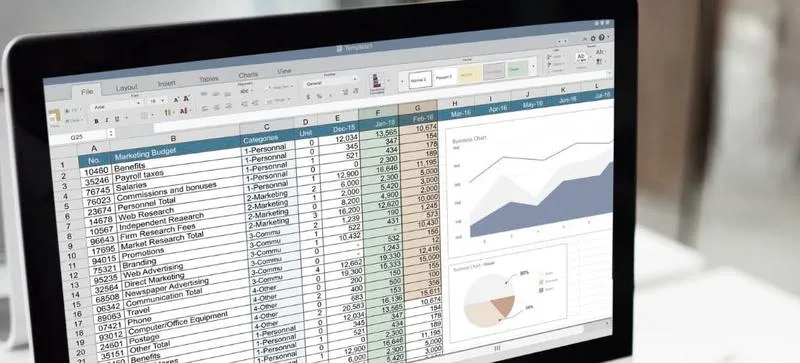
Formatowanie tekstu w Excelu to prawdziwa sztuka, której warto się nauczyć. Kiedy usuwamy spacje z komórek, osiągamy lepszą prezentację danych, a także ułatwiamy późniejsze ich przetwarzanie. W związku z tym, warto poświęcić chwilę czasu na poznanie różnych technik oraz narzędzi, które umożliwią efektywne formatowanie i eliminację niechcianych spacji. Dzięki tym działaniom nasz arkusz kalkulacyjny zyska na estetyce oraz funkcjonalności.
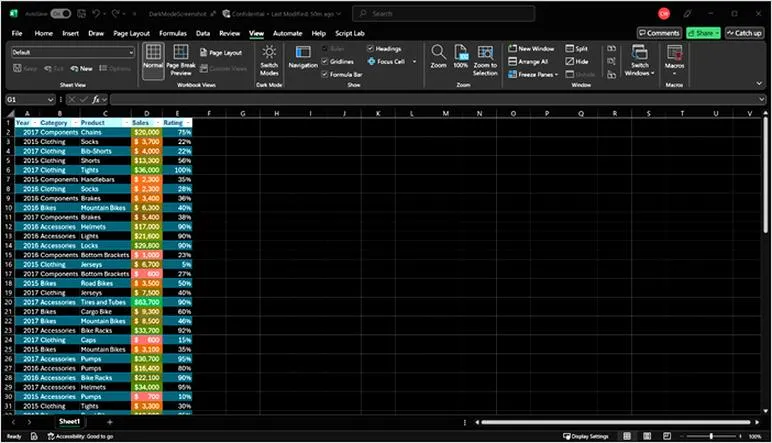
Niezależnie od tego, czy pracujesz nad prostą tabelą, czy nad bardziej skomplikowanym zestawieniem danych, jednym z kluczowych kroków w formatowaniu staje się korzystanie z funkcji "ZASTĄP". Wprowadzenie tekstu zawierającego spacje i zamiana ich na pusty ciąg pozwala Excelowi wykonać resztę pracy, co oszczędza Twój czas. To niezwykle łatwe, a efekty dostrzegasz praktycznie od razu. Dodatkowo, można skorzystać z opcji "Tekst jako kolumny", która umożliwia podział tekstu w kolumnie na kilka mniejszych fragmentów, co również ułatwia zarządzanie danymi.
Używanie funkcji Excela do usuwania spacji jest proste
Nie sposób pominąć funkcji "TRIM", która doskonale radzi sobie z usuwaniem dodatkowych spacji z tekstu. Skoro już zahaczyliśmy o ten temat to odkryj, jak szybko i sprawnie podzielić tekst w Excelu. Wystarczy wprowadzić formułę w nowej kolumnie, a Excel automatycznie oczyści tekst z nadmiarowych spacji na początku oraz na końcu wiersza. Dzięki temu dane będą wyglądały schludnie i profesjonalnie. Taki prosty sposób na poprawę estetyki arkusza ma znaczący wpływ na jego czytelność, co jest niezwykle istotne podczas prezentacji wyników.
Warto także zwrócić uwagę na funkcję "POŁĄCZ.TEKSTY", która okazuje się nieoceniona, gdy chcemy połączyć kilka kolumn w jedną i jednocześnie pozbyć się spacji. Korzystając z tej funkcji, możemy łatwo skomponować zgrabny tekst bez zbędnych przerw. To idealne rozwiązanie, gdy zależy nam na estetyce, a przy tym pragniemy zaoszczędzić czas na ręcznym formatowaniu. Dzięki tym wszystkim trikom Excel stanie się nie tylko narzędziem do obliczeń, lecz także doskonałym sprzymierzeńcem w organizacji danych!
Oto kilka ważnych funkcji, które mogą ułatwić pracę z danymi w Excelu:
- Funkcja "TRIM" - usuwa nadmiarowe spacje z tekstu.
- Funkcja "ZASTĄP" - zamienia określony tekst (np. spacje) na inny ciąg znaków.
- Opcja "Tekst jako kolumny" - dzieli tekst w kolumnie na mniejsze fragmenty.
- Funkcja "POŁĄCZ.TEKSTY" - łączy kilka kolumn w jedną i usuwa spacje.
FAQ - Najczęściej zadawane pytania
Jakie problemy mogą powodować niepotrzebne spacje w Excelu?Niepotrzebne spacje mogą wprowadzać chaos w analizie danych i prezentacji wyników. Często powodują one również błędy w porównywaniu danych, co może rujnować całe raporty.
Jak działa funkcja "TRIM" w Excelu?Funkcja "TRIM" (PODKLEJ) usuwa nadmiarowe spacje zarówno na początku, jak i na końcu tekstu, pozostawiając jedynie pojedyncze odstępy między wyrazami. Wprowadzenie formuły =TRIM(A1) w nowej komórce szybko oczyści dane z niechcianych spacji.
Jak można skorzystać z funkcji "Znajdź i zamień" do usuwania spacji?Używając opcji "Znajdź i zamień", wystarczy wprowadzić podwójną spację w polu "Znajdź" i jedną spację w polu "Zamień na". Po kliknięciu "Zamień wszystko" Excel usunie wszystkie zbędne spacje w zaznaczonym zakresie komórek.
Jakie są zalety automatyzacji procesu usuwania spacji za pomocą makr?Dzięki automatyzacji proces usuwania spacji staje się znacznie szybszy i mniej podatny na błędy. Makra pozwalają na skonfigurowanie jednego narzędzia, które skutecznie eliminuje nadmiarowe spacje, co oszczędza czas i pozwala skupić się na bardziej kreatywnych zadaniach.
Jakie inne funkcje mogą wspierać usuwanie spacji w Excelu?Funkcje takie jak "ZASTĄP" i "POŁĄCZ.TEKSTY" pomagają w usuwaniu spacji oraz łączeniu kolumn tekstowych bez zbędnych odstępów. Opcja "Tekst jako kolumny" z kolei umożliwia podział tekstu w kolumnie na mniejsze fragmenty, co ułatwia zarządzanie danymi.









