

Przygotowanie slajdów do drukowania bez marginesów może wydawać się skomplikowane, lecz mam dla Ciebie kilka wskazówek, które znacznie ułatwią ten proces. Zazwyczaj, podczas tworzenia prezentacji w PowerPoint, tło slajdów idealnie rozciąga się do krawędzi ekranu. Niestety, gdy przychodzi czas na wydruk, zauważamy białe marginesy. Takie sytuacje wynikają z ustawień większości drukarek, dlatego nie mogą one drukować na samych krawędziach papieru.
- Przygotowanie slajdów o większych wymiarach, aby uzyskać efekt druku bez marginesów.
- Użycie drukarki z opcją druku bez marginesów oraz zapoznanie się z jej instrukcją obsługi.
- Testowanie ustawień przed ostatecznym wydrukiem, w tym przeprowadzenie próbnego druku kilku slajdów.
- Optymalizacja jakości druku poprzez wybór wysokiej jakości ustawień oraz odpowiedniego papieru.
- Unikanie błędów związanych z marginesami, ustawieniami kolorów i formatem slajdów.
- Dbałość o jakość grafik i detali, aby osiągnąć zadowalające rezultaty druku.
- Wybór odpowiedniego rodzaju drukarki i tuszy, a także kontrola rozdzielczości druku.
- Zmniejszenie rozmiaru slajdów i dostosowanie tła, aby zamaskować białe marginesy.
Aby skutecznie obejść ten problem, najlepiej rozpocząć od stworzenia szablonu slajdów o wymiarach nieco większych niż standardowy rozmiar papieru, na przykład A4. Możesz w programie PowerPoint ustawić rozmiar slajdu na 21 cm x 29,7 cm, a następnie dodać dodatkowe 5 mm z każdej strony, tworząc slajd o wymiarach 22,1 cm x 30,2 cm. Dzięki temu, kiedy drukarka przytnie materiał, uzyskasz efekt drukowania bez marginesów. Choć wymaga to dodatkowej pracy, efekty mogą być rzeczywiście satysfakcjonujące.
Wykorzystanie drukarki z opcją bez marginesów przynosi najlepsze rezultaty
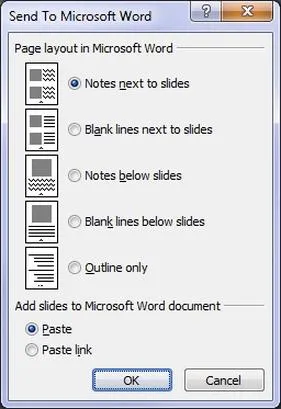
Jeśli posiadasz drukarkę z opcją drukowania bez marginesów, to świetna wiadomość! W takim przypadku upewnij się, że w ustawieniach drukowania zaznaczasz opcję „bez marginesów”. Pamiętaj także, że niektóre drukarki oferują różne tryby papieru i mogą wymagać specjalnych ustawień. Skoro już poruszamy się w tym temacie to odkryj tajniki produkcji papieru w naszym filmie edukacyjnym krok po kroku. Dlatego zawsze warto zapoznać się z instrukcją obsługi, aby dowiedzieć się, jak najlepiej skonfigurować urządzenie.
Testowanie ustawień przed ostatecznym wydrukiem jest kluczowe. Nawet najmniejsze korekty mogą znacząco wpłynąć na końcowy efekt.
Na zakończenie, nie zapominaj o testowym wydruku. Wydrukuj jeden lub dwa slajdy, by sprawdzić, jak będą wyglądać na papierze. Może się okazać, że coś wymaga drobnych poprawek lub korekt w kolorach. Przygotowanie slajdów do drukowania to proces, który wymaga nieco cierpliwości, ale z pewnością efekt końcowy wynagrodzi wszystkie włożone w to starania!
Jak uniknąć błędów podczas drukowania prezentacji PowerPoint
W poniższej liście przedstawię kroki, które pomogą w bezproblemowym drukowaniu prezentacji PowerPoint. Zaczynając, skoncentruję się na szczegółach, ponieważ mogą one okazać się kluczowe dla uzyskania satysfakcjonujących rezultatów, a także dla uniknięcia problemów z marginesami oraz innymi błędami podczas drukowania.
- Zmiana ustawień marginesów w PowerPoint - Zanim rozpoczniesz drukowanie, upewnij się, że ustawienia marginesów w dokumencie są odpowiednio skonfigurowane. Otwórz menu „Plik”, następnie wybierz „Drukuj”, a potem kliknij na opcję „Ustawienia”. W nowym oknie znajdź „Rozmiar slajdu”, aby dopasować slajdy do rozmiaru papieru, na którym będą drukowane. Jeżeli drukarka to obsługuje, możesz także ustawić opcję „Drukowanie bez marginesów”. Warto pamiętać, że wiele modeli drukarek ma ograniczenia w drukowaniu blisko krawędzi papieru.
- Przygotowanie slajdów do druku - Przed drukowaniem warto sprawdzić, jak cała prezentacja będzie wyglądać na papierze. Użyj opcji „Podgląd wydruku”, aby zobaczyć, jak skomponowane są slajdy. Rekomenduję także zamienić slajdy na podstawowy widok, eliminując nadmiar tekstu i obrazów, które mogą stać się nieczytelne po wydrukowaniu. Upewnij się, że wszystkie istotne informacje znajdują się w obrębie bezpiecznego obszaru widoku, z dala od krawędzi.
- Użycie opcji druku próbnego - Zanim wydrukujesz całą prezentację, wykonaj próbny wydruk kilku slajdów. Taki krok pozwoli uniknąć sytuacji, w której cały dokument zostanie zadrukowany niepoprawnie. Możesz wybrać opcję drukowania „Aktualnych slajdów” i wydrukować tylko kilka pierwszych stron. Sprawdź, czy kolory oraz układ odpowiadają Twoim oczekiwaniom i czy nie występują puste marginesy wokół slajdów.
- Optymalizacja jakości druku - W menu drukowania zwróć uwagę na ustawienia jakości druku. Wybierz najwyższą dostępną jakość, aby zapewnić, że tekst i obrazy będą wyraźne oraz czytelne. Zwiększenie jakości druku może wydłużyć czas oczekiwania, jednak efekty końcowe będą znacznie lepsze. Również rodzaj papieru ma znaczenie; do prezentacji zaleca się używać papieru wysokiej jakości, takiego jak półmatowy czy błyszczący.
Najczęstsze błędy podczas drukowania prezentacji PowerPoint
Czasami, kiedy przystępuję do wydrukowania prezentacji w PowerPoint, napotykam wiele problemów, które mogą zrujnować efekt mojej pracy. Jednym z najczęstszych błędów, które dostrzegam, bywa brak odpowiedniego dostosowania slajdów do warunków drukowania. Zdarza mi się zapomnieć o marginesach, które każda drukarka zostawia. W efekcie, niektóre istotne elementy mojej prezentacji często zostają ucięte, co wywołuje niemały stres tuż przed ważnym wystąpieniem.
Kolejną pułapką, w którą łatwo wpaść, staje się używanie niewłaściwych ustawień kolorów. Czasami wybieram intensywne barwy, które świetnie prezentują się na ekranie, jednak w druku wyglądają zupełnie inaczej. Mimo że mogę myśleć, że problem załatwiam wybierając tryb drukowania "kolor", to te z pozoru piękne tony mogą okazać się przygaszone lub zbyt jaskrawe. Ostatecznie, zamiast zachwycać publiczność, muszę zmagać się z własnym rozczarowaniem.
Właściwe przygotowanie slajdów do druku jest kluczowe
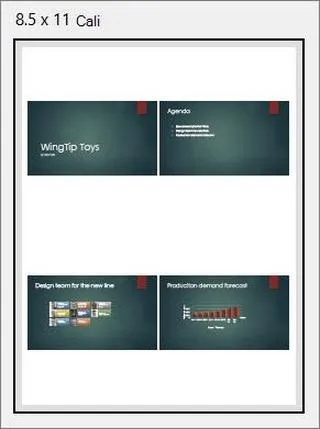
Należy również pamiętać o formacie slajdów. Często korzystam ze standardowego formatu 16:9, który świetnie sprawdza się na ekranach, ale podczas drukowania efekty mogą znacznie odbiegać od zamierzonych. Dlatego przed wysłaniem plików do drukarni zawsze dokładnie sprawdzam, czy format slajdów odpowiada wymaganiom, a w razie potrzeby wprowadzam niezbędne zmiany. Jak już się tu znalazłeś, sprawdź, jak łatwo połączyć dwie prezentacje PowerPoint. Zazwyczaj wystarczy kilka kliknięć, aby uniknąć późniejszych problemów i zagwarantować sobie bezstresowe wydruki.
Dbałość o jakość grafik jest niezbędna dla udanego druku.
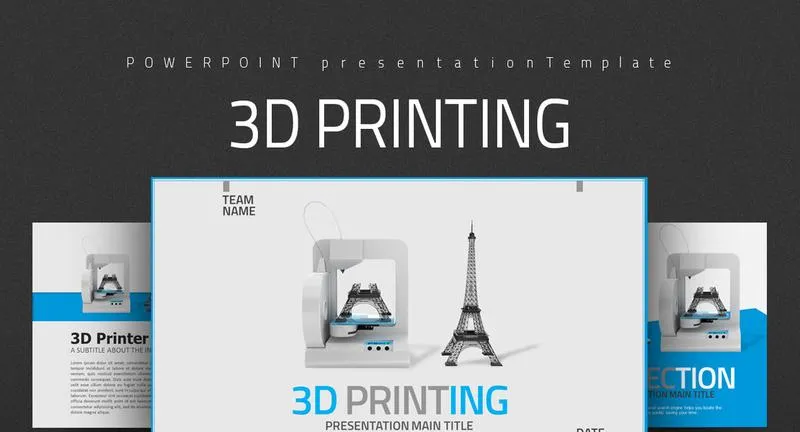
Na koniec, warto zwrócić uwagę na jakość wykorzystanych grafik. Użycie niskiej rozdzielczości często skutkuje rozmytymi obrazami, które w druku pozostają jedynie bladym cieniem tego, czego się spodziewałem. Dlatego zawsze przypominam sobie, aby zaopatrzyć się w konkretne, wysokiej jakości materiały, które przyciągną wzrok i wywrą pozytywne wrażenie. Kiedy przygotowuję prezentację z myślą o druku, traktuję ją jak dzieło sztuki, które powinno być doskonale odwzorowane w każdej formie. Dbałość o detale naprawdę się opłaca.
Przygotowując prezentację do druku, każdy detal ma znaczenie. Dobry plan i staranność przekładają się na sukces w dotarciu do odbiorców.
Czy wiesz, że przed wydrukowaniem prezentacji PowerPoint warto skorzystać z opcji podglądu wydruku? Dzięki temu możesz dokładnie zobaczyć, jak będą wyglądały slajdy na papierze i wychwycić ewentualne błędy w układzie, kolorach czy marginesach, zanim narażysz się na niespodzianki.
Wybór odpowiedniej drukarki do wydruku prezentacji
Kiedy wybierasz odpowiednią drukarkę do wydruku prezentacji, warto zwrócić uwagę na kilka kluczowych aspektów. Te elementy mogą znacząco wpłynąć na osiągnięcie najlepszych rezultatów. W poniższej liście znajdziesz najważniejsze wskazówki dotyczące zarówno wyboru, jak i eksploatacji drukarki. Dzięki nim uzyskasz wysoką jakość wydruków, unikając niepożądanych marginesów.
- Rodzaj drukarki - Zastanów się, czy lepsza będzie drukarka atramentowa, czy laserowa. Drukarki atramentowe wspaniale sprawdzają się przy wydruku kolorowych slajdów, ponieważ oferują doskonałą jakość kolorów i szczegółowości. Natomiast drukarki laserowe są bardziej ekonomiczne, szczególnie przy dużych nakładach, a także umożliwiają szybkie tempo druku. Dlatego koniecznie przeanalizuj swoje potrzeby i wybierz odpowiedni typ urządzenia.
- Możliwości druku bez marginesów - Jeśli Twoim celem są wydruki bez białych marginesów, upewnij się, że wybrana drukarka obsługuje funkcję druku pełnostronicowego. Większość standardowych modeli drukarek posiada marginesy, jednak niektóre z nich oferują opcję druku brzegowego. Dlatego sprawdź, czy wybrany model dysponuje tą funkcją, aby uniknąć białych krawędzi podczas drukowania slajdów.
- Rozdzielczość druku - Zwróć uwagę na rozdzielczość, która wyrażona jest w dpi (punktach na cal). Dla prezentacji rekomenduje się wybór drukarki o rozdzielczości co najmniej 1200x1200 dpi, co zapewni odpowiednie detale oraz ostrość grafiki. Wysoka jakość druku odgrywa kluczową rolę, szczególnie gdy prezentacje zawierają wiele grafik oraz małych tekstów.
- Specjalne opcje tuszy i papieru - Odpowiedni dobór tuszy oraz papieru do Twojej drukarki również ma duże znaczenie. W przypadku drukarek atramentowych warto używać papieru fotograficznego lub specjalnego papieru przeznaczonego do prezentacji, co pozytywnie wpłynie na jakość wydruków. Dodatkowo warto rozważyć inwestycję w oryginalne tusze, które zapewnią lepszą jakość oraz dłuższą trwałość kolorów.
Jak skutecznie obejść problem z białymi marginesami
Pracując z programem PowerPoint, każdy z nas z pewnością zauważył, że białe marginesy podczas drukowania slajdów stają się frustrującym problemem. Kiedy próbowałem wydrukować moje prezentacje, często natrafiałem na sytuację, w której treść umieszczona na slajdzie znajdowała się zbyt daleko od krawędzi, co negatywnie wpływało na cały efekt wizualny. W związku z tym postanowiłem znaleźć skuteczny sposób na rozwiązanie tego kłopotu. Okazało się, że praca nad tym wymagała solidnej dawki kreatywności oraz czasu na eksperymenty.
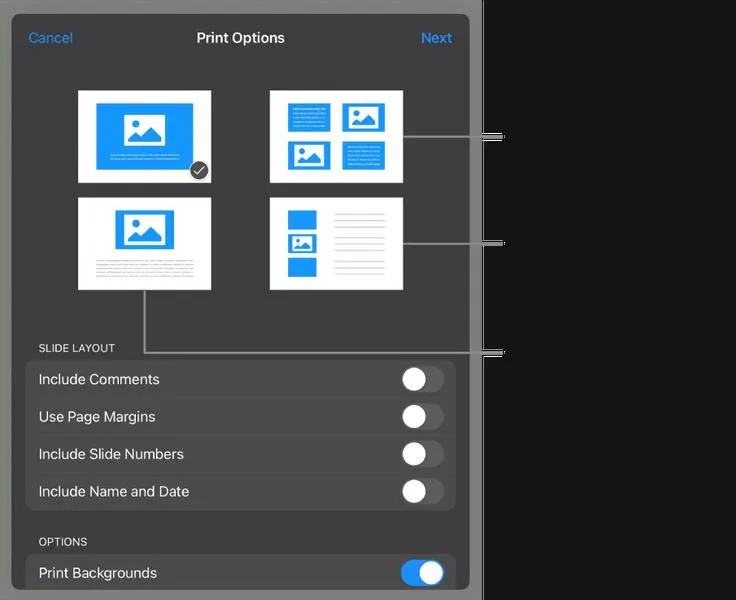
Na początek zdecydowałem się zmniejszyć rozmiar slajdów. Dzięki temu mogłem przesunąć wszystkie ważne elementy w bardziej odpowiednie miejsca. Ustawiając slajdy na nieco mniejsze wymiary, zyskałem szansę na osiągnięcie zamierzonego efektu, jednocześnie eliminując nieestetyczne białe obramowania. Co więcej, w trakcie moich prób często dostrzegałem nowe pomysły dotyczące układu i kompozycji, co tylko podnosiło moją motywację do dalszych działań.
Zmniejszenie rozmiaru slajdów jako skuteczna metoda
Oprócz skupienia się na rozmiarze slajdów, zacząłem także dostosowywać tła moich prezentacji. Często wybierałem kolorowe tła lub grafiki, które skutecznie maskowały białe brzegi. Warto również zwrócić uwagę na lokalizację kluczowych informacji – umieszczając je w centralnej części slajdów, mogłem wzmocnić przekaz, nawet gdy marginesy były widoczne. Zmiana perspektywy w podejściu do projektowania slajdów okazała się znacznie bardziej owocna, niż początkowo się spodziewałem.
Estetyka prezentacji ma ogromne znaczenie dla odbiorcy. Zainwestowany czas i kreatywność w projekcie mogą przynieść nieoczekiwane rezultaty i zachwycić publiczność.
Na koniec, moim nadrzędnym celem stało się unikanie sytuacji, w której białe marginesy przesłoniłyby mi radość z tworzenia prezentacji. Dostosowywanie rozmiarów slajdów oraz inteligentne wybieranie tła umożliwiły mi cieszenie się estetycznym wyglądem slajdów, które wyglądały jak profesjonalne dzieła sztuki. Choć drukarka ciągle miała swoje ograniczenia, wielu moich widzów nigdy nie dostrzegło tych drobnych detali, co upewniło mnie, że warto było podjąć to wyzwanie. Warto pamiętać, że smaczki estetyczne w materiałach graficznych naprawdę potrafią zdziałać cuda!
| Metoda | Opis |
|---|---|
| Zmniejszenie rozmiaru slajdów | Umożliwia przesunięcie ważnych elementów w bardziej odpowiednie miejsca, eliminując białe obramowania. |
| Dostosowanie tła prezentacji | Wybór kolorowych tła lub grafik, które maskują białe brzegi slajdów. |
| Centralizacja kluczowych informacji | Umieszczanie kluczowych informacji w centralnej części slajdów wzmacnia przekaz, mimo widocznych marginesów. |
Źródła:
- https://support.microsoft.com/pl-pl/office/obej%C5%9Bcie-problemu-dotycz%C4%85cego-drukowania-slajd%C3%B3w-bez-bia%C5%82ych-kraw%C4%99dzi-ec7436cb-e172-4d98-97d6-7ad4f0254db5









