Przywracanie pierwotnej kolejności danych w Excelu stanowi jeden z istotnych tematów, który warto zgłębić, zwłaszcza gdy pracujemy z dużymi zbiorami informacji. Skoro już poruszamy ten temat, poznaj znaczenie nawiasów kwadratowych w matematyce. Często zdarza się, że sortujemy nasze dane według określonych kryteriów, takich jak alfabetyczne uporządkowanie lub wartości liczbowe. W takich sytuacjach często potrzebujemy wrócić do oryginalnej kolejności. Dlatego bardzo przydatne okazuje się sprytne podejście - wystarczy dodać dodatkową kolumnę z numeracją. Możemy śmiało wpisać liczby od 1 do n w pierwszej kolumnie przed samym sortowaniem. Dzięki temu, niezależnie od tego, jak bardzo zmienimy kolejność, z łatwością wrócimy do początkowej wersji naszych danych.

Jednak, jeżeli zapomnimy utworzyć tę kolumnę przed przeprowadzeniem sortowania, nie powinniśmy się załamywać! Excel oferuje nam szereg narzędzi filtrów i sortowania, które ułatwiają poruszanie się po danych. Pamiętajmy, że po zastosowaniu filtru z łatwością powrócimy do widoku wszystkich danych. Wystarczy kliknąć na nagłówku kolumny i skorzystać z opcji "Wyczyść filtr z...", co umożliwi nam powtórne wyświetlenie pełnej listy. Oczywiście, jeśli nasze dane były złożone i użyliśmy różnych kryteriów sortowania, konieczne może okazać się ich ponowne zastosowanie, a to również wykonamy w prosty sposób przy pomocy przycisku "Sortuj & Zastosuj ponownie".
Kiedy już uporamy się z problemem pierwotnej kolejności, warto zastanowić się nad strategią zapisywania naszych ustawień. Excel automatycznie zapisuje kryteria filtrowania, jednak aby zachować także sortowanie, dobrze jest wykorzystać tabelę. Tabele nie tylko ułatwiają zarządzanie danymi, lecz także pozwalają na szybsze przywracanie porządków, co okazuje się niezwykle pomocne w pracy nad wieloma projektami jednocześnie. Nie zapominajmy, że odpowiednia organizacja danych przekłada się na większą efektywność pracy oraz oszczędność czasu, co w dzisiejszym świecie ma ogromne znaczenie!
Jak przywrócić oryginalną kolejność danych w Excelu
W poniższej liście przedstawiam szczegółowe kroki, które pomogą Ci cofnąć sortowanie w Excelu, a tym samym odzyskać pierwotną kolejność danych. Dzięki tym wskazówkom szybko oraz skutecznie przywrócisz swoje dane do stanu sprzed sortowania.
-
Sprawdź historię sortowania
Zanim podejmiesz decyzję o odtwarzaniu oryginalnego porządku, najpierw sprawdź, czy masz możliwość powrotu do wcześniejszego stanu pliku. Owszem, program Excel nie oferuje opcji cofnięcia sortowania, niemniej jednak możesz skorzystać z historii edycji, jeśli plik zapisałeś z aktywowaną funkcją Autozapisywania. W celu znalezienia tej informacji przejdź do zakładki "Plik", następnie "Informacje" i wybierz "Historia wersji". -
Przywróć oryginalną kolejność z kopii zapasowej
Jeżeli posiadasz kopię zapasową pliku utworzoną przed sortowaniem, otwórz tę wersję pliku. Upewnij się, że znajdujesz się w odpowiedniej lokalizacji, a także sprawdź daty plików, co pomoże Ci zidentyfikować najnowszą wersję, która zawiera pierwotne dane. -
Dodaj kolumnę pomocniczą przed sortowaniem
W przyszłości, aby uniknąć problemów z przywracaniem danych, przed pierwszym sortowaniem warto dodać nową kolumnę pomocniczą oraz wypełnić ją zwiększającymi się numerami porządkowymi. To pozwoli Ci na łatwe przywrócenie oryginalnej kolejności po sortowaniu. Na przykład, w komórce A2 wpisz "1", a następnie w kolejnych komórkach zwiększaj tę wartość o jeden.
| Numer | Metodologia | Szczegóły | Przykład | Rola kopii zapasowej |
|---|---|---|---|---|
| 1 | Sortowanie kolumny | Sortowanie danych w kolumnach za pomocą opcji sortowania od A do Z lub od Z do A. | Sortowanie kolumny B według wartości liczbowych. | Przed sortowaniem warto zabezpieczyć oryginalny plik. |
| 2 | Tworzenie kopii | Utworzenie kopii arkusza przed dokonaniem jakichkolwiek zmian. | Kopia arkusza "Dane" jako "Dane_kopia". | Kopia umożliwia powrót do pierwotnej wersji danych. |
| 3 | Użycie dodatkowej kolumny | Dodanie kolumny z numeracją przed sortowaniem, aby zachować pierwotną kolejność. | Dodanie kolumny C z numerami 1, 2, 3 ... przed sortowaniem danych w kolumnie B. | Dzięki temu można łatwo wrócić do oryginalnej kolejności. |
| 4 | Odzyskanie danych z historii zmian | Excel pozwala na przeglądanie historii zmian i przywracanie wcześniejszej wersji. | Przywracanie wersji sprzed 2 dni. | Przechowywanie wersji zmniejsza ryzyko utraty danych. |
| 5 | Funkcja Cofnij | Użycie kombinacji klawiszy Ctrl + Z, aby cofnąć ostatnią akcję sortowania. | Cofnięcie sortowania po kliknięciu w komórkę. | To szybki sposób na odzyskanie wcześniejszej kolejności. |
| 6 | Zapisywanie jako nowy plik | Zapisywanie dokumentu z inną nazwą przed wprowadzeniem zmian. | „Dane_2019” jako nowa nazwa pliku. | Umożliwia powrót do poprzednich wersji pliku. |
| 7 | Formuły do analizy danych | Wykorzystanie formuł, takich jak RANK lub INDEX, do analizy danych przed sortowaniem. | Wyznaczenie rangi danych w kolumnie. | Formuły utrzymują integralność danych podczas zmieniania kolejności. |
| 8 | Funkcje Excel | Użycie funkcji SORT oraz FILTER do manipulowania danymi. | Utworzenie dynamicznego widoku danych. | Przywrócenie pierwotnej kolejności z wykorzystaniem filtrowania. |
Jak uniknąć pomyłek podczas sortowania w Excelu
Sortowanie danych w Excelu często stanowi wyzwanie, zwłaszcza gdy pracujemy z dużymi zestawami informacji. Aby zminimalizować ryzyko pomyłek w tym procesie, warto wprowadzić kilka praktycznych wskazówek. Poniżej znajdziesz zestaw istotnych zasad, które ułatwią Ci poprawne sortowanie w Excelu.
- Dodaj kolumnę pomocniczą przed sortowaniem - Warto dodać dodatkową kolumnę z unikalnymi wartościami, które będą reprezentować pierwotną kolejność danych (na przykład liczby rosnące). Dzięki temu, po zakończeniu sortowania według innej kolumny, przywrócenie oryginalnej kolejności staje się proste – wystarczy posortować według tej dodanej kolumny.
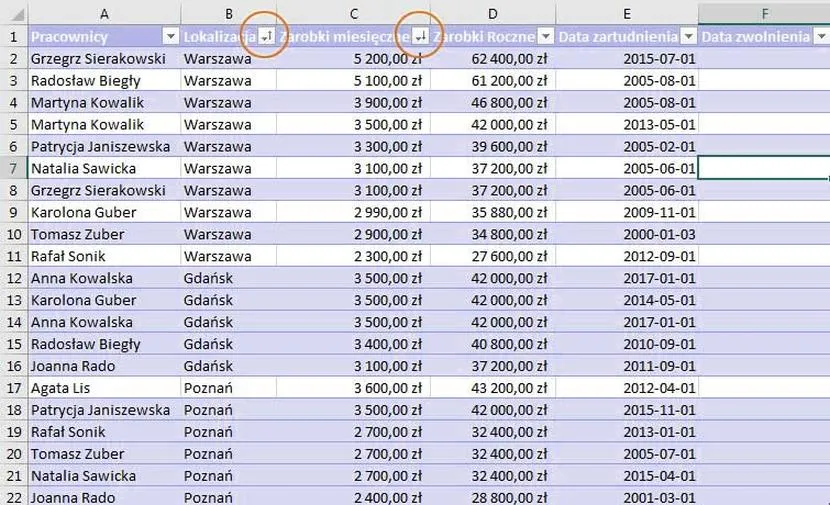
- Sprawdź zastosowane filtry przed sortowaniem - Zanim rozpoczniesz sortowanie, upewnij się, że nie ma aktywnych filtrów, które mogą wpływać na widoczność pewnych danych. Możesz to zweryfikować, zwracając uwagę na ikonę w nagłówku kolumny; jeśli zauważysz ikonę filtru, to znaczy, że filtr jest aktywny. Chcąc zobaczyć wszystkie dane, wybierz opcję „Wyczyść filtr” dla odpowiedniej kolumny.
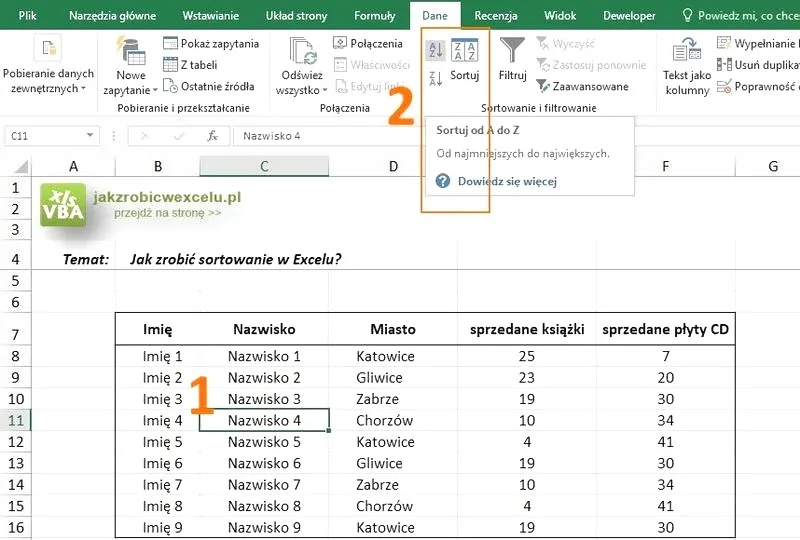
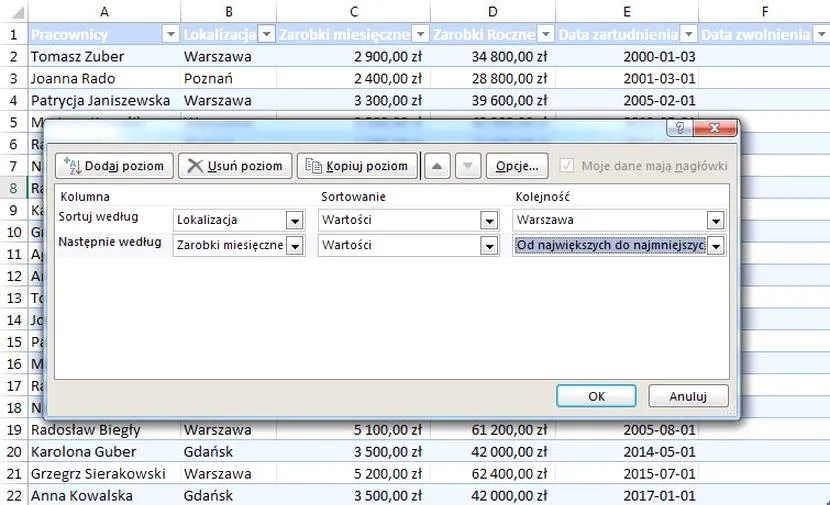
- Sortuj dane według kilku kolumn - Gdy decydujesz się na sortowanie według jednej kolumny, a potem chcesz uwzględnić dodatkowe kryteria, Excel umożliwia sortowanie według więcej niż jednej kolumny. Skorzystaj z opcji „Sortuj” w zakładce „Dane”, by łatwo dodać nowe kryteria sortowania. Pamiętaj, aby dodawać je w odpowiedniej kolejności, co pozwoli osiągnąć zamierzony efekt końcowy.
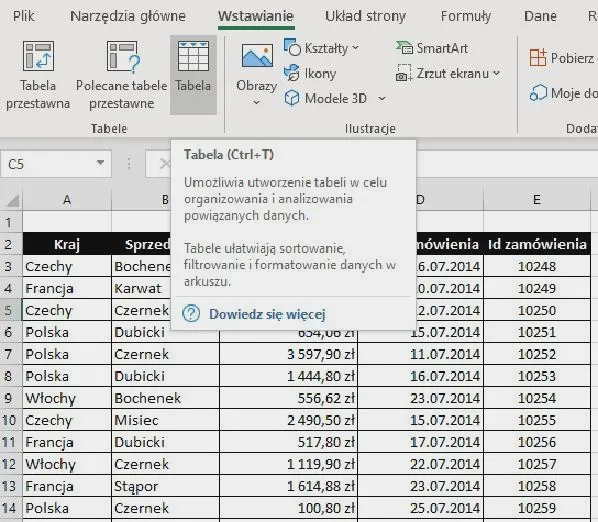
- Użyj tabel zamiast zwykłych zakresów danych - Tabele w Excelu oferują większą elastyczność i pomagają w utrzymaniu porządku w danych. Kiedy korzystasz z tabel, kryteria sortowania automatycznie łączą się z arkuszem, co znacznie ułatwia ponowne ich użycie po otwarciu skoroszytu. To szczególnie przydatne w przypadku rozbudowanych zbiorów danych, gdzie sortowanie może zająć sporo czasu.
Odzyskiwanie danych - metody i techniki
Odzyskiwanie danych to temat, z którym wiele osób może się spotkać w trudnych chwilach, gdy nagle tracimy dostęp do naszych plików. Utrata ważnych dokumentów, zdjęć czy projektów wywołuje ogromny stres. Dlatego warto znać różnorodne metody i techniki, które mogą pomóc w tej sytuacji. Osobiście odkryłem, iż dostępnych jest wiele skutecznych sposobów, które ratują nasze dane, niezależnie od tego, czy problem dotyczy usuniętych plików, uszkodzonych dysków czy pojawiających się błędów systemowych.
Jedną z najpopularniejszych strategii odzyskiwania danych jest skorzystanie z dedykowanego oprogramowania. Programy takie jak Recuva czy EaseUS Data Recovery Wizard pozwalają w prosty sposób przywrócić zniszczone lub usunięte pliki. Co więcej, korzystając z tych narzędzi, zazwyczaj nie potrzebujemy zaawansowanej wiedzy technicznej – wystarczy kilka kliknięć, a program przeskanuje nasz komputer, poszukując utraconych danych. Statystyki wskazują, że nawet 80% przypadków dotyczy odzyskiwania plików po ich przypadkowym usunięciu, co czyni te programy niezwykle użytecznymi.
Dlaczego fizyczne odzyskiwanie danych może uratować Twoje niezastąpione informacje?
W sytuacjach, kiedy oprogramowanie nie przynosi efektów, a dane znajdują się na uszkodzonym dysku twardym, warto rozważyć opcje fizycznego odzyskiwania danych. Proces ten bywa znacznie bardziej złożony i zazwyczaj wymaga specjalistycznego sprzętu oraz wiedzy. Serwisy specjalizujące się w odzyskiwaniu danych stosują zaawansowane techniki, takie jak wymiana głowic dysku oraz czyszczenie wnętrza dysku twardego w kontrolowanych warunkach. Tego rodzaju usługi mogą być kosztowne, sięgając nawet kilku tysięcy złotych, jednak w wielu przypadkach okazują się jedynym sposobem na uratowanie cennych danych.
Rozmawiając o odzyskiwaniu danych, istotne jest, aby nie zapomnieć o regularnym wykonywaniu kopii zapasowych. W dzisiejszym świecie, gdzie technologia ciągle się rozwija, a nasze dane narażone są na różne niebezpieczeństwa, backup staje się naszą najlepszą formą ochrony. Możemy korzystać z chmur, takich jak Google Drive czy Dropbox, jak również z lokalnych rozwiązań, na przykład zewnętrznych dysków twardych. Rekomenduje się posiadanie przynajmniej jednej kopii zapasowej w chmurze oraz jednej fizycznej, co daje poczucie bezpieczeństwa. W końcu nigdy nie wiadomo, kiedy po raz kolejny będziemy musieli zmierzyć się z zagrożeniem utraty danych.
Ciekawostką jest, że przeprowadzenie analizy statystycznej na danych przed ich sortowaniem może pomóc w szybkim przywróceniu pierwotnej kolejności. Warto zapisywać oryginalne numery identyfikacyjne lub daty w dodatkowej kolumnie, co ułatwi późniejsze cofnięcie zmian i powrót do pierwotnego układu.
Rola kopii zapasowych w przywracaniu sortowania w Excelu
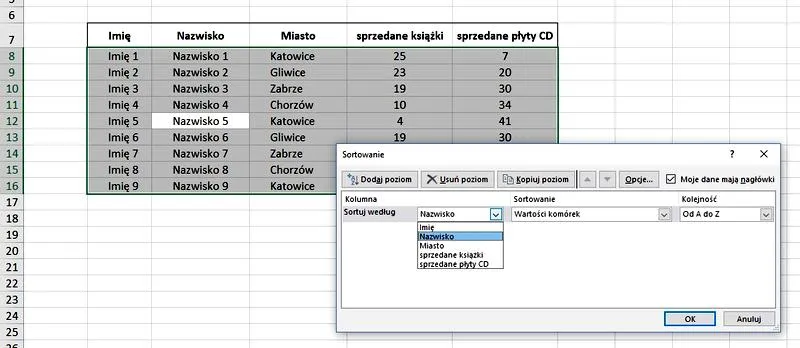
Praca z danymi w Excelu stanowi prawdziwe wyzwanie, zwłaszcza gdy pragnę precyzyjnie sortować informacje. W moich doświadczeniach zdarzało mi się wielokrotnie przypadkowo tracić ważne dane przez nieprawidłowe posortowanie. Z tego powodu zawsze pamiętam, aby tworzyć kopie zapasowe moich arkuszy. Uświadamiając sobie tę potrzebę, wprowadziłem nawyk regularnego zapisywania zrzutów całych arkuszy, co znacząco ułatwia mi szybkie przywrócenie stanu sprzed sortowania. Osoby pracujące z dużymi zbiorami danych doskonale zdają sobie sprawę, jak dramatyczne mogą być skutki pominięcia tego kroku.
Gdy korzystam z opcji sortowania w Excelu, często muszę jednocześnie sortować dane według wielu kolumn, co potrafi być skomplikowane. Przypominam sobie wtedy, że przed przystąpieniem do jakiejkolwiek operacji sortującej warto utrwalić pierwotną kolejność danych. Jak już tu jesteś, sprawdź, jak poprawnie realizować działania matematyczne w klasie 4. W tym celu pomocne stają się dodatkowe kolumny z unikalnymi identyfikatorami lub numerami. Dzięki temu mogę przywrócić oryginalny układ danych bez obaw o utratę istotnych informacji. Wprowadzenie takiego schematu organizacji danych znacząco zwiększyło moją efektywność oraz komfort pracy.
Wracając do kopii zapasowych, przywracanie danych po nieprawidłowym sortowaniu staje się znacznie prostsze, gdy korzystam z opcji "Cofnij". Choć funkcja ta okazuje się niezwykle pomocna w przypadku błędów, czasami bywa ograniczona w dłuższym okresie – trafiam na moment, w którym "Cofnij" nie działa, jak bym tego oczekiwał. W takich przypadkach dobrze przygotowana kopia zapasowa pozostaje jedynym ratunkiem. Sumując wszystkie doświadczenia, dochodzę do wniosku, że warto poświęcić czas na regularne tworzenie kopii zapasowych, aby zapewnić sobie szybkie i efektywne przywracanie danych w Excelu. Dzięki temu mogę skupić się na analitycznej stronie mojej pracy, zamiast zajmować się stresującym ratowaniem danych.
Ciekawostką jest, że tworzenie kopii zapasowych arkuszy Excel można zautomatyzować, korzystając z makr lub skryptów VBA, co pozwala na regularne i bezwysiłkowe zapisywanie stanu danych, minimalizując ryzyko ich utraty.