

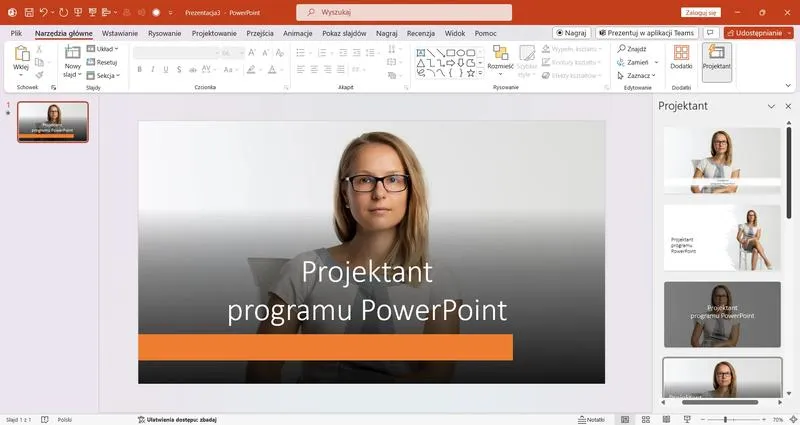
Osobiście uwielbiam korzystać z PowerPointa, a jeszcze bardziej cieszę się, gdy mogę zaoszczędzić czas podczas pracy nad prezentacjami. Właśnie dlatego jednym z moich ulubionych sposobów na przyspieszenie otwierania programu jest używanie skrótów klawiszowych. Kiedy stosuję je właściwie, nawigacja staje się znacznie łatwiejsza, a przejście w tryb pracy zajmuje mi mniej czasu, niż mogłabym się spodziewać. Znając odpowiednie klawisze, przechodzę błyskawicznie do swojego projektu, eliminując zbędne klikanie myszką.
Skróty klawiszowe jako sprytna mapa do PowerPointa
Wśród najprostszych skrótów, które warto znać, znajduje się Ctrl + N, pozwalający na niemal natychmiastowe otwarcie nowej prezentacji. Dzięki temu nie muszę przeszukiwać menu, aby znaleźć tę opcję. Stając przed nowym zadaniem, mogę w pełni skupić się na twórczości. Innym świetnym skrótem, który poprawia moją szybkość pracy, jest F5; uruchamia on pokaz slajdów od początku, co umożliwia mi szybkie zobaczenie efektów mojej pracy w akcji.
Personalizacja skrótów klawiszowych zwiększa komfort mojej pracy
Świetnie sprawdza się u mnie również skrót Alt + F4, który zamyka program, gdy zdecyduję, że moje prezentacje potrzebują już tylko ostatnich szlifów. Często dzielę się z innymi przydatnym trikiem, jakim jest możliwość personalizacji skrótów klawiszowych. Dzięki temu mogę dostosować PowerPointa do swoich indywidualnych potrzeb, a tym samym zwiększyć efektywność pracy. Bez względu na to, czy organizuję spotkanie, czy prowadzę szkolenie, takie drobne usprawnienia stają się nieocenionym wsparciem w mojej codziennej praktyce.
Jak efektywnie korzystać z PowerPointa – sprawdzone metody
W tym artykule znajdziesz kilka sprawdzonych sposobów, które pomogą Ci szybko uruchomić program PowerPoint oraz skutecznie wykorzystać jego funkcje. Każdy przedstawiony punkt dostarcza praktycznych wskazówek, dzięki którym zaoszczędzisz czas i zwiększysz wydajność swojej pracy.
- Użyj skrótów klawiszowych – Skróty klawiszowe stanowią najszybszy sposób na uruchomienie PowerPointa oraz realizację podstawowych zadań. Aby błyskawicznie otworzyć program, skorzystaj z odpowiedniej kombinacji klawiszy. Na przykład, naciśnij Windows + R, aby otworzyć okno uruchamiania, a następnie wpisz powerpoint i naciśnij Enter.
- Dodaj PowerPointa do paska zadań – Jeżeli pragniesz mieć szybki dostęp do aplikacji, dodaj ikonę PowerPointa do paska zadań. W tym celu wyszukaj PowerPointa w menu Start, kliknij prawym przyciskiem myszy na jego ikonie i wybierz opcję Przypnij do paska zadań. Dzięki temu wystarczy jeden klik, aby natychmiast otworzyć program.
- Utwórz skrót na pulpicie – Ponadto możesz stworzyć skrót do PowerPointa na pulpicie, co znacznie przyspieszy proces otwierania programu. Wyszukaj PowerPointa w menu Start, kliknij prawym przyciskiem myszy na jego ikonie i wybierz Wyślij do > Pulpit (utwórz skrót). Dzięki temu zawsze będziesz miał aplikację pod ręką.
Jak zoptymalizować system, aby PowerPoint otwierał się szybciej
Otwierając PowerPoint, czasami odnosi się wrażenie, że program potrzebuje całej wieczności, aby załadować nasze prezentacje. Takie przypadki zdarzają się zwłaszcza przy większych plikach lub w sytuacji, gdy komputer nie działa w najlepszej kondycji. Warto zauważyć, że zaczynając od podstawowych kroków, kluczowe jest, co mamy zainstalowane na naszym komputerze. Aktualizacja systemu operacyjnego oraz samego PowerPointa do najnowszej wersji może znacząco przyspieszyć czas uruchamiania. Nowe wersje zazwyczaj zawierają poprawki, które zwiększają wydajność i eliminują błędy.
Innym ciekawym sposobem przyspieszania otwierania PowerPointa jest zredukowanie liczby dodatków. A skoro już tu trafiłeś, sprawdź sprytne wskazówki dotyczące otwierania PDF w PowerPoint. Często można powiedzieć, że "mniej znaczy więcej". Dodatki obciążają program i spowalniają jego działanie. Dlatego warto dokładnie przemyśleć, które z nich są naprawdę niezbędne w naszej pracy, a które jedynie zajmują miejsce i czas. Po ich usunięciu bez wątpienia zauważymy różnicę w wydajności.
Regularne czyszczenie systemu wpływa na wydajność PowerPointa

Czyszczenie systemu to kolejny krok, który warto wdrożyć w życie dla poprawy funkcjonowania komputera. Usuwając nieużywane pliki oraz niepotrzebne programy, chronimy się przed wirusami i jednocześnie przyspieszamy działanie komputera. Dzięki temu PowerPoint otrzymuje lepsze warunki do pracy. Możemy zainstalować programy do czyszczenia systemu lub skorzystać z wbudowanych funkcji. Efekt będzie taki, że nasz komputer zadziała sprawniej, a prezentacje otworzą się szybciej, co niewątpliwie umili naszą pracę.
Poniżej znajdują się kluczowe metody, które mogą pomóc w przyspieszeniu działania PowerPointa:
- Aktualizacja systemu operacyjnego i PowerPointa do najnowszych wersji
- Redukcja liczby zainstalowanych dodatków
- Regularne czyszczenie dysku z nieużywanych plików i programów
Ustawienia i konfiguracje, które warto znać przed uruchomieniem PowerPointa
Przed uruchomieniem PowerPointa warto poświęcić chwilę na dostosowanie niektórych ustawień, co pozwoli efektywnie wykorzystać to narzędzie do tworzenia prezentacji. Choć program oferuje wiele wbudowanych opcji, dostosowanie ich do własnych potrzeb może znacznie przyspieszyć pracę. Na przykład, wybór odpowiedniego motywu do moich slajdów nadaje prezentacji profesjonalny wygląd i kreuje odpowiedni nastrój. Warto zainwestować czas w eksplorację dostępnych szablonów i motywów, aby znaleźć ten, który najlepiej pasuje do tematu mojej prezentacji.
Inną rzeczą, na którą zwracam uwagę, jest ustawienie preferencji dotyczących strefy czasowej oraz jednostek miary. Czasami, szczególnie gdy pracuję nad projektem wymagającym synchronizacji z innymi uczestnikami, istotne jest, aby mieć wszystkie daty i czasy poprawnie ustawione. Dodatkowo, wybór jednostek metrycznych zamiast imperialnych ułatwia zrozumienie prezentacji przez moich słuchaczy, zwłaszcza gdy mają do czynienia z różnymi systemami pomiarowymi.
Właściwy wybór języka i słownika może ułatwić pracę
Nie można również zapominać o języku, w którym tworzę slajdy. W PowerPoint można ustawić preferencje językowe, co znacząco ułatwia korzystanie z funkcji sprawdzania pisowni. Kiedy piszę w języku angielskim, niemieckim czy jakimkolwiek innym, dobrze jest skonfigurować to na początku pracy. Dostosowanie słownika do mojego stylu pisania nie tylko poprawia jakość prezentacji, ale także oszczędza wiele stresu związanego z błędami ortograficznymi. Zmiana ustawień językowych jest szybka i intuicyjna, dlatego warto poświęcić chwilę przed rozpoczęciem pracy nad slajdami.
Stworzenie profesjonalnej prezentacji wymaga nie tylko wizualizacji danych, ale także dostosowania do potrzeb odbiorców. Prawidłowe ustawienie programów i narzędzi, które używamy, znacząco wpływa na jakość finalnego produktu.
| Ustawienie | Opis |
|---|---|
| Dostosowanie ustawień | Przyspiesza pracę nad prezentacjami, pozwala na efektywne wykorzystanie narzędzia. |
| Wybór motywu | Profesjonalny wygląd slajdów, lepsze dopasowanie do tematu prezentacji. |
| Strefa czasowa i jednostki miary | Poprawne daty i czasy, ułatwienie zrozumienia dla słuchaczy przy użyciu jednostek metrycznych. |
| Preferencje językowe | Ułatwienie korzystania z funkcji sprawdzania pisowni dla różnych języków. |
| Dostosowanie słownika | Poprawia jakość prezentacji, oszczędza stres związany z błędami ortograficznymi. |
Czy wiesz, że w PowerPoint możesz korzystać z funkcji "Automatyczne wykrywanie języka", która automatycznie rozpoznaje język wpisywany w danym slajdzie? Dzięki temu nie musisz ręcznie zmieniać ustawień językowych dla każdego slajdu, co oszczędza czas i ułatwia pracę nad międzynarodowymi prezentacjami.
Alternatywne metody uruchamiania PowerPointa na różnych urządzeniach
Praca z prezentacjami może naprawdę sprawiać przyjemność, szczególnie wtedy, gdy możemy korzystać z różnorodnych urządzeń. Jako osoba, która na co dzień zasiada przed PowerPointem, dostrzegłem wiele alternatywnych sposobów na uruchomienie tej aplikacji, co znacznie ułatwia życie. Kiedy tylko sięgam po laptopa, wystarczy kilka kliknięć, lecz co z innymi urządzeniami, takimi jak tablet czy smartfon? Na szczęście Microsoft zadbał o to, aby dostęp do PowerPointa był jak najbardziej intuicyjny także w tych przypadkach.
Jeżeli chodzi o tablety, zwłaszcza te działające na systemie iOS lub Android, PowerPoint dostępny jest w formie aplikacji, którą można z łatwością pobrać ze sklepu z aplikacjami. To naprawdę proste! Po zainstalowaniu aplikacji, otwieranie, edytowanie i prezentowanie naszych materiałów staje się niezwykle wygodne. Co więcej, korzystając z synchronizacji w chmurze, mam pewność, że w każdej sytuacji będę miał dostęp do najnowszej wersji moich prezentacji, bez względu na to, jakie urządzenie znajduje się w moim zasięgu.
PowerPoint dostępny na urządzeniach mobilnych jest wygodny i funkcjonalny
Interesującą alternatywą pozostaje także korzystanie z PowerPointa przez przeglądarkę internetową. Niezależnie od tego, czy pracujesz na komputerze, czy na telefonie – wystarczy, że masz dostęp do internetu. Po zalogowaniu się do swojego konta Microsoft, zyskujesz pełen dostęp do wszystkich funkcji, które znałem z tradycyjnej wersji na komputer. Takie rozwiązanie idealnie sprawdza się, gdy potrzebuję szybkiego dostępu do mojej prezentacji, a akurat nie mam ze sobą laptopa. Przeglądarkowa wersja doskonale nadaje się również do współpracy z innymi osobami, ponieważ możemy razem edytować zawartość w czasie rzeczywistym.
Na końcu warto wspomnieć o opcji korzystania z PowerPointa na urządzeniach z systemem Windows 10 lub 11, gdzie aplikacja często jest preinstalowana. Dzięki temu oszczędzam sporo czasu, ponieważ nie muszę martwić się o instalację. Wystarczy kliknąć ikonę, a moja prezentacja otworzy się w mgnieniu oka, gotowa do dalszej pracy. Dzięki tym wszystkim alternatywnym metodom, mogę swobodnie tworzyć oraz dzielić się swoimi pomysłami w dowolnym miejscu i czasie.
- Aplikacja PowerPoint na tabletach z systemem iOS i Android
- Przeglądarkowa wersja PowerPointu
- PowerPoint na urządzeniach z systemem Windows 10 i 11
Oto różne dostępne opcje korzystania z PowerPointa na różnych urządzeniach. Każda z nich oferuje unikalne rozwiązania dostosowane do potrzeb użytkownika.
Pytania i odpowiedzi
Jakie są najważniejsze skróty klawiszowe do otwierania PowerPointa?Najważniejsze skróty klawiszowe to między innymi Ctrl + N do otwierania nowej prezentacji oraz F5 do uruchamiania pokazu slajdów od początku. Korzystanie z tych skrótów znacząco przyspiesza pracę i ułatwia nawigację w programie.
Jak można dodać PowerPointa do paska zadań?Aby dodać PowerPointa do paska zadań, należy wyszukać program w menu Start, kliknąć prawym przyciskiem myszy na jego ikonie i wybrać opcję Przypnij do paska zadań. Dzięki temu uzyskasz łatwy i szybki dostęp do aplikacji w każdym momencie.
Jakie są korzyści z personalizacji skrótów klawiszowych PowerPointa?Personalizacja skrótów klawiszowych pozwala dostosować PowerPointa do indywidualnych potrzeb użytkownika, co zwiększa komfort pracy. Możliwość dopasowania skrótów do własnych preferencji pozwala na szybsze i efektywniejsze wykonywanie zadań.
Czy aktualizacja systemu operacyjnego wpływa na szybkość otwierania PowerPointa?Tak, aktualizacja systemu operacyjnego oraz samego PowerPointa do najnowszej wersji może znacząco przyspieszyć czas uruchamiania. Nowe wersje zazwyczaj zawierają poprawki zwiększające wydajność i eliminujące błędy.
Jak można korzystać z PowerPointa na urządzeniach mobilnych?PowerPoint jest dostępny w formie aplikacji na tabletach z systemem iOS i Android, co umożliwia łatwe otwieranie, edytowanie i prezentowanie materiałów. Dodatkowo, można korzystać z wersji przeglądarkowej, która pozwala na dostęp do programy z każdego urządzenia z dostępem do internetu.









