Konwersja plików Word do PDF to temat, który dotyczy wielu osób. Często chcemy przekształcić dokumenty, aby zachować ich formatowanie lub ułatwić ich udostępnianie. W związku z tym, stworzyłem mini przewodnik, z którego każdy może skorzystać.
- Konwersja plików Word do PDF jest przydatna dla zachowania formatowania i ułatwienia udostępniania.
- Można zapisać plik jako PDF w Microsoft Word poprzez funkcję „Zapisz jako” od wersji 2007.
- Wirtualne drukarki PDF to alternatywna opcja dla starszych wersji Worda.
- Dostępne są również aplikacje i strony internetowe oferujące darmowe narzędzia do konwersji dokumentów.
- W Google Docs można łatwo zapisać dokument jako PDF, wybierając odpowiednią opcję w menu.
- Dedykowane oprogramowanie, takie jak Adobe Acrobat, może ułatwić konwersję i edycję plików PDF.
- Ważne jest osadzanie czcionek, wybór odpowiednich ustawień zapisu oraz dodawanie spadów do dokumentów.
- PDF-y zapewniają uniwersalny dostęp do dokumentów oraz możliwość zabezpieczenia ich hasłem.
- Podczas konwersji do PDF warto pamiętać o optymalizacji rozmiaru pliku.
- Choć PDF-y mają swoje ograniczenia, to oferują wiele korzyści, zwłaszcza w kontekście formatowania i bezpieczeństwa.
Jedną z najprostszych metod konwersji jest zapis w programie Microsoft Word. Funkcja „Zapisz jako” umożliwia łatwą zmianę formatu dokumentu. Użytkownicy Worda od wersji 2007 powinni kliknąć „Plik”, następnie „Zapisz jako” i wybrać „PDF”. Tutaj macie odnośnik do strony, w którym była mowa o podobnym zagadnieniu. Dodatkowo można dostosować opcje zapisu, na przykład wybierając konkretne strony, co jest użyteczne, gdy potrzebujemy tylko fragmentu dokumentu.
Inną skuteczną metodą jest wykorzystanie wirtualnych drukarek PDF. To świetne rozwiązanie dla osób z starszymi wersjami Worda, gdzie brak tej funkcji. Po zainstalowaniu wirtualnej drukarki wystarczy wybrać opcję „Drukuj” i wskazać wirtualną drukarkę. Dzięki temu dokument Word przekształca się w PDF w mgnieniu oka!
Alternatywne metody konwersji plików Word do PDF są bardzo przydatne
Oprócz podstawowych metod, dostępne są także aplikacje i strony internetowe oferujące darmowe narzędzia do konwersji. Korzystam z takich platform, gdy szybko potrzebuję przekonwertować kilka dokumentów na raz. Proste narzędzia online pozwalają na przeciągnięcie pliku Word i kliknięcie w „Konwertuj”. Po chwili możemy pobrać gotowy plik PDF. Usługi te obsługują różne formaty, co zwiększa ich wszechstronność.
Jak łatwo zapisać dokument Worda jako PDF w kilku krokach
W tej liście znajdziesz instrukcje, jak zapisać dokumenty stworzone w programie Word jako pliki PDF. Dzięki tym krokom szybko przekształcisz swoje dokumenty bez błędów.
- Otwórz dokument w programie Word. Sprawdź, czy edytujesz odpowiednią wersję, którą chcesz zapisać jako PDF.
- Przejdź do zakładki "Plik". Znajdziesz ją w lewym górnym rogu, gdzie masz dostęp do opcji dotyczących pliku.
- Wybierz opcję "Zapisz jako". Kliknij tę opcję, a następnie wskaż lokalizację, gdzie zamierzasz zapisać plik, na przykład komputer lub folder w chmurze.
- Wybierz format PDF z menu "Typ pliku". Kliknij na pole z typem pliku i wybierz "PDF" z listy.
- Kliknij przycisk "Zapisz". Po wprowadzeniu zmian dokument zapisze się w formacie PDF w wybranym miejscu.
Wiele programów biurowych, takich jak LibreOffice czy Google Docs, również umożliwia zapis dokumentów w formacie PDF. W Google Docs wystarczy kliknąć „Plik”, następnie „Pobierz”, i wybrać PDF. To bardzo wygodne, gdy pracujemy w chmurze.
Jeśli regularnie konwertujesz pliki, rozważ zainstalowanie dedykowanego oprogramowania, które zajmuje się nie tylko konwersją, lecz także edytowaniem plików PDF. Narzędzia takie jak Adobe Acrobat oferują szereg funkcji, które znacznie ułatwią pracę. Mimo że nie są darmowe, mogą okazać się dobrą inwestycją dla osób, które często pracują z dokumentami.
Myśląc o bardziej zaawansowanych rozwiązaniach, zwróć uwagę na narzędzia do automatyzacji konwersji. Umożliwiają przetwarzanie wielu plików jednocześnie, co jest istotne, gdy mamy do czynienia z dużą ilością dokumentów i chcemy zaoszczędzić czas.
Na koniec warto pamiętać o osadzaniu czcionek i innych ustawieniach, które wpływają na końcowy wygląd dokumentu. Upewniam się, że czcionki są osadzone, aby uniknąć nieestetycznych błędów w tekście PDF. Przy wyborze metody konwersji, dostosuj ustawienia do swoich potrzeb, aby uzyskać najlepszy wynik końcowy.
Jak uniknąć typowych błędów przy zapisywaniu PDF
W poniższej liście znajdziesz najważniejsze wskazówki, które pomogą uniknąć typowych błędów przy zapisywaniu plików w formacie PDF, zwłaszcza z programów biurowych. Każdy punkt zawiera praktyczne porady, które poprawiają jakość oraz czytelność finalnych dokumentów.
- Wybór odpowiedniego formatu kolorów - Tworząc pliki PDF, zwłaszcza z programów biurowych, należy używać kolorów w formacie CMYK, a nie RGB, ponieważ CMYK sprawdza się najlepiej w profesjonalnym druku. Niewłaściwy format powoduje niepoprawne odwzorowanie kolorów.
- Osadzanie czcionek - Upewnij się, że czcionki są osadzone w pliku PDF. Niezrealizowanie tego skutkuje brakiem fontów lub ich zniekształceniem na innych urządzeniach. Skorzystaj z ustawień eksportu lub wybierz opcję drukowania jako obraz.
- Dodawanie spadów - Zawsze dodawaj spady do swojego dokumentu. Te dodatkowe milimetry wokół projektu (najczęściej 4 mm) zapobiegają obcięciu treści przy drukowaniu. Ustaw spady w opcjach projektu w programach takich jak Word czy PowerPoint.
- Optymalizacja rozmiaru pliku - Przed zapisaniem pliku jako PDF warto skompresować dokument, co ułatwi przesyłanie i drukowanie. Do kompresji plików można użyć dostępnych narzędzi online.
- Wybór odpowiednich ustawień podczas zapisu - Wybierając opcję „Publikacja w trybie online i drukowanie” przy zapisie pliku PDF, unikniesz problemów z jakością druku. Określ także szczegółowe opcje w menu eksportu, aby dostosować projekt do swoich potrzeb.
Zalety i wady konwersji dokumentów do formatu PDF
Konwersja dokumentów do formatu PDF oferuje wiele zalet. PDF to format uniwersalny, co sprawia, że niezależnie od systemu operacyjnego czy urządzenia, każdy może otworzyć i przeczytać dokument. Wysyłając ważny plik klientowi lub współpracownikowi, zyskuję pewność, że uniknę błędów wynikających z różnic w edytorach tekstu czy formatach plików. Ponadto pliki PDF zachowują formatowanie, co sprawia, że akapity, nagłówki i obrazki pozostają na swoich miejscach, co jest szczególnie istotne w przypadku skomplikowanych układów graficznych.
Inną istotną zaletą jest bezpieczeństwo. PDF-y mogą być zabezpieczone hasłem, co skutecznie chroni je przed nieautoryzowanym dostępem. Badania pokazują, że aż 80% firm uznaje ochronę danych za kluczowy element strategii IT. Możliwość dodania ograniczeń dotyczących edycji czy wydruku plików PDF zapewnia większą kontrolę nad dokumentami. Gdy potrzebuję mieć pewność, że mój dokument nie ulegnie zmianie, konwersja do PDF staje się idealnym rozwiązaniem.
Frustracja i ograniczenia: Dlaczego 65% użytkowników PDF zmaga się z trudnościami w edytowaniu dokumentów
Nie brak jednak wad związanych z konwersją do formatu PDF. Edytowanie takiego pliku często nastręcza problemów. W przeciwieństwie do edytorów tekstu, w których można wprowadzać zmiany kilkoma kliknięciami, pliki PDF wymagają specjalnych programów. Statystyki wskazują, że około 65% użytkowników PDF ma trudności z edytowaniem tych plików, co prowadzi do frustracji.
Dodatkowo pliki PDF mogą być znacznych rozmiarów. Po konwersji, zwłaszcza jeśli dokument zawiera dużo grafiki, rozmiar pliku znacznie wzrasta. Na przykład plik o wielkości 1 MB jako dokument Word może stać się nawet 5 MB w formacie PDF. Gdy wysyłam dokumenty drogą mailową lub publikuję je online, zbyt duży rozmiar pliku często bywa problemem, zwłaszcza przy przekraczaniu limitów rozmiaru załączników. Dlatego warto przed wysyłką odpowiednio skompresować plik PDF.
Ciekawostką jest, że format PDF został stworzony przez firmę Adobe w 1993 roku z myślą o uproszczeniu wymiany dokumentów między użytkownikami niezależnie od systemu operacyjnego, co do dziś pozostaje jedną z jego największych zalet.
Poradnik krok po kroku: Zapisz plik Word jako PDF
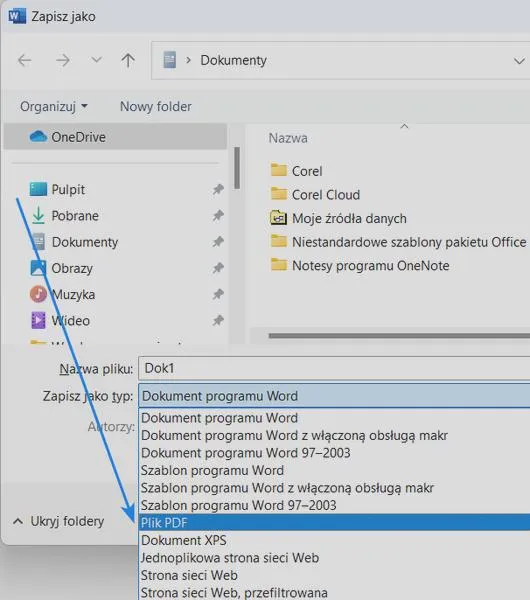
Zapisanie pliku Word jako PDF to prosty proces, który może zaoszczędzić Ci problemów z formatowaniem. Aby przekształcić dokument, otwórz go w Microsoft Word, niezależnie od tego, czy to raport, prezentacja, czy inny rodzaj pliku. Upewnij się, że dokument jest gotowy do zapisu w formacie PDF.
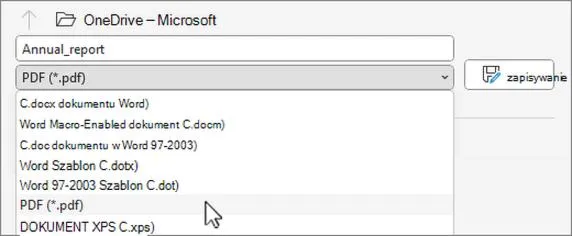
Rozpocznij, klikając menu „Plik” w lewym górnym rogu, a następnie wybierz „Zapisz jako”. W otwartym oknie zdecyduj, gdzie chcesz zapisać plik. Kluczowy jest wybór formatu; w polu „Zapisz jako typ” wybierz „PDF”. Pamiętaj, aby zaznaczyć opcję „Standardowo (publik. w trybie online i drukowanie)”, co zapewni najlepszą jakość wydruku.
Zmień swoje dokumenty na bezpieczne PDF-y i zachwyć odbiorców ich niezmienionym wyglądem!
Jeśli potrzebujesz, dostosuj dodatkowe opcje. Kliknij „Opcje…”, aby otworzyć zaawansowane ustawienia. Możesz osadzić czcionki lub ograniczyć zapisywanie do wybranych stron. Po dokonaniu ustawień naciśnij „OK” i „Publikuj”. Twój plik PDF szybko się utworzy i zapisze w wybranej lokalizacji. Już tylko kilka kroków dzieli Cię od gotowego dokumentu.
Pamiętaj, że format PDF jest bardziej uniwersalny i bezpieczny do udostępniania niż format Word. Zachowasz układ dokumentu, a czcionki oraz obrazy pozostaną nienaruszone. Zapisując plik w formacie PDF, masz pewność, że odbiorca zobaczy go tak, jak go przygotowałeś, niezależnie od używanego oprogramowania czy urządzenia. Wiesz już, jak to zrobić, więc przekształcanie plików stanie się łatwe, co pozwoli zaoszczędzić czas i uniknąć błędów w przyszłości!