

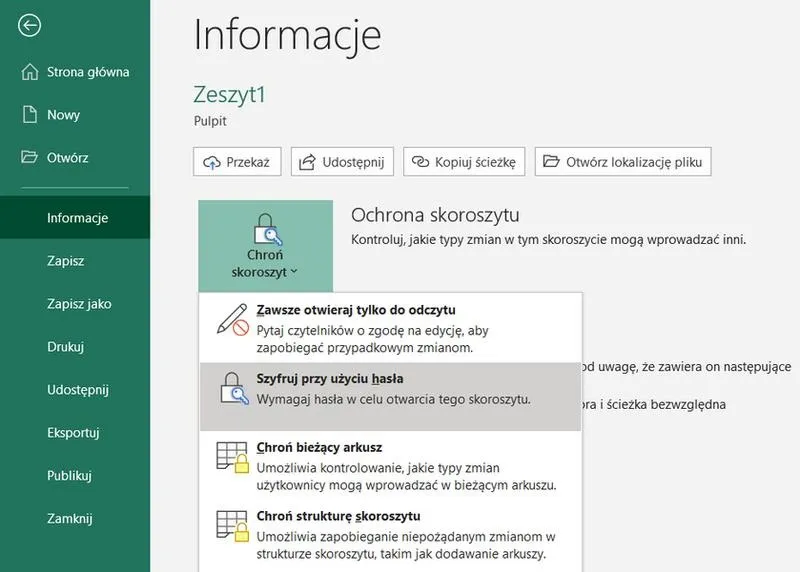
Excel to niesamowite narzędzie, które umożliwia zapanowanie nad danymi. Czasami jednak zachodzi potrzeba zablokowania lub odblokowania określonych obszarów arkusza. Zabezpieczenie zawartości arkusza przed przypadkowymi zmianami stanowi jedną z funkcji, dzięki którym możemy pracować spokojnie, nie obawiając się, że inny użytkownik przypadkowo zmieni coś istotnego. Na szczęście proces blokowania i odblokowywania obszarów okazuje się prostszy, niż można by przypuszczać.
Jeśli chcemy zablokować komórki w konkretnej lokalizacji, wystarczy zaznaczyć ten obszar, a następnie kliknąć prawym przyciskiem myszy i wybrać opcję "Formatuj komórki". Po przejściu do zakładki "Ochrona" należy zaznaczyć pole "Zablokowane". Dzięki aktywacji zabezpieczeń, użytkownicy nie będą mieli możliwości edytowania tych obszarów, co zwiększa kontrolę nad danymi. Co jednak zrobić w sytuacji, gdy niektóre komórki muszą pozostać edytowalne nawet po włączeniu ochrony? Jak już tu trafiłeś to odkryj łatwe metody na dodanie kalendarza do Excela. Na szczęście ich edytowalność także możemy łatwo ustawić!
Aby umożliwić użytkownikom edytowanie wybranych obszarów w chronionym arkuszu, przed zastosowaniem zabezpieczeń należy odznaczyć opcję "Zablokowane" w zakładce "Ochrona" dla tych konkretnej komórek. Dzięki temu, po włączeniu ochrony, te wybrane komórki pozostaną aktywne do edycji, co jest niezwykle przydatne w wielu scenariuszach. Dodatkowo, w przypadku konieczności wprowadzenia zmian w ustawieniach ochrony, wystarczy kliknąć na zakładkę "Recenzja" i wybrać "Nie chroń arkusza", co pozwoli na wprowadzenie pożądanych modyfikacji, a następnie ponowne załączenie zabezpieczeń.
Nie możemy jednak zapominać o sytuacjach, gdy musimy odblokować ochronę. Jeśli posiadamy hasło, proces ten przebiega szybko, ale co w przypadku, gdy go zapomnieliśmy? Istnieją metody, które mogą pomóc w odzyskaniu dostępu do arkusza. Niemniej jednak warto pamiętać, że bezpieczeństwo danych zawsze powinno być priorytetem. Dlatego, pracując z chronionymi arkuszami, warto zachować ostrożność oraz mieć na uwadze, które obszary są zabezpieczone, aby uniknąć nieprzyjemnych niespodzianek w przyszłości.
Jak zabezpieczyć dane w Excelu hasłem i chronić je przed utratą
W artykule tym znajdziesz szczegółowe kroki, które pomogą Ci skutecznie zabezpieczyć pliki Excel hasłem oraz ochronić dane przed nieautoryzowanymi zmianami. W szczególności omówimy istotne aspekty, takie jak ustawianie hasła, blokowanie określonych obszarów arkusza oraz zarządzanie zabezpieczeniami. Zastosowanie się do przedstawionych wskazówek znacząco zwiększy bezpieczeństwo Twoich danych.
- Ustawienie hasła do arkusza
Aby zabezpieczyć arkusz hasłem, najpierw przejdź do zakładki Recenzja, a następnie kliknij Chroń arkusz. W oknie dialogowym wpisz swoje wybrane hasło. Pamiętaj, aby korzystać z kombinacji dużych i małych liter, cyfr oraz znaków specjalnych, co zwiększy bezpieczeństwo. Po wprowadzeniu hasła wybierz, które czynności użytkownicy mogą wykonywać w chronionym arkuszu, a następnie zatwierdź ustawienia.
- Blokowanie określonych komórek przed edycją
Zanim zastosujesz ochronę arkusza, zaznacz komórki, które chcesz pozostawić do edytowania. Kliknij prawym przyciskiem myszy, wybierz Formatuj komórki, a następnie przejdź do zakładki Ochrona. Odznacz opcję Zablokuj dla wybranych komórek. W ten sposób po włączeniu ochrony te komórki pozostaną edytowalne, podczas gdy pozostałe będą zablokowane.
- Regularna aktualizacja zabezpieczeń i haseł
W miarę zmieniających się okoliczności Twojej pracy warto okresowo przeglądać zabezpieczenia arkusza. Sprawdź, które arkusze wymagają ochrony oraz czy obecne hasła są wystarczające. Częste zmienianie haseł oraz odpowiednia dokumentacja w bezpiecznym miejscu pomoże zapobiec sytuacjom, w których nie będziesz mieć dostępu do danych lub ich edycji.
- Tworzenie kopii zapasowych dokumentów
Zanim wprowadzisz zmiany w chronionym arkuszu, zawsze utwórz kopię zapasową pliku. Taki krok umożliwi szybkie przywrócenie oryginalnej wersji w przypadku pomyłki lub utraty danych. Dodatkowo, rozważ korzystanie z chmury, takiej jak OneDrive lub SharePoint, aby automatycznie tworzyć kopie zapasowe oraz śledzić wersje dokumentów.
| Operacja | Procedura |
|---|---|
| Blokowanie komórek |
1. Zaznacz obszar. 2. Kliknij prawym przyciskiem myszy i wybierz "Formatuj komórki". 3. W zakładce "Ochrona" zaznacz pole "Zablokowane". |
| Umożliwienie edytowania wybranych komórek |
1. Zaznacz komórki do edycji. 2. Kliknij prawym przyciskiem myszy i wybierz "Formatuj komórki". 3. W zakładce "Ochrona" odznacz pole "Zablokowane". |
| Wprowadzenie zmian w ustawieniach ochrony |
1. Kliknij zakładkę "Recenzja". 2. Wybierz "Nie chroń arkusza". 3. Wprowadź pożądane modyfikacje. 4. Ponownie załącz zabezpieczenia. |
| Odblokowywanie arkusza |
1. Wprowadź hasło, jeśli je posiadasz. 2. Jeśli nie pamiętasz hasła, skorzystaj z metod odzyskiwania dostępu. |
Usuwanie zabezpieczeń arkusza Excel – procedury i metody
W poniższym tekście przedstawiamy metody oraz procedury, które pozwalają na usunięcie zabezpieczeń arkusza Excel. Opisaliśmy techniki podzielone na kategorie, w zależności od tego, czy dysponujesz hasłem do arkusza, czy też nie. Każdy punkt zawiera cenne informacje, które pomogą Ci skutecznie zarządzać ochroną arkuszy w Excelu.
- Usunięcie zabezpieczeń przy użyciu hasła Jeśli posiadasz hasło, aby usunąć ochronę z arkusza, wykonaj następujące kroki: przejdź do zakładki Recenzja i wybierz opcję Nie chroń arkusza. W tym momencie pojawi się okno dialogowe, w którym będziesz musiał wprowadzić swoje hasło. Po jego potwierdzeniu ochrona natychmiast zniknie, co umożliwi edytowanie wszystkich komórek w arkuszu.
- Alternatywne metody usuwania zabezpieczeń z użyciem hasła Możesz również wykorzystać menu kontekstowe. Kliknij prawym przyciskiem myszy na nazwę arkusza u dołu okna i wybierz Nie chroń arkusza. Ta metoda sprawdza się równie szybko i efektywnie. Inną możliwością jest przejście do menu Plik > Informacje > Ochrona, gdzie także znajdziesz opcję usunięcia zabezpieczeń.
- Usunięcie zabezpieczeń bez hasła Jeżeli nie masz hasła, a arkusz został chroniony w sposób umożliwiający łatwe usunięcie zabezpieczeń (na przykład jedynie przed przypadkowymi zmianami), kliknij prawym przyciskiem na zakładkę arkusza i wybierz Nie chroń arkusza. Ta metoda może być skuteczna dla niektórych plików w formatach XLSX, XLSM oraz XLSB.
- Odblokowywanie określonych obszarów arkusza Aby umożliwić edytowanie wybranych komórek w chronionym arkuszu, zaznacz interesujący Cię zakres, kliknij prawym przyciskiem myszy i wybierz Formatuj komórki. Następnie przejdź do zakładki Ochrona i odznacz opcję Zablokuj. Gdy włączysz ponownie ochronę, te komórki pozostaną dostępne do edycji, a pozostałe będą zablokowane.
- Modyfikacja ustawień ochrony Na zakładce Recenzja wybierz Nie chroń arkusza, a następnie ponownie chroń arkusz. W tym kroku masz możliwość dostosowania ustawień ochrony oraz określenia, które działania użytkownicy mogą wykonywać, takie jak: wstawianie lub usuwanie kolumn i wierszy, sortowanie danych czy edytowanie obiektów. Taka elastyczność znacząco ułatwia zarządzanie danymi w arkuszu.
Najlepsze praktyki zarządzania ochroną danych w Excelu
Zarządzanie ochroną danych w Excelu wymaga znacznie więcej niż jedynie ustanowienie odpowiedniego hasła. To cały zestaw praktyk, które umożliwiają bezpieczne przetwarzanie informacji. Kiedy zaczynam chronić swoje arkusze, zawsze staram się dokładnie przemyśleć, które komórki powinny być zablokowane, a które mogą pozostać edytowalne. Dzięki temu mogę zminimalizować ryzyko wprowadzenia przypadkowych zmian, umożliwiając jednocześnie współpracę w zespołach. Używając opcji „Chroń arkusz”, mogę na przykład zezwolić innym użytkownikom na edytowanie tylko wybranych komórek. A skoro o tym mówimy to odwiedź artykuł o skutecznych metodach zabezpieczania danych w Excelu. Taki system znacząco ułatwia pracę, zwłaszcza w przypadku korzystania z arkuszy współdzielonych.

Niezwykle istotna jest także ochrona hasłem. Zawsze zapisuję swoje hasła w bezpiecznym miejscu, aby w razie potrzeby szybko przywrócić pełny dostęp do arkusza. Utrata hasła mogłaby bowiem znacząco skomplikować moje życie. Co godne uwagi, kiedy zdecyduję się wyłączyć ochronę, powinnam to robić z dużą rozwagą. Wierzę, że poświęcenie kilku chwil na sprawdzenie koniecznych modyfikacji pomoże mi uniknąć wielu problemów z danymi w przyszłości.
Dokładne ustawienie ochrony danych wspiera współpracę w zespole
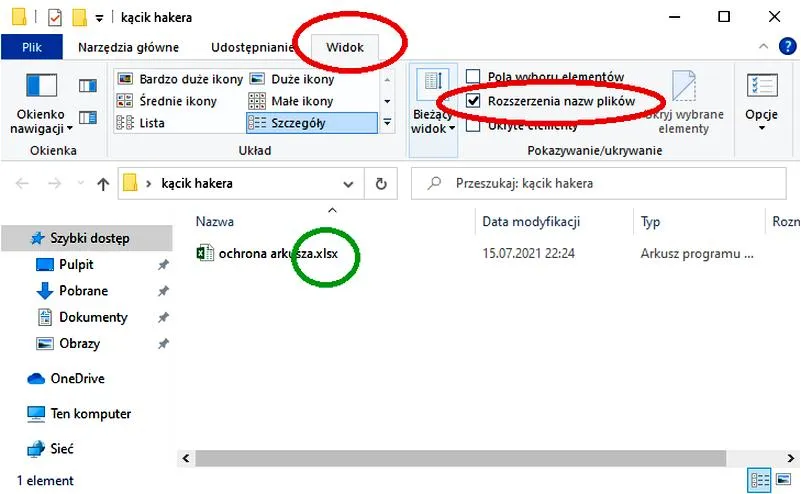
W Excelu mam również możliwość odblokowania wybranych zakresów komórek jeszcze przed nałożeniem ochrony. Ta przydatna funkcja zapewnia mi elastyczność, a jednocześnie dba o bezpieczeństwo pozostałych danych. Jeśli w arkuszu znajdują się dane, które mogą edytować inni, wystarczy, że przed zastosowaniem ochrony odznaczę odpowiednią opcję w oknie Formatowania komórek. Taki drobny szczegół ma ogromne znaczenie, ponieważ daje mi pewność, że inne osoby mogą wprowadzać zmiany tam, gdzie to potrzebne, podczas gdy reszta danych pozostaje nietknięta.
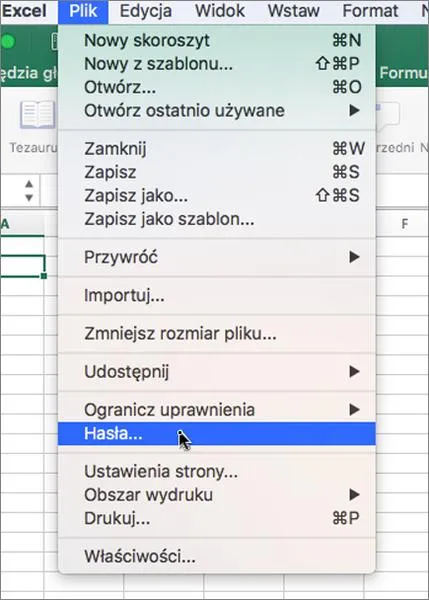
Ostatecznie, regularne przeglądanie ustawień ochrony w arkuszach ma ogromne znaczenie. Czasami zdarza się, że zapominamy, iż takie funkcje jak sortowanie czy filtrowanie mogą być zablokowane w zbyt dużym zakresie. Zmiany w zespole lub nowe wymagania projektu mogą sugerować, że konieczne jest wprowadzenie modyfikacji poziomu zabezpieczeń. Zdecydowanie polecam prowadzenie dokumentacji zabezpieczeń, aby w łatwy sposób wrócić do wcześniejszych ustawień, gdy zajdzie taka potrzeba. Dzięki takim działaniom zyskuję przekonanie, że moje dane są odpowiednio chronione, a jednocześnie mogę elastycznie zarządzać współpracą w zespole.
Ciekawostką jest, że w Excelu można zabezpieczyć nie tylko całe arkusze, ale również pojedyncze komórki, co pozwala na precyzyjniejsze zarządzanie dostępem do różnych danych, a także na współpracę bez obawy o przypadkowe zmiany w kluczowych informacjach.
Jak skutecznie tworzyć kopie zapasowe przed wyłączeniem ochrony arkusza
Tworzenie kopii zapasowych przed wyłączeniem ochrony arkusza stanowi kluczowy krok, na który warto zwrócić szczególną uwagę. Jeśli szukasz podobnych treści to odkryj edukacyjne filmy, które pomogą wprowadzić dzieci w świat ochrony środowiska. Zawsze gdy planuję wprowadzenie znacznych zmian w dokumencie Excel, upewniam się, że dysponuję aktualną wersją pliku, od której mogę zacząć. Dzięki kopii zapasowej mam pewność, że w razie nieprzewidzianych komplikacji mogę wrócić do stanu sprzed niepożądanych modyfikacji. To prosta strategia, która pozwala mi uniknąć utraty ważnych danych.
Aby zrealizować kopię zapasową arkusza, wystarczy zapisać plik pod nową nazwą lub skopiować go do innej lokalizacji na dysku. Często sięgam po funkcję „Zapisz jako”, aby utworzyć wersję roboczą. Dzięki temu mogę w pełni swobodnie edytować, nie martwiąc się o oryginał. To skuteczny sposób na zabezpieczenie oryginału przed przypadkowymi błędami, które mogą wystąpić podczas wyłączania ochrony oraz edytowania zawartości pliku.
Wykorzystanie opcji wersjonowania
W zależności od używanych narzędzi, często korzystam również z funkcji wersjonowania dostępnych w chmurze, takich jak OneDrive czy SharePoint. Dzięki temu każdy zapis automatycznie tworzy nową wersję dokumentu, co pozwala mi na łatwe śledzenie zmian. Przywracanie wcześniejszej wersji pliku staje się wtedy szybkie i bezstresowe, co dostarcza mi dodatkowego poczucia bezpieczeństwa podczas pracy nad dokumentami.
Nie zapominaj jednak, że po dokonaniu zmian warto znów włączyć ochronę arkusza. Taki prosty krok zabezpiecza moją pracę przed przypadkowymi modyfikacjami ze strony innych użytkowników. Dlatego każdorazowo, gdy decyduję się na edytowanie zabezpieczonego arkusza, mam na uwadze zarówno kwestę tworzenia kopii zapasowych, jak i zarządzania ochroną, żeby moje dane pozostawały zawsze w pełni bezpieczne.
Ciekawostką jest, że korzystanie z opcji wersjonowania w chmurze nie tylko chroni przed utratą danych, ale także pozwala na śledzenie historii zmian w dokumencie, co może być niezwykle przydatne w przypadku współpracy z innymi użytkownikami, pozwalając na łatwe identyfikowanie, kto i kiedy wprowadził konkretne modyfikacje.









