

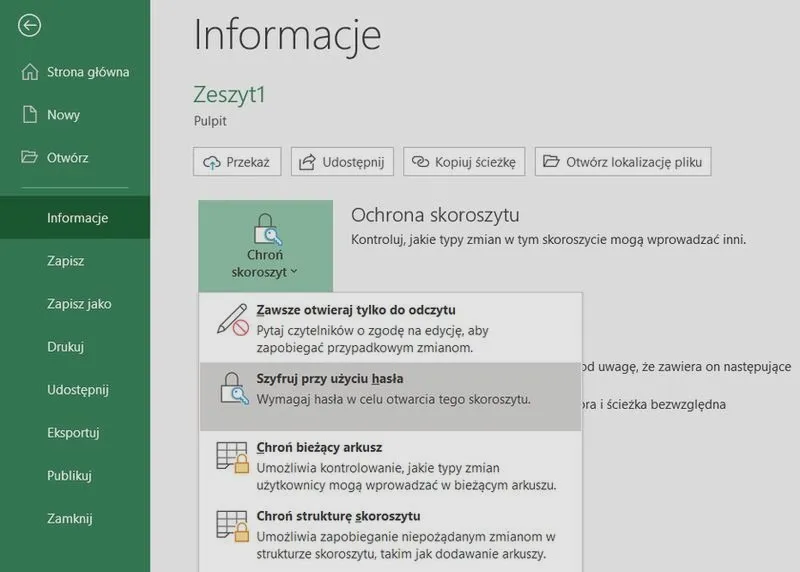
Excel to narzędzie, które w odpowiednich rękach staje się prawdziwym skarbem. Wśród kluczowych aspektów pracy z tym programem znajduje się zabezpieczanie danych, zwłaszcza gdy mamy do czynienia z wrażliwymi informacjami. Wprowadzenie odpowiednich zabezpieczeń w Excelu pozwala uniknąć nieautoryzowanych zmian w arkuszach, co nabiera szczególnego znaczenia w kontekście współpracy zespołowej. Dobrze jest znać kilka podstawowych kroków, które pozwolą skutecznie zabezpieczyć nasze dane.
Aby wprowadzić ochronę, pierwszym krokiem staje się zablokowanie konkretnych komórek w arkuszu. Zanim jednak przystąpimy do tego zadania, powinniśmy zaznaczyć te komórki, które chcemy pozostawić do edycji. W tym celu skorzystajmy z prawego przycisku myszy, wybierając „Formatuj komórki”, a następnie przechodzimy do zakładki Ochrona, gdzie należy odznaczyć opcję Zablokuj. Po dokonaniu tych przygotowań możemy aktywować ochronę całego arkusza, co realizujemy przez kliknięcie na zakładkę Recenzja i wybór opcji „Chroń arkusz”. To naprawdę prosty proces!
Aktywacja ochrony oraz stosowanie haseł to kluczowe kroki

Kiedy zabezpieczymy arkusz, nadszedł czas na ustalenie hasła, które będzie wymagane do jego odblokowania. Ten krok ma ogromne znaczenie, ponieważ dzięki niemu zyskujemy pewność, że jedynie osoby znające hasło będą mogły wprowadzać zmiany. Pamiętajmy o regularnej aktualizacji naszego hasła oraz dokumentowaniu go w bezpiecznym miejscu. To zabezpieczenie nie tylko chroni nasze dane, ale także umożliwia kontrolowaną współpracę z innymi użytkownikami. Możemy ustalić, które komórki pozostaną otwarte do edycji, a które pozostaną zablokowane.
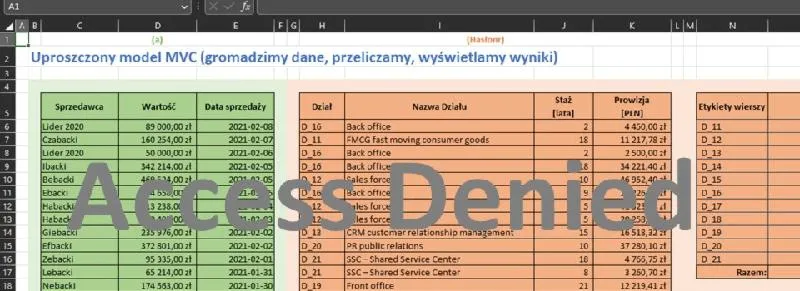
Na koniec warto zwrócić uwagę na kilka najlepszych praktyk związanych z zarządzaniem ochroną arkuszy. Regularnie sprawdzajmy, które arkusze w naszych skoroszytach są chronione, aby upewnić się, że zabezpieczenia wciąż są potrzebne. Tworzenie kopii zapasowych przed wprowadzeniem istotnych zmian to kolejny kluczowy moment – zawsze warto to rozważyć, aby uniknąć utraty ważnych danych. Dzięki tym prostym krokom mogę pracować w Excelu z pełnym poczuciem bezpieczeństwa moich danych. Kiedy korzystam z dostępnych opcji, mam pewność, że moje dokumenty są w dobrych rękach!
Jak prawidłowo zabezpieczyć plik Excel hasłem i chronić swoje dane?
W poniższej liście znajdziesz szczegółowe kroki, które prowadzą do efektywnego zabezpieczania plików Excel hasłem oraz skutecznej ochrony danych przed ich utratą. Przejrzysz metody, które pozwolą Ci zarówno na ustawienie hasła, jak i na zapewnienie dodatkowych zabezpieczeń, co zwiększy ochronę Twoich dokumentów.
- Utworzenie silnego hasła: Wybierz hasło, które składa się z co najmniej 12 znaków, zawiera małe i wielkie litery, cyfry oraz symbole. Unikaj oczywistych słów i dat, aby zminimalizować ryzyko złamania hasła. Pamiętaj, że silne hasło powinno być trudne do odgadnięcia, ale jednocześnie łatwe do zapamiętania przez Ciebie.
- Przechodzenie do opcji zabezpieczeń w Excelu: Aby ustawić hasło, najpierw otwórz plik Excel. Następnie przejdź do zakładki Plik. Wybierz Informacje i kliknij na Chroń skoroszyt. Z listy rozwijanej wybierz Dodaj hasło. Wprowadź swoje hasło w oknie dialogowym, upewniając się, że wprowadzenie było poprawne.
- Ponowne weryfikowanie haseł: Po wprowadzeniu hasła Excel poprosi Cię o jego powtórzenie. Upewnij się, że wpisujesz to samo hasło, aby uniknąć problemów z dostępem do pliku w przyszłości. Po potwierdzeniu hasła aktywujesz ochronę pliku, co znacząco zwiększy bezpieczeństwo Twoich danych.
- Utworzenie kopii zapasowej pliku: Przed wprowadzeniem haseł i zabezpieczeń warto utworzyć kopię zapasową pliku. Możesz to zrobić, klikając Plik, następnie Zapisz jako i wybierając lokalizację, w której zechcesz zapisać kopię. Taki krok zapewni Ci możliwość powrotu do oryginalnej wersji pliku w razie potrzeby.
- Przechowywanie haseł w bezpiecznym miejscu: Po ustawieniu hasła, zabezpiecz je w odpowiednim miejscu, na przykład w menedżerze haseł lub w szyfrowanym notatniku. Zdecydowanie nie zapisuj haseł w pliku Excel ani w dokumentach tekstowych, które mogą być łatwo dostępne dla innych. Utrata hasła znacząco utrudni dostęp do dokumentu.
Odzyskiwanie dostępu do arkusza Excel bez znajomości hasła
Odzyskiwanie dostępu do arkusza Excel, gdy nie pamiętasz hasła, może być dużym wyzwaniem. Niemniej jednak istnieje kilka metod, które mogą skutecznie pomóc w tej sytuacji. W niniejszym artykule przedstawiamy najskuteczniejsze sposoby, które warto rozważyć.
- Użycie narzędzi zewnętrznych – Na rynku dostępnych jest wiele programów, które specjalizują się w łamaniu haseł do arkuszy Excel. Wybierając takie narzędzia, zwracaj uwagę na ich renomę oraz opinie użytkowników. Korzystanie z nieznanych aplikacji może narazić Twoje dane na niebezpieczeństwo. Dodatkowo, przed ich użyciem zaleca się skonsultowanie z obowiązującymi przepisami prawnymi w Twoim kraju.
- Makra VBA – Makra można wykorzystać do odblokowywania arkuszy Excel. Używając prostego kodu VBA, spróbuj usunąć ochronę arkusza. Aby to zrobić, otwórz nowy moduł w edytorze VBA i wprowadź odpowiedni skrypt. Należy jednak pamiętać, że ta metoda wymaga pewnej wiedzy technicznej, ale w wielu przypadkach okazuje się skuteczna.
- Zmiana formatu pliku – Zmieniając format pliku na .zip, czasami można uzyskać dostęp do danych. Skopiuj plik Excel, a następnie zmień jego rozszerzenie na .zip. Po otwarciu archiwum uzyskasz dostęp do plików stanowiących zawartość arkusza. Warto jednak zauważyć, że ta metoda działa najczęściej tylko w przypadku prostszych zabezpieczeń, a nie w sytuacji bardziej zaawansowanych haseł.
- Przywrócenie starszej wersji pliku – Regularne wykonywanie kopii zapasowych swoich plików lub korzystanie z systemów przechowywania danych, takich jak OneDrive czy SharePoint, może umożliwić przywrócenie starszej, nienaruszonej wersji pliku. Ta metoda może okazać się najszybszym sposobem na odzyskanie dostępu, zwłaszcza jeśli hasło zostało zmienione niedawno.
- Skontaktowanie się z osobą, która ustawiła hasło – Jeśli arkusz stworzyła inna osoba w Twojej organizacji, warto pomyśleć o skontaktowaniu się z nią. Ta osoba może pamiętać hasło i być w stanie je szybko przekazać, co zaoszczędzi Twój czas oraz potencjalne problemy związane z innymi metodami.
Bezpieczne zarządzanie hasłami do chronionych arkuszy Excel
Zarządzanie hasłami do chronionych arkuszy Excel może wydawać się skomplikowane, jednak w rzeczywistości sprowadza się głównie do przyjęcia odpowiednich nawyków oraz stosowania efektywnych metod. Zdecydowanie warto zacząć od ustalenia silnych haseł dla każdej chronionej sekcji. W tym celu można zastosować mieszankę liter, cyfr i symboli, przy jednoczesnym unikaniu oczywistych kombinacji, takich jak "123456" czy "hasło". Dodatkowo, regularna zmiana haseł co 6-12 miesięcy oraz ich dokumentowanie w bezpieczny sposób, na przykład w menedżerze haseł szyfrującym dane, znacząco ułatwia życie oraz zmniejsza ryzyko zgubienia haseł.
Kluczowy wybór poziomu ochrony
Warto pamiętać, że nie wszystkie arkusze wymagają identycznego poziomu ochrony. W przypadku dokumentów finansowych dobrze jest zainwestować w solidniejsze zabezpieczenia, natomiast przy prostych zestawieniach wystarczą jedynie podstawowe restrykcje. Excel umożliwia zarówno ochronę całego arkusza, jak i określenie, które poszczególne komórki mogą być edytowane. Ta opcja sprawdza się idealnie, gdy zależy nam na tym, aby pracownicy mieli dostęp tylko do wybranych danych, a reszta pozostała bezpieczna. W mniejszych zespołach lub podczas współpracy online warto także ustalić jasne zasady dotyczące modyfikacji i korzystania z haseł, co znacząco minimalizuje ryzyko konfliktów.
Zapewnienie bezpieczeństwa danych po usunięciu ochrony
Decyzja o usunięciu ochrony arkusza wymaga starannego przemyślenia. Jak interesują cię takie tematy to odkryj edukacyjne filmy, które wprowadzą dzieci w ochronę środowiska. Kiedy kończymy prace nad zakładką i postanawiamy usunąć ograniczenia, pamiętajmy o konieczności powrotu do wcześniejszych zabezpieczeń po dokonaniu edycji. Nie zapominajmy również o tworzeniu kopii zapasowych, ponieważ nawet najlepszy plan nie przewiduje wszelkich wpadek. Korzystając z opcji wersjonowania lub przechowując dokument w chmurze, możemy szybko przywrócić wcześniejszą wersję, co staje się niezwykle wartościowe, szczególnie przy archiwizowaniu istotnych danych.
Na zakończenie warto podkreślić znaczenie edukacji w zakresie ochrony danych. Regularne przeglądanie praktyk związanych z ochroną arkuszy oraz informowanie wszystkich członków zespołu o aktualnych zabezpieczeniach stanowią kluczowe elementy skutecznego zarządzania. Warto pamiętać, że w zespole często zachodzą zmiany, a każdy nowy pracownik powinien być dobrze poinformowany o obowiązujących standardach ochrony, aby nie narażać na niebezpieczeństwo ważnych informacji. Choć jest to wyzwanie, dobrze zaplanowana strategia i odpowiednie podejście do haseł pozwalają na pewne zarządzanie danymi w Excelu.
| Temat | Opis |
|---|---|
| Ustalanie silnych haseł | Mieszanka liter, cyfr i symboli, unikanie oczywistych kombinacji (np. "123456", "hasło"). |
| Regularna zmiana haseł | Zmiana haseł co 6-12 miesięcy, dokumentowanie w bezpieczny sposób (np. menedżer haseł). |
| Wybór poziomu ochrony | Różne poziomy ochrony dla różnych arkuszy; ochrona całego arkusza lub określenie edytowalnych komórek. |
| Zasady dotyczące modyfikacji | Ustalenie jasnych zasad korzystania z haseł w mniejszych zespołach lub podczas współpracy online. |
| Powrót do zabezpieczeń | Przemyślenie decyzji o usunięciu ochrony, powrót do wcześniejszych zabezpieczeń po edycji. |
| Tworzenie kopii zapasowych | Tworzenie kopii zapasowych, korzystanie z wersjonowania lub chmury do przywracania wcześniejszych wersji. |
| Edukacja w zakresie ochrony danych | Regularne przeglądanie praktyk ochrony arkuszy, informowanie zespołu o aktualnych zabezpieczeniach. |
Ciekawostka: Według badań, 81% wycieków danych wynika z słabych haseł lub ich niewłaściwego zarządzania, co podkreśla znaczenie stosowania silnych i unikalnych haseł dla każdego chronionego arkusza Excel.
Najlepsze praktyki w zapobieganiu utracie danych w Excelu
Praca z arkuszami kalkulacyjnymi w Excelu stanowi codzienność dla wielu z nas, dlatego warto zastanowić się, co zrobić w sytuacji, gdy nagle tracimy dane. Istnieje kilka prostych, lecz skutecznych sposobów, które zapobiegają utracie informacji i znacznie ułatwiają życie. Przede wszystkim, regularne zapisywanie plików oraz korzystanie z funkcji automatycznego zapisywania uratuje nas przed wieloma nieprzyjemnymi sytuacjami. Przy każdym zamknięciu Excela warto upewnić się, że wszystkie wprowadzone zmiany zostały uwzględnione i zapisane. Co więcej, pamiętajmy, aby robić to przynajmniej co pięć minut, co pozwoli nam mieć pewność, że nie utracimy istotnych informacji.
Kolejnym istotnym aspektem, który warto wziąć pod uwagę, jest korzystanie z funkcji przywracania wersji. Excel umożliwia nam powrót do wcześniejszych wersji dokumentów, co w znaczący sposób zwiększa bezpieczeństwo naszej pracy. Na przykład, jeśli wprowadziliśmy zmiany przedwczoraj, które bezpowrotnie usunęły ważne dane, zawsze możemy wrócić do stanu sprzed kilku dni. W przypadku pracy zespołowej warto również wprowadzić zasady dotyczące wersjonowania plików, aby unikać potencjalnych konfliktów oraz nieporozumień.
Ochrona arkusza i kontrola wersji to skuteczne metody ochrony danych
Nie zapominajmy o funkcji ochrony arkuszy, która pozwala na blokowanie edycji niektórych komórek, co sprawia, że przypadkowe zmiany stają się trudniejsze do wprowadzenia. Dzięki temu możemy mieć pewność, że najważniejsze dane pozostaną nietknięte. Warto również wyznaczać konkretne osoby odpowiedzialne za wprowadzanie zmian w plikach, gdyż to zminimalizuje ryzyko błędów. Na przykład, przy pracy nad ważnymi budżetami finansowymi powinny to być tylko osoby posiadające odpowiednią wiedzę i uprawnienia, co przyczyni się do większej kontroli nad dokumentem.
Na koniec nie wolno zapominać o praktyce tworzenia kopii zapasowych. Można je przechowywać w chmurze lub na zewnętrznych nośnikach, co zapewni dodatkowe bezpieczeństwo. W ten sposób, nawet jeśli stracimy oryginalny dokument, zyskamy dostęp do jego kopii, co zapewni nam spokój i komfort podczas pracy. Trudno uwierzyć, że tak proste rozwiązania, jak regularne tworzenie kopii, mogą uchronić nas przed wieloma problemami związanymi z utratą danych. Wdrożenie tych nawyków pozwoli nam w pełni wykorzystać potencjał Excela, nie martwiąc się o utratę ważnych informacji.
Ciekawostką jest to, że według badań, aż 70% użytkowników Excela nie korzysta z funkcji automatycznego zapisywania, co zwiększa ryzyko utraty danych w przypadku awarii programu lub zasilania. Regularne zapisywanie swojej pracy co kilka minut może znacząco zminimalizować te niebezpieczeństwa.
Źródła:
- https://www.digitalteam.com.pl/arkusz-chroniony-excel-jak-wylaczyc-usuwanie-zabezpieczen-dokumentu/
FAQ - Najczęstsze pytania
Jakie są kluczowe kroki do zabezpieczenia pliku Excel hasłem?Kluczowe kroki do zabezpieczenia pliku Excel hasłem obejmują utworzenie silnego hasła, przejście do opcji zabezpieczeń w Excelu, ponowne weryfikowanie haseł, utworzenie kopii zapasowej pliku oraz przechowywanie haseł w bezpiecznym miejscu.
Dlaczego ważne jest ustawienie silnego hasła w Excelu?Ustawienie silnego hasła w Excelu jest ważne, ponieważ minimalizuje ryzyko złamania hasła przez osoby nieuprawnione i zabezpiecza wrażliwe dane przed nieautoryzowanym dostępem.
Jak można odzyskać dostęp do arkusza Excel bez znajomości hasła?Można odzyskać dostęp do arkusza Excel bez znajomości hasła używając narzędzi zewnętrznych, makr VBA, zmieniając format pliku na .zip, przywracając starszą wersję pliku lub kontaktując się z osobą, która ustawiła hasło.
Jakie najlepsze praktyki związane z ochroną danych warto stosować w Excelu?Najlepsze praktyki związane z ochroną danych w Excelu obejmują regularne zapisywanie plików, korzystanie z funkcji przywracania wersji, blokowanie edycji niektórych komórek, wyznaczanie odpowiednich osób do wprowadzania zmian oraz tworzenie kopii zapasowych w chmurze lub na zewnętrznych nośnikach.
Jakie znaczenie ma edukacja w zakresie ochrony danych w Excelu?Edukacja w zakresie ochrony danych w Excelu jest kluczowa, ponieważ regularne przeglądanie praktyk i informowanie zespołu o aktualnych zabezpieczeniach zwiększa świadomość i zmniejsza ryzyko utraty ważnych informacji.









