Dodanie znaku wodnego w PowerPoint to prosta, a jednocześnie skuteczna metoda, która chroni treści Twojej prezentacji. Znak wodny może spełniać różne funkcje, począwszy od oznaczenia slajdów jako „Wersja robocza” lub „Poufne”, a kończąc na umieszczeniu logo firmy w tle. Co istotne, znak wodny można dodać jedynie w wersji desktopowej PowerPointa, co oznacza, że użytkownicy korzystający z wersji przeglądarkowej muszą poszukać alternatywnych metod. Dobre wieści dotyczące tego procesu są takie, że dodawanie znaku wodnego jest intuicyjne, co pozwala skoncentrować się na twórczości, zamiast trudnić się skomplikowaną obsługą programu.
Na samym początku otwórz swoją prezentację, a następnie przejdź do zakładki Widok i wybierz Mistrz slajdów. Wybierz pierwszy slajd, aby zastosować znak wodny na wszystkich slajdach prezentacji. Potem skorzystaj z opcji Wstawianie i wybierz Pole tekstowe, aby umieścić zgłoszoną frazę, lub wybierz Wstawianie i Obrazy, jeśli chcesz dodać logo. Po wprowadzeniu tekstu dostosuj jego wygląd, zmieniając czcionkę, kolor oraz rozmiar. Pamiętaj, by zmniejszyć przezroczystość znaku wodnego, aby nie zasłaniał głównych treści slajdu.
Znaki wodne są przydatne w ochronie treści
Po dodaniu znaku wodnego przesuń go w tył, aby stał się tłem dla treści prezentacji. Jeżeli interesują cię podobne zagadnienia to zapoznaj się z efektywnym wykorzystaniem znaku przybliżenia w matematyce. Możesz to zrobić, zaznaczając znak, klikając prawym przyciskiem myszy, a następnie wybierając opcję „Przesuń do tyłu.” Dzięki temu Twoje slajdy zyskają profesjonalny wygląd, a dodatkowo będą lepiej chronione przed nieautoryzowanym kopiowaniem. Rozważ także zapisanie prezentacji w formacie PDF, ponieważ ten typ pliku lepiej ustawia znaki wodne, co utrudnia ich edytowanie lub usuwanie przez inne osoby.
Na zakończenie, jeżeli nie jesteś zachwycony umiejscowieniem lub wyglądem znaku wodnego, możesz go łatwo edytować lub usunąć. A skoro o tym mówimy to dowiedz się, co oznacza ten znak w matematyce i jak go wykorzystać. Kliknij na pole znaku wodnego, przesuń je w preferowane miejsce, które będzie dla Ciebie najlepsze, lub po prostu naciśnij „Delete”, jeżeli chcesz go całkowicie usunąć. Pamiętaj, że efektywne wykorzystanie znaków wodnych nie tylko zwiększa wartość Twojej prezentacji, lecz także podkreśla Twoje pomysły oraz uszlachetnia wizualny odbiór całości. To prosty sposób na ochronę twórczości i zadbanie o jej profesjonalny wizerunek.
Jak skutecznie dodać znak wodny w prezentacji PowerPoint
W poniższej liście przedstawiamy szczegółowe kroki, które pozwolą Ci dodać znak wodny w programie PowerPoint. Dzięki temu zyskasz zabezpieczenie swoich slajdów oraz profesjonalny wygląd. Niezależnie od tego, czy wolisz dodać znak wodny w formie tekstu, czy logo, poniższe instrukcje krok po kroku znacząco ułatwią Ci ten proces.
- Otwórz prezentację i przejdź do widoku wzorca slajdów. Zacznij od zainicjowania PowerPointa i otwarcia swojej prezentacji. Następnie kliknij na zakładkę Widok znajdującą się na wstążce, a później wybierz Wzorzec slajdów. W ten sposób umożliwisz dodanie znaku wodnego na wszystkich slajdach lub tylko na wybranych typach slajdów.
- Dodaj tekstowy znak wodny. W widoku wzorca slajdów zdecyduj się na wybór pierwszego slajdu, który stanowi układ nadrzędny. Przejdź do zakładki Wstawianie, wybierz Pole tekstowe, narysuj je na slajdzie i wpisz tekst, na przykład „Wersja robocza”. Pamiętaj, aby zmienić czcionkę oraz kolor tekstu, aby był dobrze widoczny na tle slajdu. Wybierz odpowiednie opcje w zakładce Narzędzia główne.
- Ustaw półprzezroczystość znaku wodnego. Po dodaniu tekstu zaznacz go, a następnie kliknij prawym przyciskiem myszy i wybierz Formatuj efekty tekstowe. W panelu po prawej stronie przejdź do Opcje tekstu, następnie do Wypełnienie tekstu, w którym możesz dostosować poziom przezroczystości. Ustawiając przezroczystość na 50-80%, sprawisz, że tekst stanie się mniej inwazyjny.
- Przenieś znak wodny na tło slajdu. Aby efekt znaku wodnego był maksymalnie skuteczny, musisz przenieść go na tło. Zaznacz pole tekstowe, a następnie w zakładce Formatowanie kształtu wybierz opcję Przesuń do tyłu, a potem Przesuń na spód. Teraz znak wodny znajdzie się za treścią slajdu.
- Zastosuj znak wodny na wszystkich slajdach. Po dostosowaniu znaku wodnego kliknij na Zamknij widok wzorca w karcie Wzorzec slajdów. W ten sposób znak wodny powinien stać się widoczny na wszystkich slajdach Twojej prezentacji. Jeżeli chcesz, aby znak wodny pojawiał się jedynie na wybranych slajdach, wystarczy powtórzyć proces dla innych układów w widoku wzorca.
| Metoda | Typ znaku wodnego | Zakres zastosowania | Przezroczystość (%) | Wymagana wersja PowerPoint | Zalety | Wady |
|---|---|---|---|---|---|---|
| Widok wzorca slajdów | Tekstowy | Wszystkie slajdy | 50-80 | Płatna subskrypcja Microsoft 365 | Prosta implementacja, jednolity wygląd na wszystkich slajdach | Potrzebuje edytować wzorzec, brak możliwości edycji dla odbiorców |
| Widok wzorca slajdów | Logo | Wszystkie slajdy | 50-70 | Płatna subskrypcja Microsoft 365 | Skuteczna identyfikacja wizualna, trudniejsza do usunięcia | Wysoka przezroczystość może obniżyć czytelność treści |
| Nagłówek i stopka | Tekstowy | Wszystkie slajdy | 60-80 | Płatna subskrypcja Microsoft 365 | Szybka implementacja, automatyczne dodawanie do nowych slajdów | Problemy z pozycjonowaniem, konieczność ręcznej edycji |
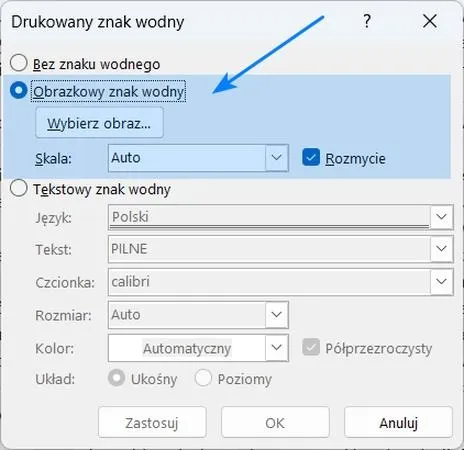
| Znak wodny obrazkowy | Obraz | Wybrane slajdy | 40-70 | Płatna subskrypcja Microsoft 365 | Profesjonalny wygląd, możliwość użycia z różnymi obrazami | Wymaga dodatkowej konfiguracji, trudniejsza edycja |
| Konwersja do PDF | Tekstowy/Obraz | Wszystkie slajdy | 80-100 | Brak wymagań dla PowerPoint | Nieedytowalny, łatwe do zachowania oryginału | Nie można wprowadzać zmian po konwersji |
| Użycie efektów kreatywnych | Tekstowy/Obraz | Wszystkie slajdy | 50-90 | Płatna subskrypcja Microsoft 365 | Możliwość użycia zaawansowanych efektów wizualnych | Może powodować problemy z czytelnością |
Efektywne metody dodawania znaków wodnych w prezentacjach
Dodawanie znaków wodnych w prezentacjach PowerPoint stanowi nie tylko estetyczny element, ale również skuteczny sposób ochrony treści przed nieautoryzowanym wykorzystaniem. Znak wodny, na przykład w formie tekstu „Wersja robocza” czy logo firmy, pełni kluczową funkcję w zakresie ochrony praw autorskich, a także podkreśla profesjonalizm pracy. Aby umieścić znak wodny na wszystkich slajdach, warto skorzystać z widoku Wzorzec slajdów. W 2026 roku, dzięki subskrypcji Microsoft 365, dokonanie tego sprawia jeszcze mniej trudności: wystarczy kilka prostych kliknięć. Ustawienie odpowiedniej przezroczystości, która powinna wynosić od 50 do 70%, sprawi, że znak wodny zachowa subtelność, nie odciągając przy tym uwagi od prezentowanej zawartości.
Nie można zapomnieć o tym, że przy zastosowaniu odpowiednich technik można stworzyć znaki wodne, które będą trudniejsze do edytowania. Na przykład, umieszczając znaki wodne jako tło slajdów, można skutecznie zabezpieczyć ich treść. Wystarczy skopiować tekst lub obraz, a następnie skorzystać z opcji „Wypełnij obrazem lub teksturą”. Takie umiejscowienie znaków wodnych nie tylko chroni je przed przypadkowym usunięciem, ale także utrudnia osobom nieuprawnionym jakiekolwiek modyfikacje. To doskonałe rozwiązanie, zwłaszcza w przypadku prezentacji, które mają krytyczne znaczenie i pełnią rolę oficjalnych dokumentów.
Zastosowanie znaków wodnych w prezentacjach może również zapewnić efekt „wow”. Aby uzyskać pożądany efekt, dobrze jest zaznaczyć, na których slajdach znak wodny powinien się pojawić, a następnie odpowiednio dostosować jego wygląd. Dzięki narzędziom dostępnych w PowerPoint można nie tylko zmieniać czcionki i kolory, ale także przeprowadzać szereg dodatkowych zabiegów graficznych, takich jak zastosowanie cienia czy efektu 3D. Możliwości, jakie oferuje program, są praktycznie nieograniczone. Korzystając ze znaków wodnych, zyskujesz większą rozpoznawalność jako twórca, a Twoje słowa nabierają większej wagi. Zdecydowanie warto zainwestować czas w umiejętne dodanie tych elementów, mając na względzie przyszłych odbiorców Twoich prezentacji.
Czy wiesz, że dodanie znaku wodnego może również zwiększyć zaangażowanie odbiorców? Badania pokazują, że prezentacje z wizualnymi elementami, takimi jak znaki wodne, są bardziej zapamiętywane i lepiej odbierane przez publiczność, co może pozytywnie wpłynąć na efektywność Twojej komunikacji.
Porady dotyczące ustawiania przezroczystości znaku wodnego w PowerPoint

Ustawienie przezroczystości znaku wodnego w PowerPoint stanowi kluczowy krok, który umożliwia osiągnięcie pożądanego efektu wizualnego. Niezależnie od tego, czy dodajemy tekstowy znak wodny, taki jak „Wersja robocza”, czy logo naszej firmy, odpowiednia przezroczystość czyni znak wodny subtelnym. Dzięki temu nie przeszkadza on w odbiorze głównych treści prezentacji. Aby ustawić przezroczystość, wystarczy zaznaczyć element, kliknąć prawym przyciskiem myszy oraz wybrać opcję formatowania, a następnie odnaleźć sekcję odpowiedzialną za przezroczystość.
Gdy mówimy o najczęściej stosowanych poziomach przezroczystości dla znaków wodnych, warto zauważyć, że około 50-70% to bardzo popularne ustawienie. Dzięki takiemu wyborowi znak wodny staje się widoczny, ale jednocześnie nie dominuje nad innymi elementami slajdu. To idealne rozwiązanie, zwłaszcza gdy chcemy, aby odbiorcy dostrzegali nasz znak, ale nie chcemy, by przeszkadzał w odbiorze treści czy grafiki. Dodatkowo, umieszczając go w odpowiednim miejscu, na przykład w rogach slajdu lub wzdłuż przekątnej, zwiększamy jego estetykę.
Przezroczystość jako kluczowy element estetyki prezentacji
Sprawdzanie, jak znak wodny zachowuje się na różnych slajdach, także ma istotne znaczenie. Czasami to, co wygląda dobrze na jednym slajdzie, nie sprawdzi się na innym. Dlatego warto dostosować przezroczystość w zależności od tła oraz innych elementów graficznych. Na przykład, gdy tło ma jasny kolor, znak wodny może być nieco ciemniejszy, natomiast w przypadku ciemnych tłów lepiej jest zastosować jaśniejszy odcień. Na szczęście PowerPoint oferuje łatwe edytowanie tych ustawień, co pozwala nam na pełną kontrolę nad ostatecznym efektem wizualnym.
Warto także pamiętać, że znaki wodne pełnią ważną funkcję ochrony naszej pracy. Dzięki ich zastosowaniu nasze prezentacje stają się trudniejsze do skopiowania czy nieautoryzowanego wykorzystania. Właściwe ustawienie przezroczystości ma zatem znaczenie nie tylko ze względów estetycznych, ale również w kontekście strategicznego myślenia o bezpieczeństwie naszych treści. Przemyślany znak wodny sprawia, że nasze prace prezentują się profesjonalnie, a budowanie marki staje się o wiele łatwiejsze, co w dzisiejszym świecie biznesu ma ogromne znaczenie.

Poniżej przedstawiam kilka przykładów zastosowania poziomów przezroczystości dla znaków wodnych:
- 50% - umiarkowana widoczność, idealna dla tekstu „Wersja robocza”
- 60% - lepsza widoczność na jasnym tle
- 70% - wyraźniejszy znak wodny, doskonały w przypadku ciemniejszych slajdów
- 80% - oznaczenie w przypadkach, gdy konieczne jest większe zabezpieczenie treści
Did you know that adding a watermark with a slight shadow effect can enhance its visibility without compromising the sleek design of your presentation? This subtle adjustment can give your watermark depth and make it stand out more effectively against various backgrounds.
Zalety i wady różnych podejść do znakowania prezentacji w PowerPoint
Gdy przystępuję do tworzenia prezentacji w PowerPoint, jedną z pierwszych rzeczy, które rozważam, jest znak wodny. Ten element nie tylko dodaje stylu, ale także staje się skutecznym narzędziem ochrony mojej twórczości przed nieautoryzowanym wykorzystaniem. Na przykład wykorzystanie tekstowych znaków wodnych, takich jak „Wersja robocza” czy „Poufne”, doskonale informuje odbiorców o charakterze materiału. Dzięki nim łatwo buduję profesjonalne wrażenie, szczególnie stosując półprzezroczystość, co czyni te znaki subtelnymi, a jednocześnie dobrze widocznymi.
Warto zauważyć, że każde podejście do używania znaków wodnych niesie ze sobą swoje zalety i wady. Na przykład dodanie znaku wodnego za pomocą opcji „Mistrz slajdów” w PowerPoint umożliwia umieszczenie go na wszystkich slajdach w naprawdę krótkim czasie. W efekcie, jeśli tworzę prezentację zawierającą ponad 20 slajdów, wystarczy kilka minut, aby znak wodny znalazł się wszędzie. Niemniej jednak, nie wszystkie formy znaków wodnych są odpowiednie dla każdej prezentacji. Czasami ręczne dostosowywanie rozmiaru i lokalizacji znaku wodnego na poszczególnych slajdach może być frustrujące, zwłaszcza jeśli musi on harmonizować z różnorodnymi treściami wizualnymi.
Znaki wodne w PowerPoint można łatwo dostosować do indywidualnych potrzeb
Moim ulubionym sposobem jest zastosowanie obrazów jako znaków wodnych. Wystarczy, że przejdę do „Wzorzec slajdów”, dodam logo firmy, a następnie ustawię jego przezroczystość. Jeżeli masz chwilę, odkryj, jak tworzyć zapadające w pamięć prezentacje z automatycznymi przejściami. Dzięki temu skutecznie podkreślam markę, nie dominując jednocześnie nad treścią prezentacji. Co więcej, korzystam z opcji „Przesuń do tyłu”, aby logo znalazło się w tle i nie przeszkadzało odbiorcom w odbiorze informacji. To podejście świetnie sprawdza się w sytuacjach, gdy prezentacje są wykorzystywane na różne sposoby, od szkoleń po spotkania biznesowe.
Mimo to dostrzegam, że nie każda osoba ma dostęp do wersji desktopowej PowerPointa, co może ograniczać możliwości dodawania znaków wodnych. Wersja online często charakteryzuje się obniżoną funkcjonalnością, przez co moje ambitne plany stworzenia znaku wodnego mogą się nie powieść. Jak już śledzisz takie zagadnienia to odkryj wspaniałe zabawki do parku wodnego dla dzieci. Alternatywą stają się dedykowane narzędzia online, które oferują szablony i prostsze interfejsy, jednak najczęściej decyduję się na klasyczną metodę wewnętrzną. Ostatecznie, niezależnie od wybranej metody, najważniejsze pozostaje to, by prezentacja była spójna i profesjonalna, a znak wodny stanowił jedynie subtelny dodatek do całości.
Ciekawostką jest, że zastosowanie znaków wodnych z przezroczystością na poziomie 30-50% sprawia, że są one mniej inwazyjne, a jednocześnie skutecznie pełnią swoją funkcję ochronną, co pozwala na lepszą percepcję treści głównych slajdów przez odbiorców.
Źródła:
- https://watermarkly.com/pl/blog/how-to-add-a-watermark-in-powerpoint/
- https://www.chatslide.ai/pl/tools/add-watermark-to-powerpoint
- https://ahaslides.com/pl/blog/how-to-add-watermark-in-powerpoint/
- https://moderato.pl/blog/porady/jak-zabezpieczyc-zdjecia-znakiem-wodnym-powerpoint/
- https://www.iuwesoft.com/pl/articles/protect-a-powerpoint-presentation-from-being-copied.html