Instalowanie odpowiednich kodeków do odtwarzania filmów w PowerPoint wydaje się sprawą skomplikowaną, jednak w rzeczywistości okazuje się to prostym zadaniem. Często, kiedy wstawiam multimedia do prezentacji, napotykam na trudności związane z ich odtwarzaniem. Zwykle te problemy wynikają z braku niezbędnych kodeków, które zapewniają prawidłowe działanie plików wideo oraz audio. W takich momentach warto upewnić się, że zainstalowałem odpowiednie kodeki, aby móc cieszyć się każdym elementem mojej prezentacji.
- Instalacja odpowiednich kodeków poprawia odtwarzanie filmów w PowerPoint.
- Identyfikacja formatu pliku wideo jest kluczowa przed dodaniem go do prezentacji.
- Funkcja "Optymalizuj zgodność" w PowerPoint umożliwia dostosowanie plików do standardów programu.
- Upewnij się, że multimedia są przechowywane w tej samej lokalizacji co plik prezentacji.
- Skorzystaj z opcji "Prezentacja przenośna" do pakowania multimediów z prezentacją.
- Testuj prezentację na innym komputerze, aby upewnić się, że wszystkie multimedia działają poprawnie.
- Wybieraj popularne formaty plików, takie jak MP4 dla wideo i MP3 dla dźwięku, aby zminimalizować problemy z odtwarzaniem.
Przede wszystkim, aby zainstalować kodeki, muszę najpierw zidentyfikować format pliku, który wykorzystuję. Na przykład, jeżeli planuję wstawić film w formacie .mp4, potrzebuję kodeka, który obsługuje ten typ pliku. Zazwyczaj wystarczy pobrać zestaw kodeków, taki jak K-Lite Codec Pack, który oferuje wiele popularnych kodeków i dekoderów. Po zainstalowaniu tego pakietu zauważam znaczną poprawę w możliwościach odtwarzania multimediów w programie PowerPoint.
Wybór odpowiedniego zestawu kodeków ułatwia odtwarzanie multimediów
Kiedy już zainstaluję kodeki, warto dodatkowo sprawdzić, czy plik wideo ma ustawienia zgodne z wymaganiami. Czasami, mimo posiadania kodeka, mogą występować trudności w odtwarzaniu, jeżeli plik nie został odpowiednio zoptymalizowany. W takich sytuacjach przydaje się funkcja "Optymalizuj zgodność" w PowerPoint, która pozwala dostosować plik do standardów oprogramowania. Korzystając z tej opcji, mogę mieć pewność, że każdy element mojej prezentacji działa płynnie.
Dobrze skonfigurowane multimedia to klucz do atrakcyjnej prezentacji. Dzięki odpowiednim kodekom mogę skupić się na treści, a nie na problemach technicznych.
Na koniec, gdy wszystko jest już zainstalowane i zoptymalizowane, dokonuję sprawdzenia, czy multimedia ładują się poprawnie. Odtwarzanie filmów oraz muzyki na slajdach zawsze wprowadza dynamikę do moich prezentacji. Dzięki odpowiednim kodekom nie tylko unikam nieprzyjemnych niespodzianek, ale także w pełni wykorzystuję potencjał swojego wystąpienia. W końcu, dobrze przygotowana prezentacja stanowi klucz do sukcesu!
Jak skutecznie dodać wideo do prezentacji PowerPoint i uniknąć problemów

Dodawanie filmów do prezentacji PowerPoint często wiąże się z różnymi problemami związanymi z odtwarzaniem. W tej liście znajdziesz proste, a jednocześnie skuteczne sposoby, które ułatwią Ci prawidłowe wstawienie wideo. Dzięki nim unikniesz frustracji związanej z błędami w trakcie odtwarzania.
- Optymalizacja zgodności plików multimedialnych: Zanim wyślesz prezentację, pamiętaj, aby skorzystać z opcji Optymalizuj zgodność. Ta funkcja umożliwia sprawdzenie, czy w prezentacji znajdują się multimedia, które wymagają określonych kodeków, mogących nie być zainstalowanymi na innych komputerach. Dzięki temu, jako autor prezentacji, zmniejszysz ryzyko problemów z odtwarzaniem po jej przesłaniu.
- Przechowywanie plików wideo w tej samej lokalizacji: Ważne jest, aby filmy zawsze znajdowały się w tej samej lokalizacji co plik prezentacji. Jeżeli korzystasz z pendrive'a, upewnij się, że zarówno plik .ppt, jak i pliki wideo skopiujesz do tego samego folderu. W przeciwnym razie PowerPoint może napotkać trudności w odnalezieniu wideo, co skutkuje brakiem odtwarzania.
- Używanie funkcji "Prezentacja przenośna": Zamiast tradycyjnego kopiowania plików, warto skorzystać z opcji Prezentacja przenośna w PowerPoint. Dzięki temu program właściwie spakuje wszystkie multimedia oraz ustawi odpowiednie ścieżki dostępu. To znacząco ułatwi późniejsze odtwarzanie na innym komputerze.
| Krok | Opis |
|---|---|
| 1 | Zidentyfikuj format pliku, który chcesz wstawić (np. .mp4). |
| 2 | Pobierz i zainstaluj odpowiedni zestaw kodeków, np. K-Lite Codec Pack. |
| 3 | Sprawdź ustawienia pliku wideo, aby upewnić się, że są zgodne z wymaganiami. |
| 4 | Korzystaj z funkcji "Optymalizuj zgodność" w PowerPoint. |
| 5 | Sprawdź, czy multimedia ładują się poprawnie. |
Porady na temat przenoszenia prezentacji z filmami na pendrive
Poniższa lista przedstawia kluczowe wskazówki dotyczące przenoszenia prezentacji z filmami na pendrive. Dzięki tym wskazówkom możesz uniknąć problemów z odtwarzaniem multimediów na innych komputerach. Każdy punkt dokładnie opisano, aby zapewnić pełne zrozumienie procesów związanych z przygotowaniem i transferem plików.
- Sprawdzenie zgodności kodeków przed przeniesieniem prezentacji: Przed wysłaniem prezentacji, najpierw upewnij się, że na komputerze, z którego będziesz uruchamiać prezentację, zainstalowane są wszystkie niezbędne kodeki. W przypadku, gdy pliki wideo korzystają z braku dostępnych kodeków, mogą pojawić się problemy z odtwarzaniem. W PowerPoint możesz wykorzystać funkcję "Optymalizuj zgodność", co pomoże zidentyfikować brakujące elementy przed przesłaniem prezentacji.
- Użycie funkcji "Prezentacja przenośna": Aby uprościć proces przenoszenia plików i zapewnić ich poprawne odtwarzanie, warto skorzystać z opcji "Prezentacja przenośna". Ta opcja pozwala na zgranie wszystkich niezbędnych plików, w tym multimediów, w jedną całość w folderze. Dzięki temu zwiększysz szanse na ich prawidłowe odtwarzanie na innym komputerze. Aby to zrobić, wystarczy wybrać tę opcję z menu eksportu prezentacji.
- Kopiowanie plików filmowych do tego samego folderu: Upewnij się, że filmy znajdują się w tym samym folderze co plik prezentacji na pendrive. Gdy pliki wideo przechowywane są w innym miejscu, prezentacja nie odnajdzie ich, co uniemożliwi odtwarzanie. Zawsze najlepiej umieścić plik .ppt oraz pliki multimedialne w tym samym folderze na pendrive, aby uniknąć nieporozumień.
- Testowanie prezentacji na innym komputerze: Zdecydowanie warto przetestować prezentację na innym komputerze, aby upewnić się, że wszystkie multimedia działają prawidłowo. Przeprowadzenie takiego testu pomoże zidentyfikować wszelkie problemy zanim nawiążesz współpracę z innymi. Najlepiej użyć tego samego oprogramowania, w którym stworzono prezentację, aby uniknąć niespodzianek związanych z różnicami w wersjach oprogramowania.
- Wybór odpowiednich formatów plików audio i wideo: Gdy dodajesz multimedia do prezentacji, warto zdecydować się na popularne formaty, takie jak MP4 dla wideo oraz MP3 dla dźwięku. Te formaty są szeroko wspierane przez różne systemy i oprogramowanie, co zminimalizuje ryzyko problemów z ich odtwarzaniem na innych komputerach.
Jak dodawać dźwięk do slajdów w PowerPoint

Poniższa lista przedstawia szczegółowe kroki, które pomogą Ci dodać dźwięk do slajdów w programie PowerPoint. W opisie znajdziesz różne metody wstawiania dźwięków oraz sposoby ich odtwarzania, dzięki czemu skutecznie wzbogacisz swoją prezentację.
- Wybór slajdu Na początku otwórz swoją prezentację i przejdź do slajdu, na który planujesz dodać dźwięk. Przede wszystkim upewnij się, że wybrany slajd odpowiada tematyce i tonacji zaplanowanego dźwięku.
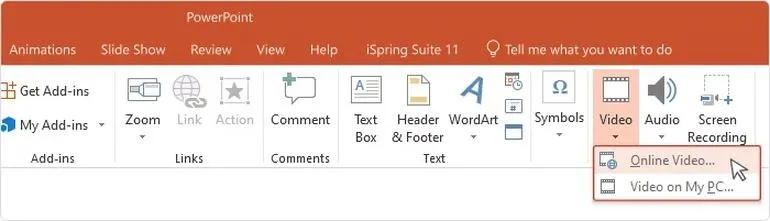
- Wstawienie pliku dźwiękowego Następnie przejdź do zakładki Wstaw na pasku narzędzi. Wybierz opcję Filmy i dźwięki, a potem kliknij Dźwięk z pliku. W oknie dialogowym, które się wyświetli, zlokalizuj odpowiedni folder, w którym znajduje się plik dźwiękowy, i wybierz go podwójnym kliknięciem.
- Wybór sposobu odtwarzania dźwięku Po dodaniu pliku dźwiękowego ukaże się okno komunikatu. W tym miejscu możesz ustawić preferowany sposób odtwarzania dźwięku, wybierając jedną z opcji: - Automatycznie – dźwięk rozpocznie się natychmiast po przejściu na slajd. - Po kliknięciu – dźwięk uruchomi się dopiero po kliknięciu w odpowiednią ikonę.
- Dostosowanie ustawień odtwarzania Kliknij ikonę dźwięku, a następnie wybierz prawym przyciskiem myszy opcję Animacja niestandardowa. Wtedy otworzy się okno z różnymi opcjami animacji. Kliknij strzałkę obok elementu na liście i wybierz Opcje efektu. W zakładce Efekt znajdziesz sekcję Zatrzymaj odtwarzanie, w której określisz, kiedy dźwięk ma się zatrzymać: - Po kliknięciu na slajdzie. - Po bieżącym slajdzie. - Przez wiele slajdów (możesz ustawić liczbę slajdów, podczas których dźwięk pozostanie aktywny).
- Testowanie dźwięku w prezentacji Po dodaniu dźwięku oraz skonfigurowaniu ustawień naciśnij klawisz F5, aby rozpocząć prezentację. Następnie przejdź do slajdu, na którym umieściłeś dźwięk, aby sprawdzić, czy wszystko działa zgodnie z zamierzeniem.
Optymalizacja prezentacji PowerPoint dla lepszego odtwarzania multimediów

Pracując nad prezentacją w PowerPoint, zdecydowanie nie mogę zignorować znaczenia optymalizacji multimediów. W dzisiejszych czasach, w których przyciągnięcie uwagi widzów wymaga czegoś więcej niż tylko tekstu i obrazków, filmy oraz muzyka stają się nieodłącznym elementem mojego wystąpienia. Z pewnością takie dodatki potrafią wprowadzić emocje i wciągnąć publiczność. Niemniej jednak, wstawiając multimedia, muszę być świadomy potencjalnych problemów, które mogą się pojawić, zwłaszcza gdy brakuje odpowiednich kodeków. Dlatego właśnie zanim wyślę prezentację, zawsze korzystam z opcji "Optymalizuj zgodność". To naprawdę niewielki krok, a jednak może zaoszczędzić mi sporo frustracji podczas odtwarzania na innym komputerze.
Również miejsce przechowywania plików multimedialnych ma ogromne znaczenie. Często zdarza mi się kopiować prezentacje na pendrive'a. Mimo obecności filmów na przenośnym nośniku, istnieje ryzyko, że nie zadziałają one na innym komputerze. Aby tego uniknąć, wybieram funkcję "Prezentacja przenośna", która spakuje wszystkie niezbędne elementy razem z moją prezentacją. Dzięki temu mam pewność, że wszystko będzie działać bez zarzutu, niezależnie od miejsca, w którym prezentuję.
Znajomość ustawień odtwarzania multimediów jest kluczowa
Nie zapominam również, jak ważne jest poprawne wstawianie dźwięku. Cały proces jest naprawdę prosty: wystarczy wybrać odpowiedni slajd i skorzystać z opcji "Dźwięk z pliku". Podejmując decyzje o efektach dźwiękowych, zawsze zastanawiam się, czy mają być odtwarzane automatycznie, czy po kliknięciu. Dzięki takiemu podejściu zyskuję pełną kontrolę nad tym, jak multimedia współgrają z narracją prezentacji. Dodatkowo ustalam różne opcje zatrzymania odtwarzania dźwięku, co pozwala mi elastycznie dostosować wrażenia wizualne i dźwiękowe.
Podsumowując wszystkie te aspekty, mogę stwierdzić, że optymalizacja prezentacji PowerPoint z pewnością wpływa na ostateczny efekt mojej pracy. Kiedy widzowie są zafascynowani zarówno treścią, jak i multimediami, mogę być pewien, że moje przesłanie dotrze do nich w oczekiwany sposób. Zadbane multimedia stanowią klucz do sukcesu, a ja zawsze staram się dopracować każdą prezentację w najdrobniejszych szczegółach.
Czy wiesz, że PowerPoint oferuje możliwość automatycznego konwertowania filmów do formatu, który jest najlepiej obsługiwany na różnych urządzeniach? Funkcja "Optymalizacja multimediów" nie tylko zapewnia lepszą zgodność, ale również może znacząco zmniejszyć rozmiar pliku prezentacji, co ułatwia jej przesyłanie i przechowywanie.
Źródła:
- https://support.microsoft.com/pl-pl/office/bezproblemowe-odtwarzanie-d%C5%BAwi%C4%99ku-i-film%C3%B3w-w-prezentacji-e0a94444-8ea7-4a00-974b-6ad0d6edc4b1
- https://www.elektroda.pl/rtvforum/topic1330432.html
- https://www.elektroda.pl/rtvforum/topic269171.html
Najczęściej zadawane pytania (FAQ)
Jak zainstalować odpowiednie kodeki do odtwarzania filmów w PowerPoint?Aby zainstalować kodeki, należy najpierw zidentyfikować format pliku wideo, który chcemy wstawić. Następnie wystarczy pobrać i zainstalować odpowiedni zestaw kodeków, taki jak K-Lite Codec Pack, aby poprawić doświadczenia podczas odtwarzania multimediów w PowerPoint.
Co zrobić, jeśli mimo zainstalowanych kodeków występują problemy z odtwarzaniem wideo?W takim przypadku warto sprawdzić ustawienia pliku wideo i skorzystać z funkcji "Optymalizuj zgodność" w PowerPoint. To pomoże dostosować plik do wymagań oprogramowania, co zwiększa szansę na płynne odtwarzanie multimediów.
Dlaczego ważne jest przechowywanie plików wideo w tej samej lokalizacji co plik prezentacji?Kiedy filmy znajdują się w tej samej lokalizacji co plik prezentacji, PowerPoint może je łatwo odnaleźć. Jeśli pliki wideo są przechowywane w innym folderze, mogą wystąpić problemy z ich odtwarzaniem, co wpływa na jakość prezentacji.
Jakie korzyści niesie ze sobą użycie funkcji "Prezentacja przenośna" w PowerPoint?Opcja "Prezentacja przenośna" pozwala na spakowanie wszystkich niezbędnych plików, w tym multimediów, w jedną całość. Dzięki temu unikniesz problemów z odtwarzaniem na innych komputerach i zapewnisz, że wszystkie elementy będą działać poprawnie.
Jakie formaty plików audio i wideo są zalecane do używania w prezentacjach PowerPoint?Zaleca się korzystanie z popularnych formatów, takich jak MP4 dla wideo oraz MP3 dla dźwięku. Te formaty są szeroko wspierane, co minimalizuje ryzyko problemów z ich odtwarzaniem na różnych urządzeniach.