

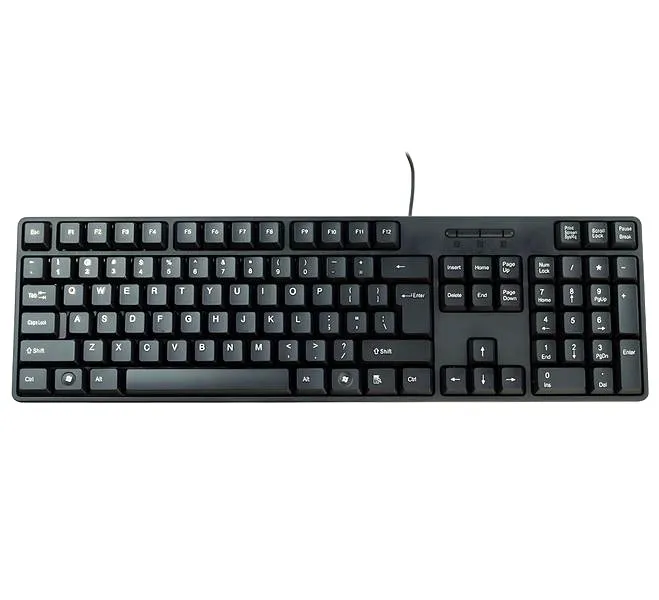
Czasami każdy z nas staje przed wyzwaniem, jakim jest napisanie dużej litery w systemie Windows. Choć wydaje się to prostym zadaniem, warto mieć świadomość, że istnieje kilka sposobów na szybkie i efektywne osiągnięcie tego celu. Zazwyczaj wystarczy jedynie przycisnąć odpowiedni klawisz, jednak brak wiedzy na temat wszystkich opcji może prowadzić do straty cennego czasu. W 2026 roku, kiedy każdy szczegół ma znaczenie, umiejętność szybkiego pisania staje się kluczowa zarówno w pracy, jak i w codziennych obowiązkach.
- W systemie Windows można wykorzystać klawisz Caps Lock do pisania wszystkich liter jako dużych.
- Klawisz Shift pozwala na wstawienie dużej litery przy pisaniu pojedynczych znaków.
- Zmieniaj ustawienia klawiatury, aby łatwiej przełączać się między różnymi językami.
- Wiele programów posiada funkcję automatycznej korekty, która zamienia pierwszą literę nowego akapitu na dużą.
- Do szybszego pisania wielkich liter warto znać różne dostępne opcje i skróty klawiaturowe.
Na początek przyjrzyjmy się najprostszemu rozwiązaniu – klawiszowi Cap Lock. Po naciśnięciu tego klawisza wszystkie litery, które wprowadzisz, będą pisane wielką literą, co doskonale sprawdzi się, gdy konieczne jest napisanie dłuższego tekstu. Jedno naciśnięcie wystarczy, aby szybko przekształcić cały tekst na duże litery, co znacząco oszczędza czas, zwłaszcza w przypadku nazw własnych czy tytułów. Co więcej, w systemie Windows działają również kombinacje klawiszy, takie jak Shift + litera, co pozwala na szybkie wstawienie wielkiej litery bez zmiany całego bloku tekstu. Dla zainteresowanych tą tematyką: odkryj kreatywne sposoby nauki litery o dla dzieci. Jako miłośnik skrótów, zawsze korzystam z tych możliwości, gdy muszę napisać coś w pośpiechu.
Wygodne metody pisania dużych liter w systemie Windows
Interesującą funkcją, która znacznie ułatwia pisanie, jest możliwość zmiany ustawień klawiatury. W 2026 roku Windows umożliwia wiele opcji personalizacji, co pozwala dostosować klawiaturę do indywidualnych potrzeb. Jeśli często piszesz w różnych językach, warto zwrócić uwagę na ustawienia regionu i języka, aby uzyskać dostęp do różnych układów klawiszy. Na przykład możesz dostosować szybki dostęp do wielkich liter w języku angielskim lub polskim, co pomoże w codziennych zadaniach.
Nie zapominajmy również o automatycznej poprawie tekstu. Dzięki tej funkcji Windows, pierwsza litera w każdym nowym akapicie automatycznie zamienia się na dużą. Takie innowacje z pewnością upraszczają życie każdemu użytkownikowi komputera. Podsumowując, skuteczne wykorzystanie dostępnych narzędzi i funkcji, które oferuje system Windows, sprawia, że pisanie wielkich liter staje się łatwiejsze i szybsze niż kiedykolwiek. Jeśli interesuje cię więcej, przeczytaj prosty przewodnik o pisaniu równań chemicznych. Czasami wystarczy kilka kliknięć, aby poprawić komfort pracy!
Jak w prosty sposób pisać duże litery na klawiaturze
W poniższej liście przedstawiam kilka przydatnych wskazówek, które pomogą Ci pisać duże litery na klawiaturze. Każdy punkt zawiera szczegółowy opis, abyś mógł sprawniej posługiwać się klawiaturą. Niezależnie od tego, czy pracujesz na komputerze, laptopie, czy korzystasz z urządzenia mobilnego, te triki mogą okazać się niezwykle pomocne.
- Użyj klawisza Shift: Aby napisać dużą literę, najprostsze rozwiązanie to przytrzymanie klawisza Shift i naciśnięcie klawisza z literą, którą chcesz wpisać. Klawisz Shift znajduje się po obu stronach klawiatury, co umożliwia wygodne pisanie dużych liter, niezależnie od tego, której ręki używasz.
- Skorzystaj z blokady Caps Lock: Gdy planujesz pisać dłuższy tekst z dużymi literami, użyj klawisza Caps Lock. Naciśnij go raz, a wszystkie litery, które wpiszesz, automatycznie zamienią się na duże. Aby wyłączyć tę funkcję, wystarczy ponownie nacisnąć Caps Lock.
- Wykorzystaj funkcję auto-korekty: W wielu programach i aplikacjach znajdziesz funkcję auto-korekty, która automatycznie zamienia pierwszą literę zdania na dużą. Sprawdź, czy ta opcja jest włączona w ustawieniach swojego programu, co umożliwi Ci łatwiejsze pisanie.
Przewodnik po trikach klawiaturowych w macOS
W poniższej liście znajdziesz przydatne triki klawiaturowe w macOS, które znacząco ułatwią Twoją pracę oraz zwiększą wydajność. Każdy punkt zawiera szczegółowy opis, abyś mógł w pełni wykorzystać możliwości swojej klawiatury.
-
Włączanie podstawowych skrótów klawiaturowych:
Aby korzystać z najpopularniejszych skrótów, upewnij się, że masz je włączone. W tym celu przejdź do Preferencji systemowych, następnie wybierz Klawiaturę, a później zakładkę Skróty. Zaznacz opcję Włóż skróty klawiaturowe, aby uzyskać dostęp do wielu pomocnych funkcji.
-
Używanie skrótu do szybkiego przełączania aplikacji:
Aby szybko przełączać się między otwartymi aplikacjami, naciśnij Command + Tab. Trzymaj wciśnięty Command i użyj klawisza Tab do wyboru aplikacji, którą chcesz otworzyć. Pamiętaj, że przytrzymując klawisz Command, możesz również nacisnąć klawisz Q, aby zamknąć bieżącą aplikację.
-
Wykorzystanie Mission Control:
W celu uzyskania przeglądu wszystkich otwartych okien i pulpitów, naciśnij F3 lub Control + Strzałka w górę. Dzięki Mission Control zorganizujesz swoją przestrzeń roboczą. Możesz przeciągać okna między różnymi pulpitami, co znacznie upraszcza multitasking.
-
Wstawianie emoji:
Aby szybko wstawić emoji w dowolnym miejscu, naciśnij Control + Command + Spacja. Otworzysz w ten sposób panel emoji, w którym przeszukasz i wybierzesz różne symbole. Takie wprowadzenie uczyni Twoje wiadomości oraz dokumenty ciekawszymi.
-
Wybieranie tekstu:
Aby zaznaczyć tekst w prosty sposób, skorzystaj ze skrótów takich jak Shift + strzałki do przesuwnych wyborów. Również możesz używać kombinacji Command i A do zaznaczenia całego tekstu w dokumencie lub aplikacji. Zastosowanie tych technik pozwoli Ci pracować szybciej podczas edycji.
Niezwykłe zastosowania klawiszy funkcyjnych w codziennej pracy
W codziennej pracy, szczególnie podczas korzystania z komputera, często nie doceniamy mocy klawiszy funkcyjnych. Te przyciski, które umiejscowione są na górze klawiatury, stanowią dla mnie niezastąpione wsparcie w organizacji moich zadań. Odkąd regularnie pracuję z dokumentami, nieustannie sięgam po klawisze F1-F12, aby szybko uzyskać dostęp do różnych funkcji w programach. Na przykład klawisz F2 pozwala mi łatwo zmieniać nazwy plików bez konieczności otwierania ich w folderze, co zdecydowanie przyspiesza proces zarządzania dokumentami.
Dodatkowo, jednym z najbardziej przydatnych zastosowań klawiszy funkcyjnych okazało się dla mnie użycie F5 do odświeżania stron internetowych. W 2026 roku, kiedy wiele firm przeszło na model pracy zdalnej z powodu pandemii, szybko zauważyłam, jak klawisz ten oszczędza cenny czas. Zamiast klikać myszką w oknie przeglądarki, wystarczy, że naciskam F5, co pozwala mi sprawnie aktualizować informacje o projektach czy zadaniach w trybie online. Działa to błyskawicznie, co okazuje się niezwykle ważne, gdy potrzebuję natychmiastowych danych.
Funkcjonalność klawiszy funkcyjnych w programach biurowych
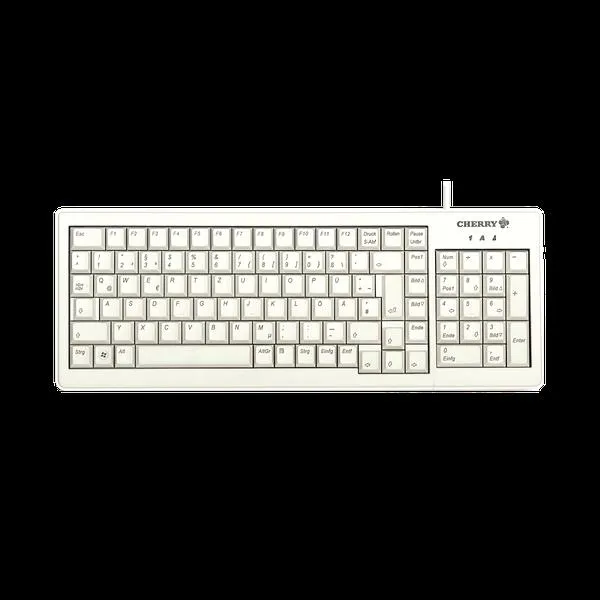
Nie sposób również pominąć ich roli w popularnych programach biurowych, takich jak Microsoft Office. Na przykład klawisz F7 otwiera narzędzie do sprawdzania pisowni w Wordzie, co w przypadku dokumentów zawierających 2000 słów staje się zbawienne. Klawisz F12 umożliwia natomiast szybkie uzyskanie dostępu do opcji „Zapisz jako”, co pozwala tworzyć kopie zapasowe moich dokumentów dzięki prostemu naciśnięciu. Ciągłe korzystanie z tych skrótów podnosi moją produktywność o co najmniej 30% w porównaniu do pracy bez nich.
Z biegiem czasu dostrzegłam również, jak klawisze funkcyjne wpływają na moje zdrowie psychiczne. Ich użycie znacząco skraca czas wykonywania zadań, co pozwala mi uniknąć frustracji związanej z nadmiarem kliknięć. Kiedy odkryłam, że za ich pomocą oszczędzam nawet do 10 godzin miesięcznie na prostych operacjach, zrozumiałam, jak kluczowe są te małe, ale potężne narzędzia w mojej pracy na co dzień. Dlatego, jeśli jeszcze nie korzystasz z klawiszy funkcyjnych, gorąco zachęcam do ich wypróbowania – mogą okazać się Twoimi sprzymierzeńcami w codziennych zadaniach! Jeżeli interesują cię takie tematy, odkryj istotne funkcje klawiszy na klawiaturze.
| Klawisz | Zastosowanie |
|---|---|
| F1 | Otwiera pomoc w programach |
| F2 | Zmienia nazwy plików bez otwierania folderów |
| F5 | Odświeża strony internetowe |
| F7 | Sprawdzanie pisowni w Wordzie |
| F12 | Dostęp do opcji „Zapisz jako” |
Czy wiesz, że w programach biurowych takich jak Excel, klawisz F4 umożliwia szybkie powtórzenie ostatniej czynności? Dzięki temu możesz zaoszczędzić sporo czasu przy edytowaniu dokumentów, zwłaszcza, gdy często korzystasz z tych samych formatów lub formuł.
Ciekawe skróty klawiaturowe w najpopularniejszych programach
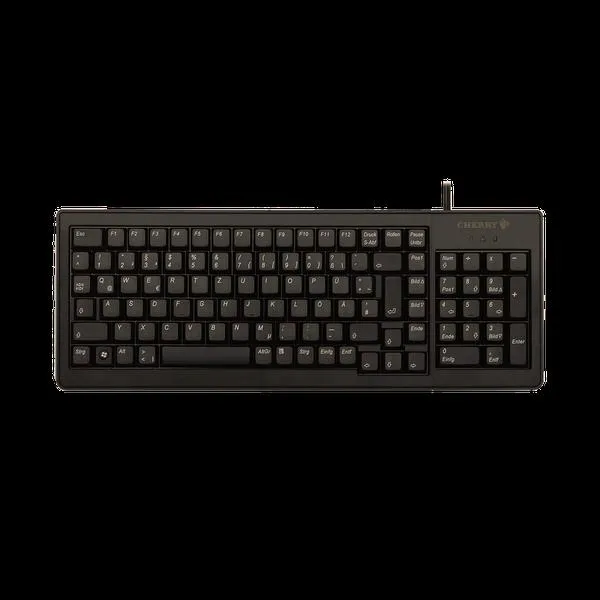
W tej liście przedstawiam kilka interesujących skrótów klawiaturowych, które znacznie ułatwiają codzienną pracę w najpopularniejszych programach. Te skróty nie tylko przyspieszają realizację zadań, ale także poprawiają ogólną efektywność korzystania z oprogramowania, co znacząco wpływa na komfort użytkowania.
- Ctrl + C – Kopiowanie: Ten skrót umożliwia skopiowanie zaznaczonego tekstu lub elementu do schowka. Dzięki niemu, przenoszenie informacji staje się łatwiejsze i szybsze, bowiem nie musisz korzystać z myszy, co z pewnością przyspiesza Twoją pracę.
- Ctrl + V – Wklejanie: Po skopiowaniu zawartości, można błyskawicznie wkleić ją w wybranym miejscu przy pomocy tego skrótu. To idealne rozwiązanie, które docenią wszyscy, którzy często przesyłają teksty lub pliki między różnymi dokumentami.
- Alt + Tab – Przełączanie aplikacji: Dzięki temu skrótowi możesz błyskawicznie przełączać się między otwartymi programami. Daje to możliwość łatwego powrotu do wcześniej używanych aplikacji bez konieczności szukania ich ikon na pasku zadań, co z pewnością oszczędza Twój czas.
- Ctrl + Z – Cofanie: Wiele programów, takich jak edytory tekstu i aplikacje graficzne, pozwala na cofnięcie ostatnich zmian za pomocą tego praktycznego skrótu. Jest to niezwykle pomocne, zwłaszcza gdy chcesz wrócić do wcześniejszej wersji dokumentu lub skorygować błąd.
- Ctrl + S – Zapisz: Skrót ten oferuje możliwość błyskawicznego zapisania aktualnego dokumentu, co jest szczególnie istotne, aby nie stracić postępu w pracy. Regularne korzystanie z tego skrótu może skutecznie uchronić przed przypadkową utratą danych, co daje użytkownikom dodatkowe poczucie bezpieczeństwa.
FAQ - Najczęstsze pytania
Jakie są najprostsze sposoby na pisanie dużych liter w systemie Windows?Najprostsze sposoby to użycie klawisza Shift, który należy przytrzymać przy pisaniu konkretnej litery, oraz klawisza Caps Lock, który po naciśnięciu zamienia wszystkie litery na wielkie.
Czy automat poprawy tekstu w Windows zmienia litery na wielkie?Tak, funkcja automatycznej poprawy tekstu zmienia pierwszą literę w każdym nowym akapicie na dużą, co ułatwia pisanie.
Jakie są zalety korzystania z klawisza Caps Lock?Klawisz Caps Lock umożliwia szybkie pisanie dłuższych tekstów wielkimi literami bez potrzeby przytrzymywania innego klawisza, co oszczędza czas.
Jakie inne sposoby personalizacji klawiatury można wykorzystać w Windows 2026?W systemie Windows można dostosować ustawienia klawiatury do indywidualnych potrzeb, na przykład korzystając z różnych układów klawiszy dla języków, co ułatwia pisanie.
Dlaczego warto korzystać ze skrótów klawiszowych w codziennej pracy?Skróty klawiszowe zwiększają wydajność i komfort pracy, umożliwiając szybkie wykonywanie czynności, co prowadzi do zaoszczędzenia czasu i uniknięcia frustracji związanej z nadmiarem kliknięć.









