

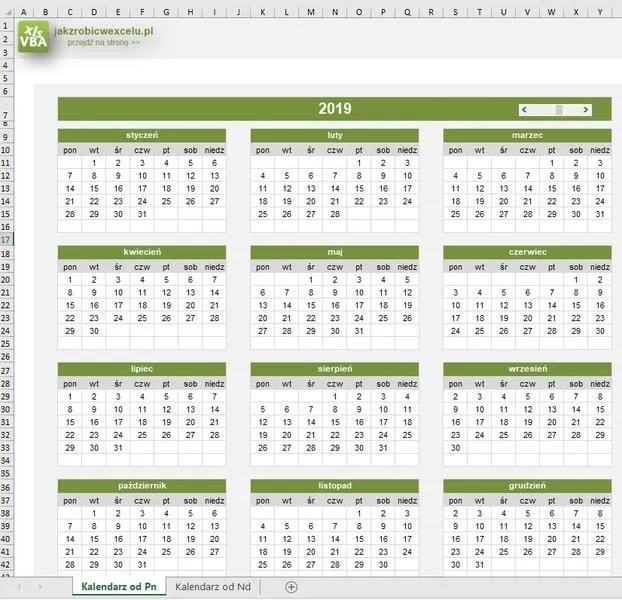
Wybór odpowiedniego szablonu kalendarza w Excelu stanowi kluczowy krok w organizacji zarówno życia osobistego, jak i zawodowego. Zanim przystąpisz do pracy, dobrze zastanów się, jaki typ kalendarza najlepiej odpowiada Twoim potrzebom. Excel dysponuje różnorodnymi szablonami, począwszy od prostych kalendarzy miesięcznych, aż po bardziej skomplikowane roczne plany, które umożliwiają śledzenie ważnych wydarzeń, projektów oraz terminów. Przeszukując dostępne opcje, zwróć szczególną uwagę nie tylko na estetykę, ale także na praktyczność danego szablonu.
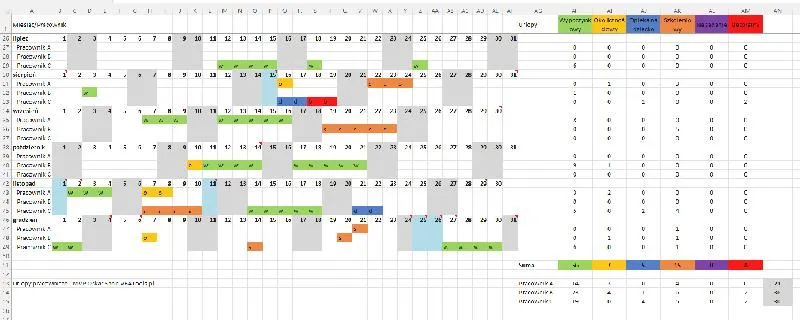
Również funkcjonalność wybranego szablonu odgrywa ważną rolę. Zastanów się, czy chciałbyś, aby kalendarz zawierał miejsce na notatki, przypomnienia, a może oferował automatyczne uzupełnianie dni tygodnia. Wybierając szablon, który dostosowuje się do Twojego stylu pracy, zyskujesz większą kontrolę nad harmonogramem. Musisz zdecydować, czy kalendarz powinien być prosty i przejrzysty, czy może bardziej rozbudowany o dodatkowe informacje. To zależy od Ciebie!
Przemyśl wybór odpowiedniego szablonu kalendarza
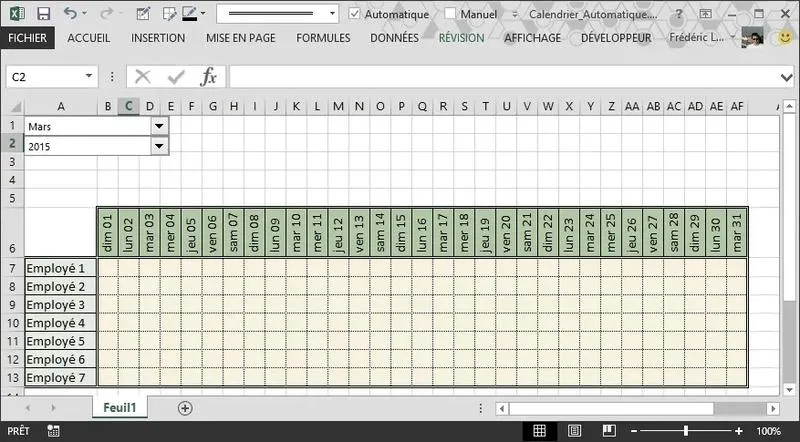
Nie możemy zapomnieć o aspekcie wizualnym - kolorystyka i układ powinny być przyjemne dla oka, a jednocześnie funkcjonalne. Prowadzenie kalendarza z nadmiarem informacji może okazać się męczące, dlatego warto postawić na minimalistyczny design z wyraźnymi kategoriami. Skorzystaj z dostępnych w Excelu motywów, aby nadać kalendarzowi bardziej profesjonalny wygląd, lub wprowadź własne kolory, które będą odpowiadać Twojemu stylowi życia.
Podsumowując, przy wyborze szablonu kalendarza w Excelu warto dostosować go do swoich indywidualnych potrzeb. Pamiętaj, że odpowiednio dopasowany kalendarz pomoże Ci zachować porządek oraz skutecznie zarządzać czasem. Przejrzyj dostępne opcje, dokładnie przemyśl funkcjonalności oraz estetykę, a z pewnością znajdziesz idealne rozwiązanie dla siebie!
Jak efektywnie stworzyć kalendarz w Excelu
W poniższej liście znajdziesz kluczowe wskazówki, które pomogą Ci w tworzeniu oraz personalizacji kalendarza w Excelu. Te porady pozwolą Ci w pełni wykorzystać możliwości tego programu, a także stworzyć unikalny kalendarz dostosowany do Twoich potrzeb. Abyś mógł skutecznie rozpocząć projektowanie swojego kalendarza, oto istotne informacje, które warto mieć na uwadze.
- Tworzenie nowego arkusza kalendarza: Zainicjuj proces, otwierając program Excel i tworząc nowy plik. Następnie przejdź do zakładki „Wstaw” i kliknij na „Tabela”. Pomyśl, ile kolumn i wierszy zaaranżujesz w swoim kalendarzu. Zwykle kalendarz miesięczny zawiera 7 kolumn, które reprezentują dni tygodnia, oraz 6 wierszy, ponieważ to maksymalna liczba tygodni w miesiącu. Po utworzeniu tabeli, wprowadź daty, zaczynając od pierwszego dnia miesiąca. Dobrym rozwiązaniem może być skorzystanie z funkcji automatyzacji w Excelu, która ułatwi wprowadzanie dat.
- Personalizacja wyglądu kalendarza: Istotnym krokiem w procesie tworzenia kalendarza jest jego wizualne dostosowanie, co sprawi, że stanie się on znacznie bardziej atrakcyjny i funkcjonalny. Wybierz kolory oraz tematykę, które najlepiej odpowiadają Twoim preferencjom. Zmieniając kolory tła komórek czy czcionek, uzyskasz pożądany efekt. Dodatkowo warto rozważyć dodanie ważnych informacji, takich jak numery tygodni czy święta, poprzez odpowiednie formatowanie dat.
- Wykorzystanie funkcji i formuł: Excel oferuje szereg funkcji, które mogą znacząco ułatwić pracę z kalendarzem. Na przykład funkcja „DATA” umożliwia tworzenie dynamicznych dat na podstawie wejściowych wartości, a funkcja „DZIŚ” automatycznie wstawia aktualną datę. Dzięki funkcji „WEEKDAY” możesz obliczyć, który dzień tygodnia przypada na określoną datę, co ułatwi organizację Twoich planów. Zachęcam do eksperymentowania z tymi formułami, aby zautomatyzować różne aspekty kalendarza i uczynić go bardziej funkcjonalnym.
Krok po kroku: Tworzenie kalendarza w Excelu dla początkujących
Tworzenie kalendarza w Excelu stanowi doskonały sposób na zarządzanie czasem oraz efektywną organizację różnych wydarzeń. Proces ten nie wymaga skomplikowanych działań, a dzięki kilku prostym krokom każdy z łatwością stworzy własny kalendarz dostosowany do swoich potrzeb. Na początku otwieram program Excel, a następnie tworzę nowy plik. Kolejnie, w zakładce „Wstaw” klikam na „Tabela” i wybieram odpowiednią liczbę kolumn oraz wierszy, które będą odpowiadać dniom miesiąca. Gdy już ustalę strukturę, przystępuję do wprowadzenia dat, zaczynając od pierwszego dnia miesiąca. Można również dodać kolumny na notatki czy przypomnienia – wszystko to uzależnione jest od moich osobistych potrzeb!
Tworzenie kalendarza w Excelu jest proste i efektywne
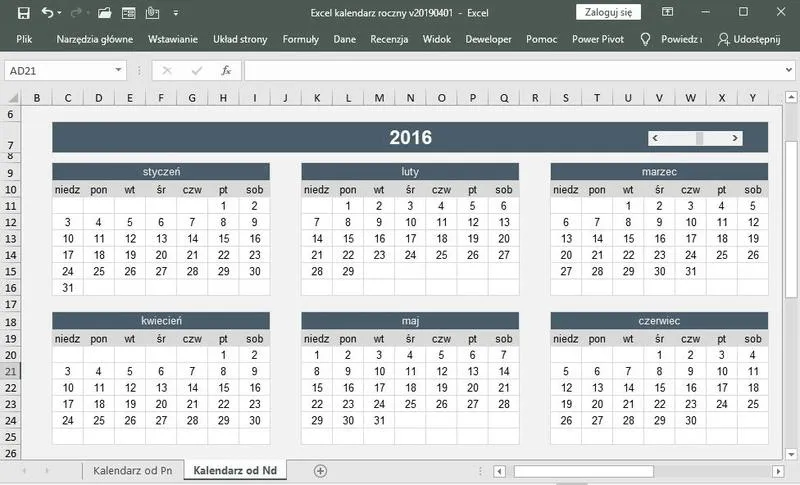
Po skonfigurowaniu podstawowych elementów warto zwrócić uwagę na formatowanie, co umożliwia dostosowanie kalendarza do własnych upodobań. Używam funkcji „Formatowanie warunkowe” z zakładki „Start”, aby wyróżnić istotne daty oraz dodać kolory do dni tygodnia. Dzięki temu kalendarz staje się bardziej czytelny i przyjemniejszy dla oka. Eksperymentowanie z różnymi stylami pozwala mi znaleźć ten, który najlepiej pasuje do mojego stylu życia lub pracy. Po zakończeniu edycji mogę wydrukować kalendarz lub udostępnić go online, co sprawia, że staje się on nie tylko narzędziem, ale również estetycznym elementem organizacyjnym.
Personalizacja wyglądu kalendarza daje nieograniczone możliwości
Gdy bazowy kalendarz jest gotowy, rozpoczynam proces personalizacji! Możliwości dostosowania motywu, kolorystyki oraz formatu dat są niemal nieograniczone. Excel oferuje wiele opcji, które sprawiają, że kalendarz może wyglądać naprawdę wyjątkowo. Warto dodać różnorodne grafiki czy logotypy, które uczynią go jeszcze bardziej atrakcyjnym. Co więcej, korzystając z funkcji takich jak DZIŚ czy WEEKDAY, mogę na bieżąco śledzić aktualną datę oraz dzień tygodnia. Stworzenie kalendarza w Excelu nie tylko jest proste, ale również stwarza możliwości pełnego dostosowania do moich preferencji i potrzeb, co sprawia, że korzystanie z niego staje się czystą przyjemnością!
| Krok | Opis |
|---|---|
| 1 | Otwórz program Excel i utwórz nowy plik. |
| 2 | W zakładce „Wstaw” kliknij na „Tabela” i wybierz odpowiednią liczbę kolumn oraz wierszy. |
| 3 | Wprowadź daty, zaczynając od pierwszego dnia miesiąca. |
| 4 | Dodaj kolumny na notatki czy przypomnienia, dostosowując kalendarz do swoich potrzeb. |
| 5 | Użyj „Formatowanie warunkowe” z zakładki „Start”, aby wyróżnić istotne daty i dodać kolory do dni tygodnia. |
| 6 | Eksperymentuj z różnymi stylami, aby znaleźć ten najlepiej pasujący do twojego stylu życia lub pracy. |
| 7 | Po zakończeniu edycji wydrukuj kalendarz lub udostępnij go online. |
| 8 | Rozpocznij proces personalizacji motywu, kolorystyki oraz formatu dat. |
| 9 | Dodaj różnorodne grafiki czy logotypy, aby uczynić kalendarz bardziej atrakcyjnym. |
| 10 | Korzystaj z funkcji DZIŚ i WEEKDAY, aby śledzić aktualną datę oraz dzień tygodnia. |
Personalizacja kalendarza w Excelu: Jak wyróżnić ważne daty
Poniżej znajdziesz szczegółowy przewodnik dotyczący personalizacji kalendarza w Excelu. Ten materiał pomoże Ci wyróżnić ważne daty oraz lepiej zorganizować swoje plany. Każdy krok przedstawiam w sposób jasny i zrozumiały, aby stworzenie spersonalizowanego kalendarza było dla Ciebie proste i intuicyjne.
- Utwórz działający kalendarz: Rozpocznij od otwarcia nowego arkusza w Excelu. Następnie zaplanuj układ swojego kalendarza, przypisując nazwy dni tygodnia do pierwszego wiersza oraz daty do kolejnych wierszy. Możesz skorzystać z funkcji automatycznego wypełniania, co ułatwi poprawne wprowadzenie dat tego miesiąca. Pamiętaj, aby umieścić każdy dzień w odpowiedniej komórce.
- Użyj formatowania warunkowego: W celu wyróżnienia ważnych dat wykorzystaj funkcję formatowania warunkowego. Zacznij od zaznaczenia dat, które chcesz na pierwszy plan. Następnie przejdź do zakładki „Start” i wybierz „Formatowanie warunkowe”. Tam znajdziesz reguły, które najlepiej odpowiadają Twoim potrzebom, na przykład „Formatuj komórki, które zawierają”. Określ, które daty zasługują na wyróżnienie, a potem przypisz odpowiedni kolor lub styl czcionki.
- Dodaj kolory i ikony: Przygotuj kolory komórek w kalendarzu tak, aby odzwierciedlały różne kategorie wydarzeń, np. urodziny, spotkania czy wakacje. Użyj różnych kolorów tła dla różnych typów dat oraz ikon, by wizualnie podkreślić ważne wydarzenia. Możesz to zrobić, korzystając z zakładki „Wstaw” i wybierając „Ikony”.
- Tworzenie notatek w kalendarzu: Dodanie dodatkowych kolumn na notatki lub przypomnienia znacząco ułatwi korzystanie z kalendarza. Stwórz kolumnę obok kalendarza, w której umieścisz informacje uzupełniające. Możesz wpisać szczegóły dotyczące każdego wydarzenia, terminy przypomnień czy inne istotne informacje. Wprowadź różne style czcionek, aby łatwiej wyróżnić ważne notatki.
- Wykorzystaj funkcje Excel do automatyzacji: Jeśli pragniesz ułatwić sobie zarządzanie kalendarzem, zastosuj funkcje Excel. Na przykład, za pomocą funkcji DZIŚ wskaż aktualną datę, a funkcja WEEKDAY automatycznie obliczy dni tygodnia dla dat w kalendarzu. Taki krok sprawi, że Twój kalendarz staje się bardziej interaktywny i dostosowany do bieżącej sytuacji.
Wykorzystanie funkcji Excel do automatyzacji kalendarza
Excel stanowi narzędzie, które wielu kojarzy z liczeniem i analizowaniem danych, jednak z mojego punktu widzenia okazuje się także doskonałym pomocnikiem w organizacji czasu. Kiedy zdecydowałem się na stworzenie własnego kalendarza w Excelu, zrozumiałem, że to nie tylko zwykła tabela, ale także skuteczny sposób na wprowadzenie porządku w moje życie. Dzięki dostępności różnorodnych funkcji i opcji mogłem szybko oraz łatwo skonfigurować kalendarz zgodnie z moimi preferencjami. Odkryłem, że dodawanie dat, organizowanie świąt czy notatek to prawdziwa przyjemność, a wykonanie tych czynności zajmuje jedynie kilka chwil.
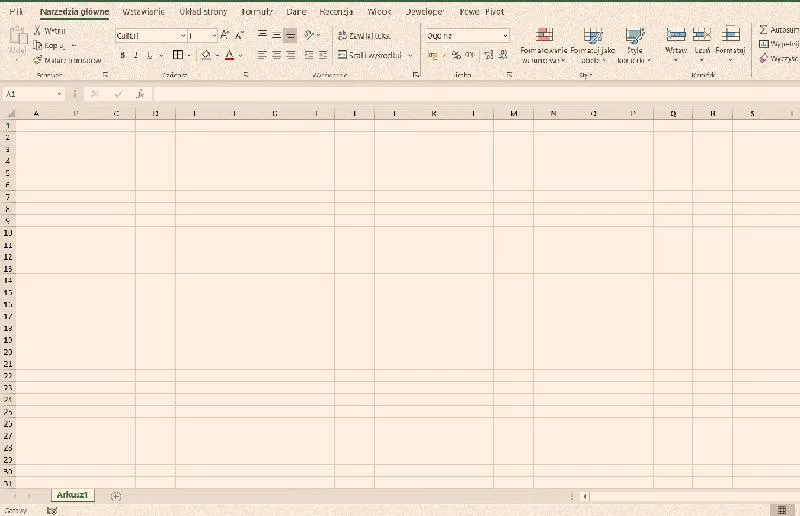
Tworzenie kalendarza wydaje się zaskakująco proste. Jeżeli interesuje cię ta tematyka, odkryj skuteczne metody na łatwiejsze wstawianie kalendarza w Excelu. Na początku otwieram Excel i tworzę nowy plik. Następnie wystarczy wykorzystać opcję „Tabela”, dodając odpowiednią liczbę kolumn oraz wierszy. Wprowadzenie dat do kalendarza również nie nastręcza mi większych trudności, ponieważ mogę skorzystać z funkcji automatycznego wypełniania, co znacznie przyspiesza całą pracę. Kiedy już wszystko jest gotowe, przeglądam dostępne szablony online, które mogą ułatwić mi dalszą personalizację. Dzięki nim mogę dopasować kalendarz do swoich potrzeb, uwzględniając zarówno styl, jak i funkcjonalność.
Funkcjonalność kalendarza w Excelu podnosi jego użyteczność
Ciekawym rozwiązaniem, które odkryłem, są funkcje oraz formuły, jakie mogę zastosować w kalendarzu. Dzięki nim automatycznie obliczam dni tygodnia czy aktualizuję daty, korzystając z takich funkcji jak DZIŚ czy WEEKDAY. A skoro już tu trafiłeś, sprawdź jak uniknąć niechcianych zmian liczb na daty w Excelu. To naprawdę zmienia sposób, w jaki podchodzę do planowania czasu. Co więcej, personalizacja kalendarza umożliwia mi dodawanie kolorów i grafik oraz formatowanie, co sprawia, że korzystanie z niego staje się jeszcze bardziej przyjemne. Każda wizyta w arkuszu kalkulacyjnym otwiera przede mną drzwi do nowego, zorganizowanego świata.
Jednym z moich ulubionych aspektów pracy z kalendarzem w Excelu jest możliwość tworzenia różnorodnych przypomnień oraz notatek, które tworzą wizualny plan dnia. Każde ważne wydarzenie mogę oznaczyć innym kolorem, co natychmiast przykuwa moją uwagę. Dzięki tym wszystkim atrakcyjnym funkcjom kalendarz przekształca się nie tylko w narzędzie do zarządzania czasem, ale również w kreatywną przestrzeń, w której mogę dostosować każdy detal do swoich unikalnych potrzeb. Ostatecznie Excel umożliwia mi prawdziwą autoorganizację, co okazuje się nieocenione w codziennym życiu.
Czy wiesz, że możesz zautomatyzować dodawanie świąt do swojego kalendarza w Excelu za pomocą prostych formuł? Wystarczy stworzyć listę dat świąt i użyć funkcji `IF`, aby oznaczyć je w kalendarzu, co pozwoli Ci zaoszczędzić czas i uniknąć ręcznego wprowadzania każdej daty.
Źródła:
- https://www.emetro.pl/jak-zrobic-kalendarz-w-excelu/
Najczęściej zadawane pytania (FAQ)
Jakie są kluczowe kroki przy tworzeniu kalendarza w Excelu?Aby stworzyć kalendarz w Excelu, najpierw otwórz program i stwórz nowy plik. Następnie użyj zakładki "Wstaw" do dodania tabeli, określając odpowiednią liczbę kolumn i wierszy, a potem wprowadź daty zaczynając od pierwszego dnia miesiąca.
Kiedy warto skorzystać z formatowania warunkowego w kalendarzu?Formatowanie warunkowe jest przydatne, gdy chcesz wyróżnić ważne daty w kalendarzu, takie jak urodziny czy spotkania. Umożliwia to przypisanie odpowiednich kolorów i stylów do wybranych dat, co ułatwia ich odczytanie i organizację.
Jakie funkcje Excel mogą być użyteczne w kalendarzu?Funkcje takie jak DZIŚ i WEEKDAY mogą znacząco ułatwić pracę z kalendarzem. DZIŚ automatycznie wstawia aktualną datę, a WEEKDAY oblicza dzień tygodnia dla danej daty, co pozwala na lepszą organizację planów.
Jakie są możliwości personalizacji wyglądu kalendarza w Excelu?Możliwości personalizacji są niemal nieograniczone, możesz zmieniać kolory, dodawać grafiki czy dostosowywać format dat. Dzięki temu kalendarz może wyglądać wyjątkowo, odzwierciedlając Twój styl oraz preferencje.
Co należy uwzględnić przy wyborze szablonu kalendarza?Przy wyborze szablonu kalendarza warto zwrócić uwagę na jego estetykę oraz funkcjonalność. Dobry szablon powinien odpowiadać Twoim potrzebom, zawierać miejsce na notatki czy przypomnienia i ułatwiać śledzenie ważnych wydarzeń.









